Hoe onderteken je een formulier op je telefoon?

"vrij een handtekening tekenen met hun vinger/stylus op een iPad"- Google Docs Editors Community

Dit is een veelgestelde vraag: 200 mensen hebben op het forum van Google gevraagd om een handtekeningveld in Google Forms waarin je met een vinger tekent. Het telt het meest als je niet achter een bureau zit. Rond je klussen af bij klanten thuis, dan moet elke klant tekenen voor oplevering voordat je vertrekt, heeft daar niemand een printer en raken papieren opleverbonnen kwijt op de weg terug naar kantoor. Google Forms heeft geen handtekeningvraag en een vinkje is geen handtekening. Met Formesign stuur je een link naar de telefoon van de klant en die tekent de handtekening met een vinger voordat je vertrekt. De klant heeft geen Google-account nodig om te ondertekenen, en de ondertekende PDF komt bij je binnen zonder dat er een printer aan te pas komt.

Aan de slag. Maak je formulier in Google Forms, importeer het en volg de stappen hieronder.

1. Importeer je formulier
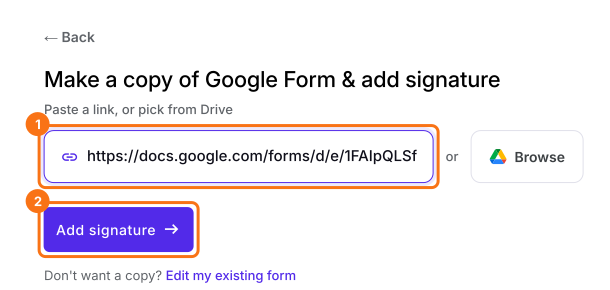
Publiceer eerst je Google-formulier of maak er een op form.new met een vraag Customer name en klik op Publiceren. Klik op Importeer je Google-formulier, klik op Import your Google Forms, plak de link (het adres van het formulier in je browser werkt ook) en klik op Add signature. Houd Simple signature aan, zodat klanten tekenen zonder in te loggen, en klik op Next. Kies de vraag waarna het komt en klik op Next.
Het scherm Make a copy of Google Form and add signature, met de link van het formulier erin geplakt en de knop Add signature gemarkeerd

2. Stuur de link naar hun telefoon

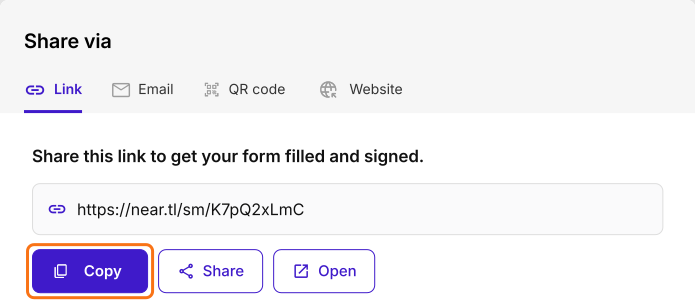
Klik bij Your signing link is ready op Share form, klik dan op Copy in het tabblad Link en sms de link naar de klant. Die kan ook een geprinte code uit het tabblad QR code scannen.
Het tabblad Link onder Share met de ondertekenlink en de knop Copy gemarkeerd

3. Ze ondertekenen met een vinger

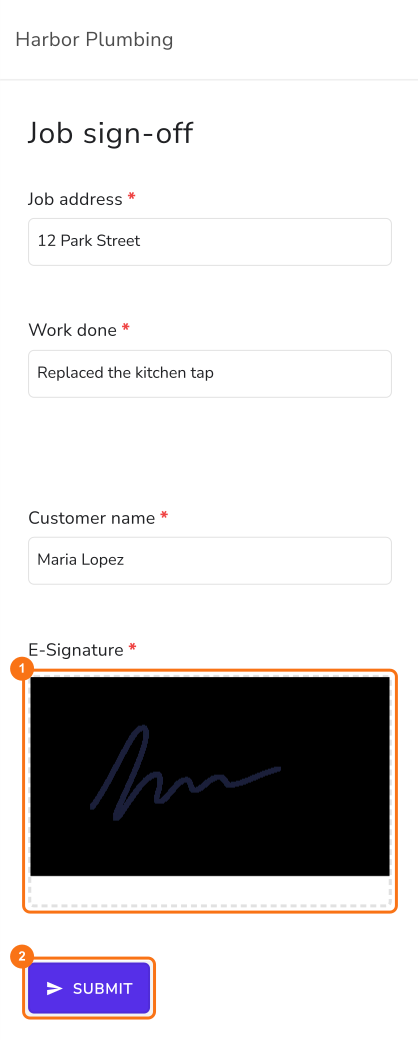
Het formulier past op hun scherm, zonder iets te installeren. Ze controleren de klus, tekenen in het handtekeningvak en tikken op SUBMIT.
Het Job sign-off-formulier op telefoonbreedte met het adres van de klus, het uitgevoerde werk, Maria Lopez als klant, haar getekende handtekening in het vak E-Signature en de knop Submit

4. Ontvang de ondertekende PDF

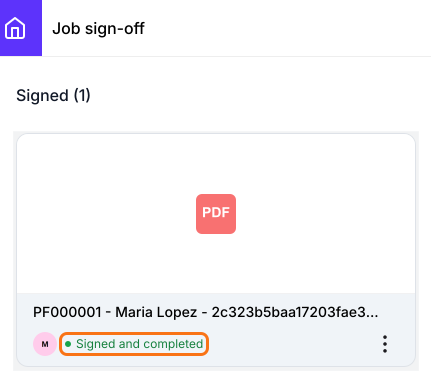
Ze zien Your response has been recorded. De ondertekende PDF staat in je tabblad SIGNED PDF.
Het tabblad Signed PDF van het Job sign-off-formulier met één kaart voor Maria Lopez, gemarkeerd als Signed en completed

Samenvatting

Als een handtekening niet achter een bureau gezet wordt, raakt papier kwijt en is een vinkje geen handtekening. Met Formesign stuur je een link naar de telefoon van de ondertekenaar, die tekent de handtekening met een vinger en de ondertekende PDF komt bij je binnen zonder dat er een printer aan te pas komt. Maak je formulier in Google Forms, importeer het en volg de stappen hierboven.

Laatst bijgewerkt: