Wie unterschreiben Sie ein Formular auf dem Handy?

"eine Unterschrift frei mit dem Finger/Stift auf einem iPad zeichnen"- Google Docs Editors Community

Das ist eine häufige Frage: 200 Personen haben im Google-Forum nach einem Unterschriftsfeld für Google Forms gefragt, in das man mit dem Finger zeichnet. Am wichtigsten ist es fern vom Schreibtisch. Wenn Sie Aufträge bei Kunden zu Hause abschließen, muss jeder Kunde abzeichnen, bevor Sie gehen, dort hat niemand einen Drucker, und Abnahmezettel aus Papier gehen auf dem Weg zurück ins Büro verloren. Google Forms hat keine Unterschriftsfrage, und ein Häkchen ist keine Unterschrift. Mit Formesign schicken Sie einen Link aufs Smartphone des Kunden, und er zeichnet seine Unterschrift mit dem Finger, bevor Sie gehen. Er braucht kein Google-Konto zum Unterschreiben, und das unterschriebene PDF erreicht Sie ganz ohne Drucker.

Los geht's. Erstellen Sie Ihr Formular in Google Forms, importieren Sie es und folgen Sie den Schritten unten.

1. Formular importieren
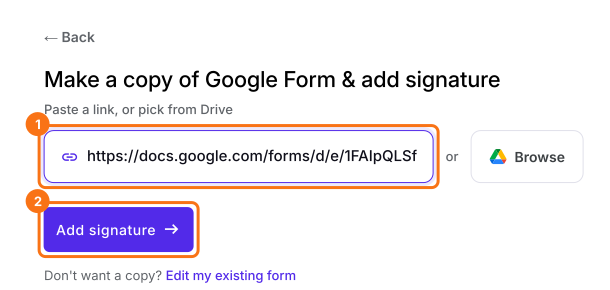
Veröffentlichen Sie zuerst Ihr Google-Formular oder erstellen Sie eines unter form.new mit einer Frage Customer name und klicken Sie auf Veröffentlichen. Klicken Sie auf Google-Formular importieren, dann auf Import your Google Forms, fügen Sie den Link ein (die Adresse des Formulars in Ihrem Browser funktioniert) und klicken Sie auf Add signature. Behalten Sie Simple signature bei, damit Kunden ohne Anmeldung zeichnen, und klicken Sie auf Next. Wählen Sie die Frage, nach der es kommt, und klicken Sie auf Next.
Der Bildschirm Make a copy of Google Form and add signature mit eingefügtem Formularlink und markierter Schaltfläche Add signature

2. Link aufs Smartphone schicken

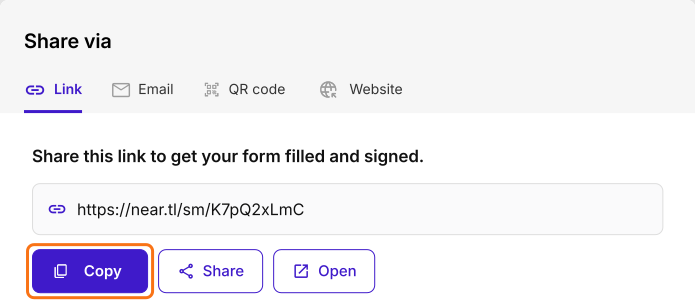
Klicken Sie bei Your signing link is ready auf Share form, dann im Tab Link auf Copy, und schicken Sie den Link per SMS an den Kunden. Er kann auch einen gedruckten Code aus dem Tab QR code scannen.
Der Tab Link unter Share mit dem Unterschriftslink und markierter Schaltfläche Copy

3. Unterschrift mit dem Finger

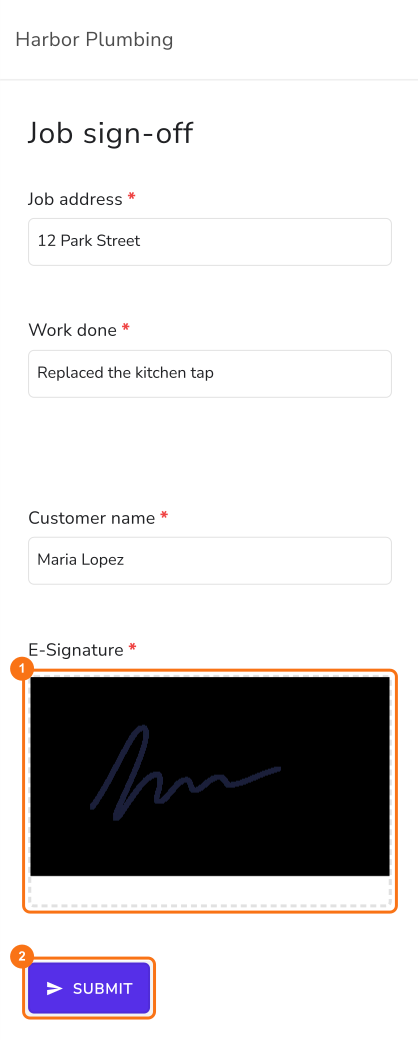
Das Formular passt auf ihren Bildschirm, ohne dass etwas installiert werden muss. Sie prüfen den Auftrag, zeichnen in das Unterschriftsfeld und tippen auf SUBMIT.
Das Job sign-off-Formular in Smartphone-Breite mit der Auftragsadresse, der erledigten Arbeit, Maria Lopez als Kundin, ihrer gezeichneten Unterschrift im Feld E-Signature und der Schaltfläche Submit

4. Unterschriebenes PDF erhalten

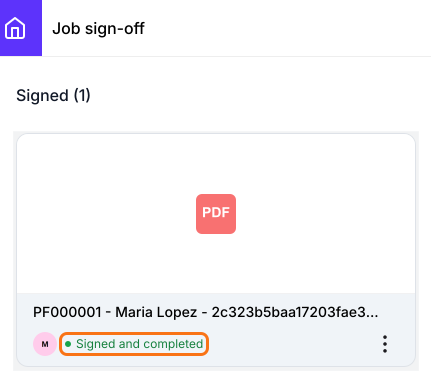
Sie sehen Your response has been recorded. Das unterschriebene PDF liegt in Ihrem Tab SIGNED PDF.
Der Tab Signed PDF des Job sign-off-Formulars mit einer Karte für Maria Lopez, markiert als Signed und completed

Zusammenfassung

Wenn eine Unterschrift fern vom Schreibtisch erfolgen muss, geht Papier verloren, und ein Häkchen ist keine Unterschrift. Mit Formesign schicken Sie einen Link aufs Smartphone der unterzeichnenden Person, sie zeichnet ihre Unterschrift mit dem Finger, und das unterschriebene PDF erreicht Sie ganz ohne Drucker. Erstellen Sie Ihr Formular in Google Forms, dann importieren Sie es und führen Sie die Schritte oben aus.

Zuletzt aktualisiert: