如何在手機上簽署表單?
"在 iPad 上用手指或觸控筆自由畫出簽名"- Google Docs Editors Community
這是常見的問題:Google 論壇上已有 200 人要求一個能用手指畫的 Google Forms 簽名欄位。離開辦公桌時最需要它。如果您在客戶家中完成工作,每位客戶都得在您離開前簽收,現場沒有人有印表機,紙本簽收單又常在回辦公室的路上弄丟。Google Forms 沒有簽名題目,勾選方塊也不算簽名。使用 Formesign,您可以傳送連結到客戶的手機,他們就能在您離開前用手指畫上簽名。他們不需要 Google 帳戶就能簽名,已簽署的 PDF 也不必經過印表機就會送到您手上。
開始吧。在 Google Forms 中建立您的表單,然後匯入,並依照下列步驟操作。
1. 匯入您的表單
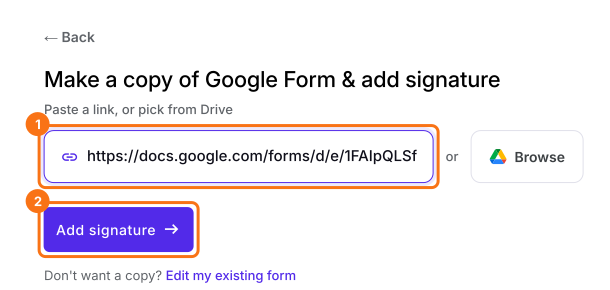
先發布您的 Google Form,或在 form.new 建立一份含 Customer name 題目的表單,然後按一下 Publish。按一下匯入您的 Google Form,按一下 Import your Google Forms,貼上表單連結(瀏覽器中的表單網址也可以),然後按一下 Add signature。保留 Simple signature,讓客戶不必登入就能畫簽名,然後按一下 Next。選擇簽名要接在哪個題目之後,再按一下 Next。
2. 傳送連結到他們的手機
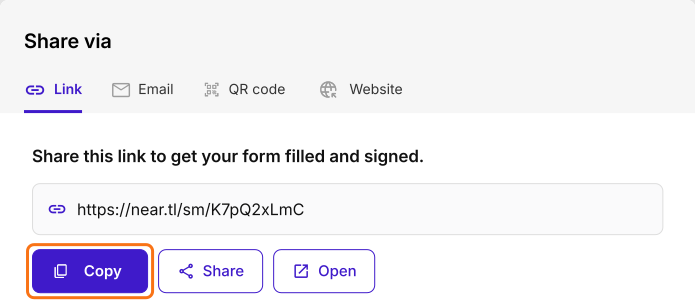
在 Your signing link is ready 上按一下 Share form,再按一下 Link 分頁上的 Copy,然後用簡訊把連結傳給客戶。他們也可以掃描從 QR code 分頁印出的條碼。
3. 他們用手指簽名
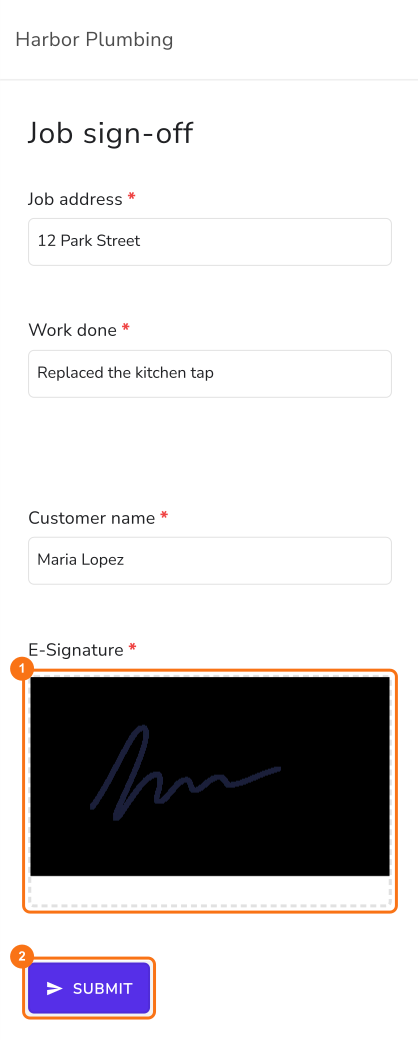
表單會符合他們的螢幕大小,不需要安裝任何東西。他們確認工作內容,在簽名方框中畫上簽名,然後點一下 SUBMIT。
4. 取得已簽署的 PDF
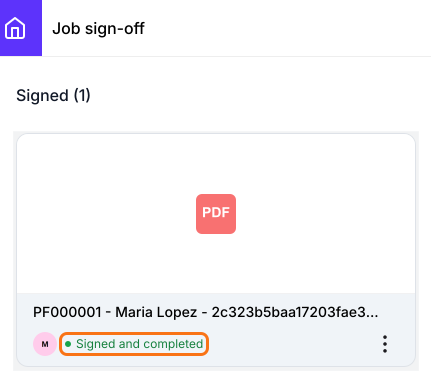
他們會看到 Your response has been recorded。已簽署的 PDF 會出現在您的 SIGNED PDF 分頁中。
摘要
當簽名必須在辦公桌以外的地方完成時,紙本容易遺失,勾選方塊也不算簽名。使用 Formesign,您傳送連結到簽署人的手機,他們用手指畫上簽名,已簽署的 PDF 就會送到您手上,完全不需要印表機。先在 Google Forms 中建立表單,然後匯入,並完成上面的步驟。
最後更新: