Como assinar um formulário no celular?

"desenhar livremente a assinatura com o dedo/caneta em um iPad"- Google Docs Editors Community

Esta é uma dúvida comum: 200 pessoas já pediram no fórum do Google um campo de assinatura no Google Forms que as pessoas desenhem com o dedo. Isso pesa mais longe de uma mesa. Se você termina serviços na casa dos clientes, cada cliente precisa dar o aceite antes de você ir embora, ninguém tem impressora ali e as folhas de aceite em papel se perdem no caminho de volta ao escritório. O Google Forms não tem pergunta de assinatura e uma caixa marcada não é assinatura. Com o Formesign, você envia um link para o celular do cliente e ele desenha a assinatura com o dedo antes de você ir embora. Ele não precisa de conta Google para assinar, e o PDF assinado chega até você sem nenhuma impressora.

Vamos começar. Crie seu formulário no Google Forms, depois importe-o e siga as etapas abaixo.

1. Importe seu formulário
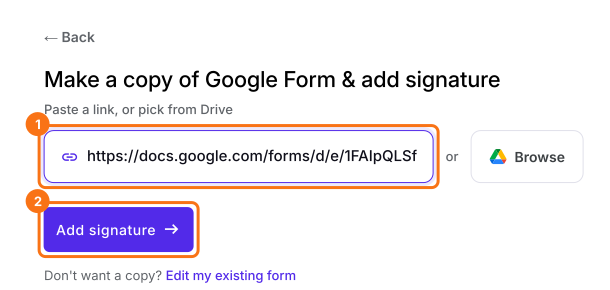
Publique seu Google Form primeiro ou crie um em form.new com uma pergunta Customer name e clique em Publish. Clique em Importe seu Google Form, clique em Import your Google Forms, cole o link (o endereço do formulário no navegador funciona) e clique em Add signature. Mantenha Simple signature, para que os clientes desenhem sem entrar em conta, e clique em Next. Escolha a pergunta depois da qual ela vai ficar e clique em Next.
A tela Make a copy of Google Form and add signature, com o link do formulário colado e o botão Add signature destacado

2. Envie o link para o celular dele

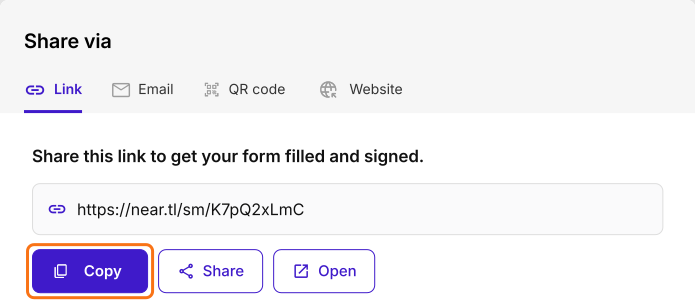
Em Your signing link is ready, clique em Share form, depois clique em Copy na aba Link e mande o link por mensagem para o cliente. Ele também pode escanear um código impresso da aba QR code.
A aba Link em Share com o link de assinatura e o botão Copy destacado

3. Ele assina com o dedo

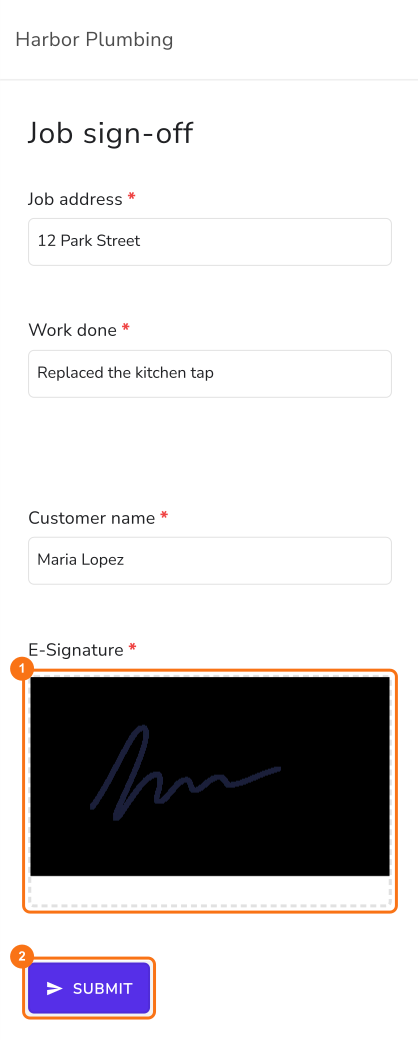
O formulário cabe na tela, sem nada para instalar. Ele confere o serviço, desenha no campo de assinatura e toca em SUBMIT.
O formulário Job sign-off na largura de um celular, com o endereço do serviço, o trabalho feito, Maria Lopez como cliente, a assinatura dela desenhada no campo E-Signature e o botão Submit

4. Receba o PDF assinado

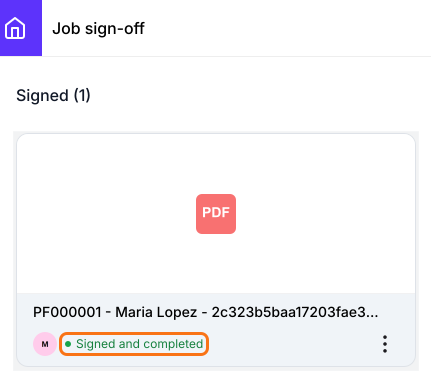
Ele vê Your response has been recorded. O PDF assinado fica na sua aba SIGNED PDF.
A aba Signed PDF do formulário Job sign-off com um cartão para Maria Lopez, marcado como Signed e completed

Resumo

Quando uma assinatura precisa acontecer longe de uma mesa, o papel se perde e uma caixa marcada não é assinatura. Com o Formesign, você envia um link para o celular de quem assina, a pessoa desenha a assinatura com o dedo e o PDF assinado chega até você sem nenhuma impressora. Crie seu formulário no Google Forms, depois importe-o e siga os passos acima.

Última atualização: