Hoe bekijk je ingediende formulieren met handtekeningen?

"Ik wil de handtekeningen van mijn toestemmingsformulier op datum ordenen"- Google Docs Editors Community
Een ouder belt over het schoolreisje van dit jaar en je hebt meteen het ondertekende toestemmingsformulier nodig. Een antwoord in Google Forms toont de handtekening alleen als link, en in een Sheet waarin de rijen van vorig jaar door die van dit jaar staan, moet je scrollen om de juiste te vinden. Met Formesign bekijk je de inzendingen op de pagina Responses van Formesign, in Google Forms en in Google Sheets. De pagina Responses toont elk formulier met de handtekening erin, dus je hoeft geen link te openen om die te zien, en in Google Sheets kun je de rijen op datum sorteren.
Aan de slag. Maak je formulier en volg de stappen hieronder.
Ingediende formulieren bekijken in Google Forms
- Klik op Maak je formulier, klik op Enter your form name, typ de naam en klik op Generate
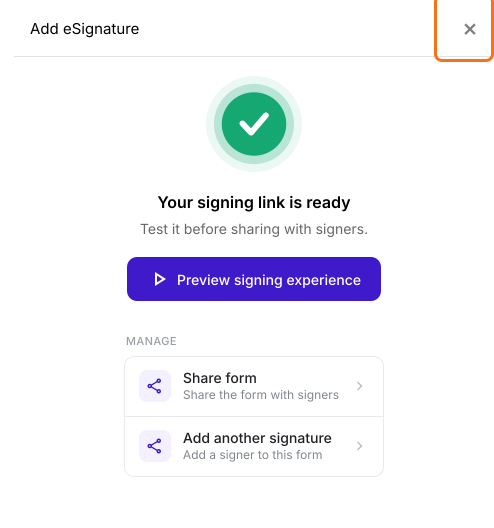
- Controleer de opzet en klik op Proceed. Sluit op het tabblad "Edit" van het formulier het dialoogvenster "Add eSignature" met de melding "Your signing link is ready".
- Klik op het tabblad "Share", kopieer de link en stuur die naar je ondertekenaars. Hun antwoorden verschijnen in het tabblad "Responses", dat Not complete yet toont tot iedereen heeft ondertekend.
- Klik op het tabblad "Responses"

- Eerst verschijnt de weergave Google Forms. Klik op <, > om tussen antwoorden te bladeren
- Klik op View signed document om de handtekening te zien

Let op: deze weergave staat in Formesign. Het Google-formulier van het formulier toont 0 antwoorden tot je op Submit to Google Forms en dan op Proceed klikt. De knop toont dan View in Google Forms. De link naar de handtekening wordt in Google Forms opgeslagen als antwoord voor het veld E-signature.
Inzendingen bekijken in Google Sheets
- Klik in het tabblad Responses op Google Sheets
- Klik op Link to Sheets, klik op Proceed en klik op View sheets

Let op: als de antwoorden met Google Sheets worden gesynchroniseerd, wordt elk veld van het formulier een kolom en elke rij een antwoord.
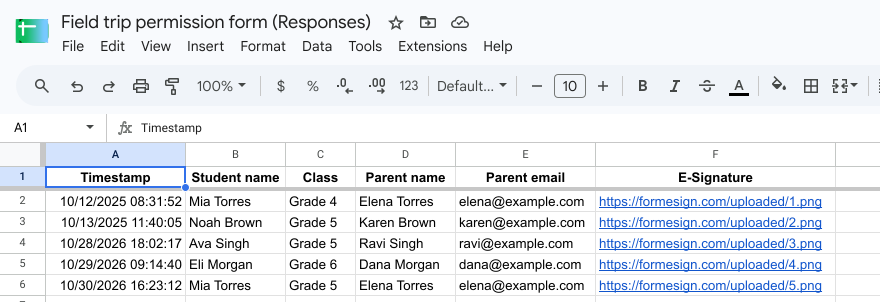
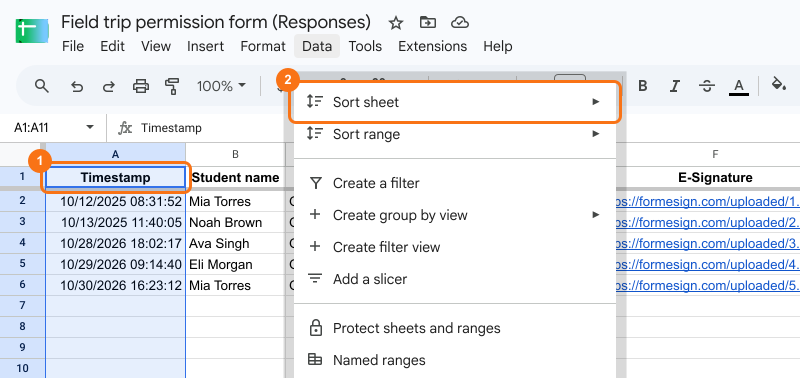
Om de antwoorden op datum te ordenen, klik je op de kolom Timestamp > klik op Data > klik op Sort sheet > kies Z to A.
Inzendingen bekijken op de pagina Responses
- Klik in het tabblad Responses op Kanban board

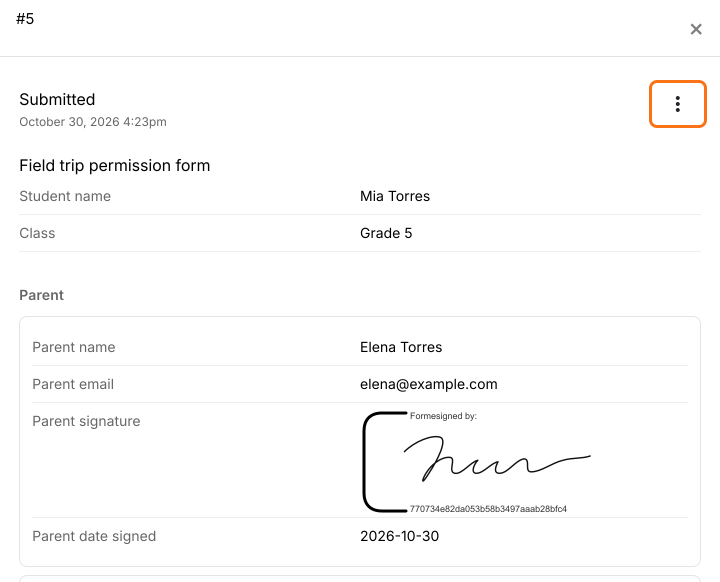
- Klik op een antwoord om de details te bekijken
Let op: je kunt losse antwoorden met handtekening afdrukken door op het pictogram met drie puntjes te klikken.
Samenvatting
Als ondertekende formulieren zich jaar na jaar opstapelen, maakt een lijst met links en oude rijen het moeilijk om het juiste te vinden. Met Formesign bekijk je elk formulier met de handtekening op de pagina Responses, en Google Sheets zet ze allemaal op een rij met een link naar elke handtekening, die je op datum kunt sorteren. Maak je formulier en volg de stappen hierboven. Heb je vragen, schrijf dan naar support.
Laatst bijgewerkt: