¿Cómo ver los envíos de formularios con firmas?

"Me gustaría organizar por fecha las firmas de mi formulario de permiso"- Google Docs Editors Community
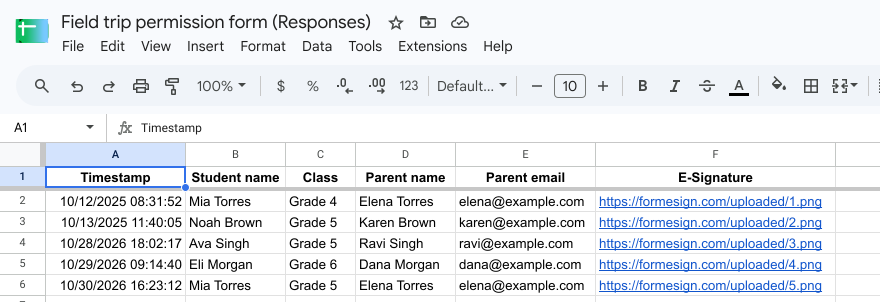
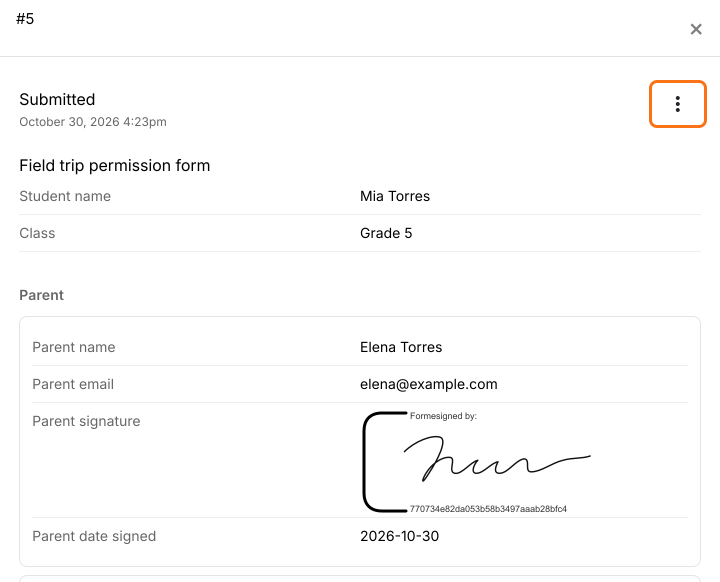
Un padre llama por la excursión escolar de este año y necesitas su permiso firmado de inmediato. Una respuesta de Google Forms muestra la firma solo como un enlace y en una hoja con las filas del año pasado mezcladas con las de este año tienes que desplazarte para encontrar la correcta. Con Formesign, puedes ver los envíos del formulario en la página Responses de Formesign, en Google Forms y en Google Sheets. La página Responses muestra cada formulario con su firma en su lugar, así que no tienes que abrir un enlace para verla. En Google Sheets puedes ordenar las filas por fecha.
Empecemos. Crea tu formulario y sigue los pasos de abajo.
Ver los envíos en Google Forms
- Haz clic en Crear tu formulario, haz clic en Enter your form name, escribe el nombre y haz clic en Generate
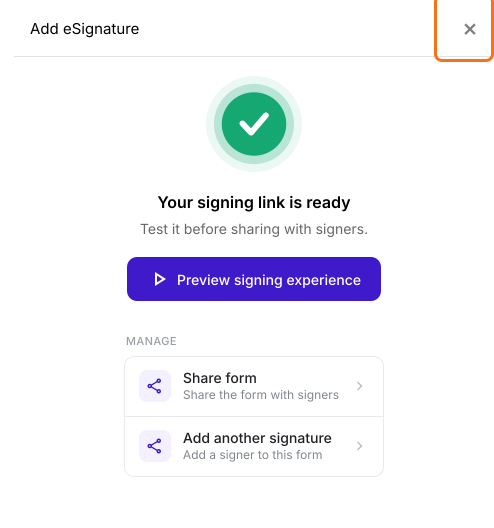
- Revisa el esquema y haz clic en Proceed. En la pestaña "Edit" del formulario, cierra el cuadro de diálogo "Add eSignature" que dice "Your signing link is ready".
- Haz clic en la pestaña "Share", copia el enlace y envíalo a tus firmantes. Sus respuestas aparecen en la pestaña "Responses", que dice Not complete yet hasta que todos hayan firmado.
- Haz clic en la pestaña "Responses"

- Primero se muestra la vista Google Forms. Haz clic en <, > para moverte entre las respuestas
- Haz clic en View signed document para ver la firma

Nota: esta vista está en Formesign. El Google Form del formulario dice 0 respuestas hasta que haces clic en Submit to Google Forms y luego en Proceed. Entonces el botón dice View in Google Forms. El enlace a la firma se registrará como respuesta del campo E-signature en Google Forms.
Ver los envíos en Google Sheets
- En la pestaña Responses, haz clic en Google Sheets
- Haz clic en Link to Sheets, haz clic en Proceed y haz clic en View sheets

Nota: cuando las respuestas se sincronizan con Google Sheets, todos los campos del formulario se incluyen como columnas y cada fila es una respuesta.
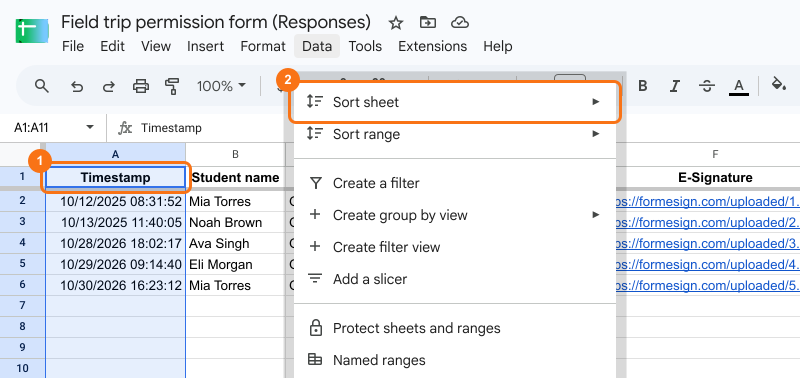
Para ordenar las respuestas por fecha, haz clic en la columna Timestamp > haz clic en Datos > haz clic en Ordenar hoja > selecciona Z a A.
Ver los envíos en la página Responses
- En la pestaña Responses, haz clic en Kanban board

- Haz clic en una respuesta para ver los detalles
Nota: puedes imprimir respuestas individuales con firmas haciendo clic en el ícono de tres puntos.
Resumen
Cuando los formularios firmados se acumulan año tras año, una lista de enlaces y filas viejas hace difícil encontrar el que necesitas. Con Formesign, puedes ver cada formulario con su firma en la página Responses y Google Sheets los lista todos con un enlace a cada firma, que puedes ordenar por fecha. Crea tu formulario y completa los pasos de arriba. Si tienes alguna pregunta, escribe a soporte.
Última actualización: