Come vedere gli invii dei moduli con le firme?

"Vorrei ordinare per data le firme del mio modulo di autorizzazione"- Google Docs Editors Community
Un genitore chiama per la gita di quest'anno e ti serve subito il suo modulo di autorizzazione firmato. Una risposta di Google Forms mostra la firma solo come link, e un foglio con le righe dell'anno scorso mescolate a quelle di quest'anno ti costringe a scorrere per trovare quella giusta. Con Formesign vedi gli invii del modulo nella pagina Responses di Formesign, in Google Forms e in Google Sheets. La pagina Responses mostra ogni modulo con la firma al suo posto, così non devi aprire un link per vederla, e in Google Sheets puoi ordinare le righe per data.
Iniziamo. Crea il tuo modulo e segui i passaggi qui sotto.
Vedere gli invii in Google Forms
- Fai clic su Crea il tuo modulo, fai clic su Enter your form name, scrivi il nome e fai clic su Generate
- Controlla la struttura e fai clic su Proceed. Nella scheda "Edit" del modulo, chiudi la finestra "Add eSignature" che dice "Your signing link is ready".
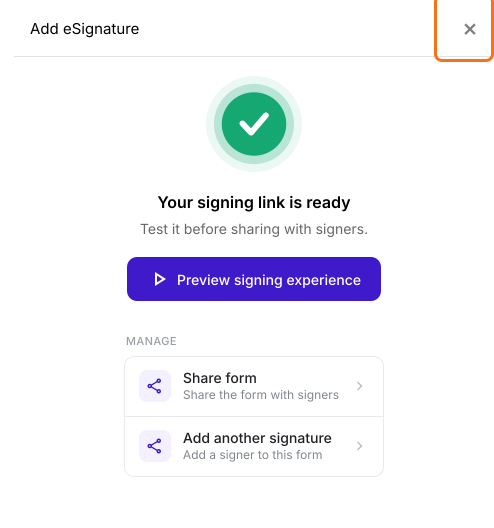
- Fai clic sulla scheda "Share", copia il link e invialo ai firmatari. Le loro risposte compaiono nella scheda "Responses", che mostra Not complete yet finché non hanno firmato tutti.
- Fai clic sulla scheda "Responses"

- Per prima compare la vista Google Forms. Fai clic su <, > per passare da una risposta all'altra
- Fai clic su View signed document per vedere la firma

Nota: questa vista è in Formesign. Il Google Form del modulo mostra 0 responses finché non fai clic su Submit to Google Forms e poi su Proceed. Il pulsante diventa View in Google Forms. Il link alla firma viene registrato come risposta del campo E-signature in Google Forms.
Vedi gli invii in Google Sheets
- Nella scheda Responses, fai clic su Google Sheets
- Fai clic su Link to Sheets, poi su Proceed e poi su View sheets

Nota: quando le risposte vengono sincronizzate con Google Sheets, tutti i campi del modulo diventano colonne e ogni riga è una risposta.
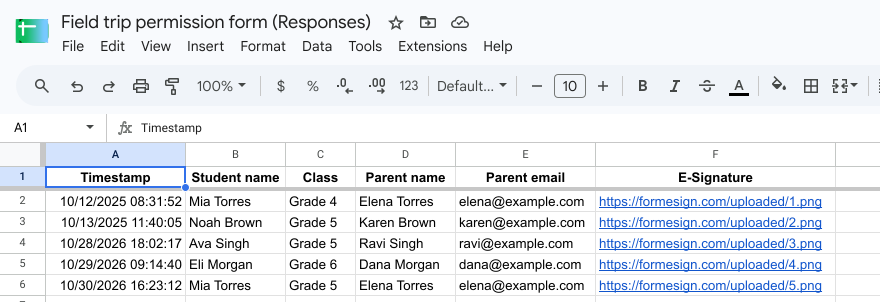
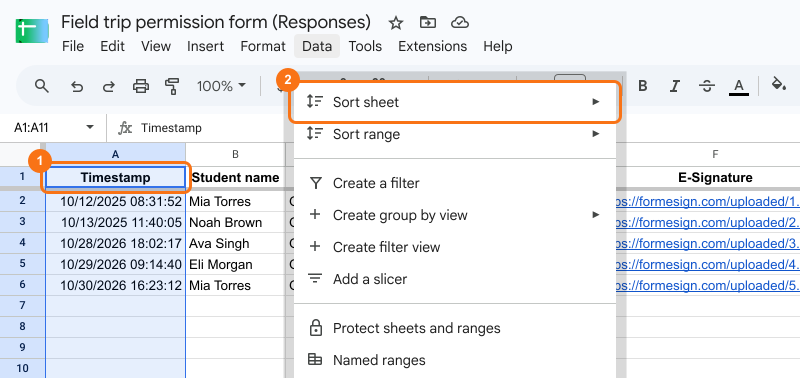
Per ordinare le risposte per data, fai clic sulla colonna Timestamp > fai clic su Data > fai clic su Sort sheet > seleziona Z to A.
Vedi gli invii nella pagina Responses
- Nella scheda Responses, fai clic su Kanban board

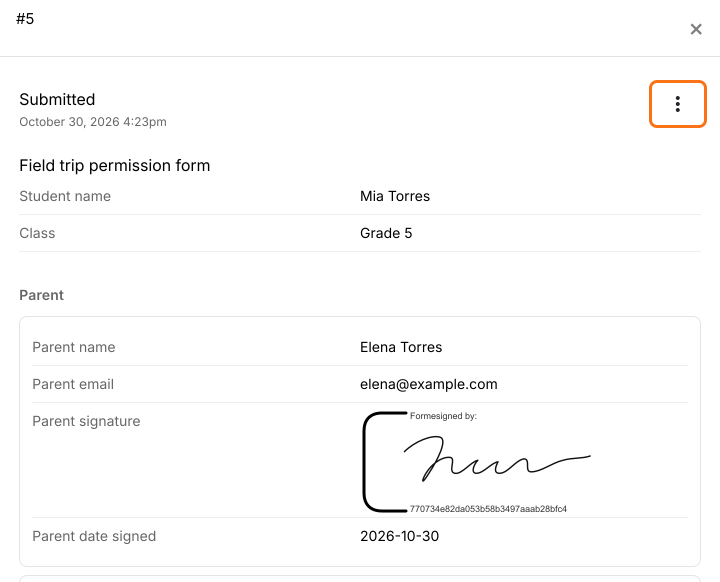
- Fai clic su una risposta per vedere i dettagli
Nota: puoi stampare le singole risposte con le firme facendo clic sull'icona dei tre puntini.
Riepilogo
Quando i moduli firmati si accumulano anno dopo anno, un elenco di link e di righe vecchie rende difficile trovare quello che ti serve. Con Formesign vedi ogni modulo con la sua firma nella pagina Responses, e Google Sheets li elenca tutti con un link a ogni firma, che puoi ordinare per data. Crea il tuo modulo e completa i passaggi qui sopra. Se hai domande, scrivi all'assistenza.
Ultimo aggiornamento: