¿Cómo cambiar el nombre de los archivos sincronizados con Google Drive?

"Crear carpetas de Google Drive y renombrar documentos a partir de respuestas de Google Forms"- Google Docs Editors Community
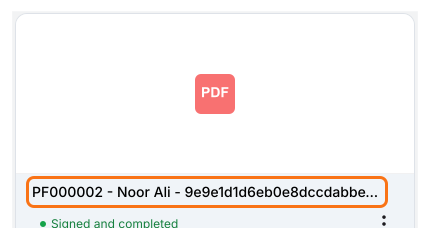
Cuando un encargado de seguridad pide el registro de capacitación en montacargas de un trabajador, lo quiere ya. Buscar en cajas de papeles puede tomar horas. Una carpeta de Google Drive con formularios firmados que solo llevan un id único no es mucho más rápida, porque los abres uno por uno hasta encontrar al trabajador correcto. Google Forms solo guarda las respuestas, así que no te dará un archivo con el nombre del trabajador. Con Formesign, configuras los campos clave del formulario para incluir automáticamente el nombre o el correo de la persona en el nombre del archivo cuando los archivos se sincronizan con tu Google Drive. Luego, una búsqueda del nombre del trabajador en Google Drive encuentra cada registro nuevo.
Empecemos. Crea tu formulario y sigue los pasos de abajo.
¿Cómo cambiar el nombre de los archivos?
- Haz clic en Crear tu formulario, haz clic en Enter your form name, escribe el nombre y haz clic en Generate
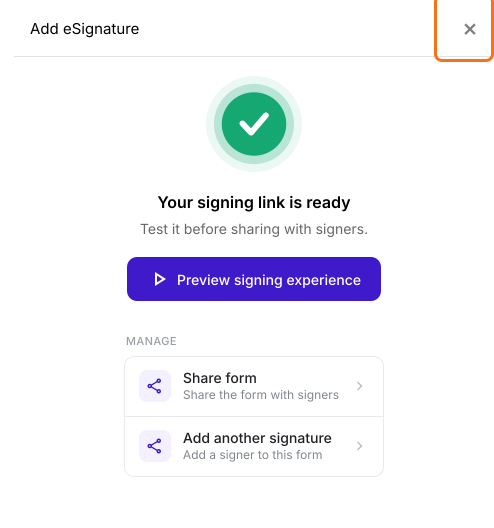
- Revisa el esquema y haz clic en Proceed. En la pestaña "Edit" del formulario, cierra el cuadro de diálogo "Add eSignature" que dice "Your signing link is ready".
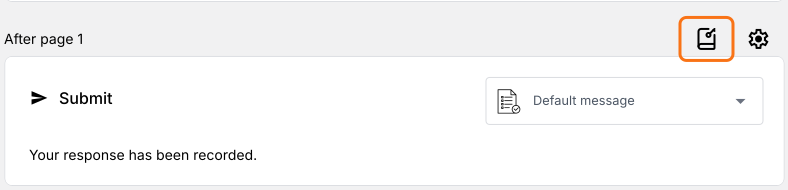
- Desplázate hasta el final del formulario. Haz clic en el ícono configure key fields, el cuaderno en la última fila After page
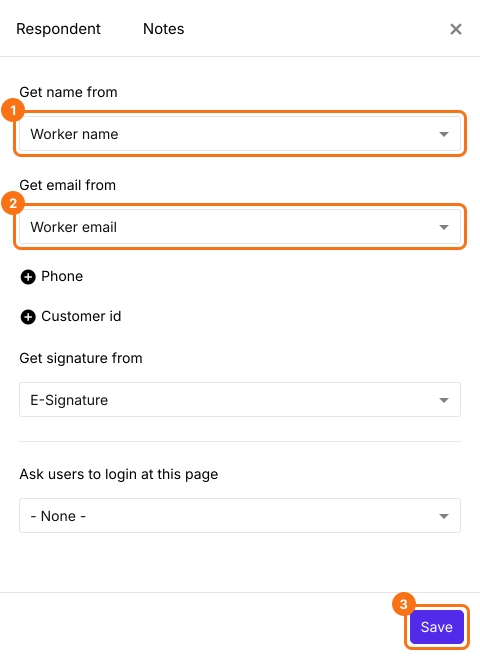
- En el panel Respondent, configura Get name from y Get email from con los campos que tienen el nombre y el correo de la persona. Si no aparece Get email from, haz clic en + Email.
- Haz clic en Save
Resumen
Última actualización: