Google Driveに同期したファイルの名前を変えるには?

"Google Forms の回答から Google Drive のフォルダーを作成し、書類の名前を変更する"- Google Docs Editors Community
安全管理者から作業員1人分のフォークリフト研修の記録を求められたら、すぐに出す必要があります。紙の箱を探していると何時間もかかることがあります。固有 ID だけの名前が付いた署名済みフォームの Google Drive フォルダーでも、目的の作業員が見つかるまで1つずつ開くことになるので、たいして速くはなりません。Google Forms は回答しか保存しないため、作業員の名前が入ったファイルは作れません。Formesign なら、フォームのキー項目を設定しておくと、ファイルを Google Drive に同期するときに回答者の名前やメールアドレスが自動でファイル名に入ります。あとは Google Drive で作業員の名前を検索すれば、新しい記録がすべて見つかります。
さっそく始めましょう。フォームを作成して、以下の手順に沿って進めてください。
ファイル名を変更するには?
- フォームを作成をクリックし、Enter your form name をクリックして名前を入力し、Generate をクリックします
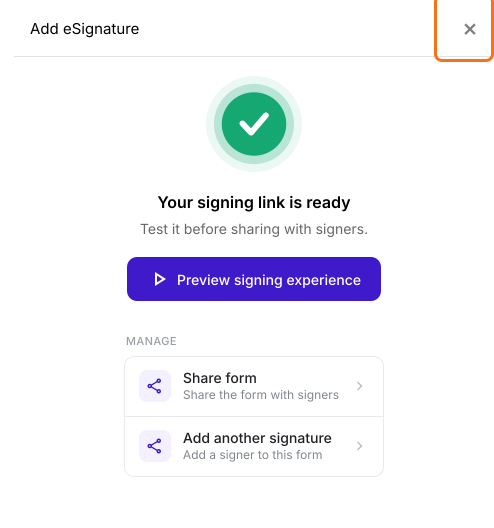
- アウトラインを確認して Proceed をクリックします。フォームの「Edit」タブで、「Your signing link is ready」と表示された「Add eSignature」ダイアログを閉じます。
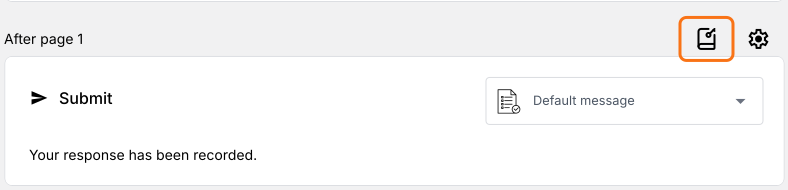
- フォームの最後までスクロールします。最後の After page の行にあるノートのアイコン、configure key fields アイコンをクリックします
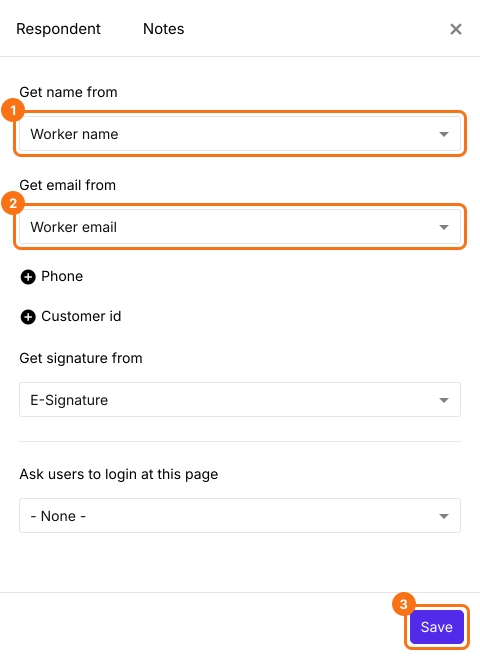
- Respondent パネルで、Get name from と Get email from を回答者の名前とメールアドレスが入る項目に設定します。Get email from が表示されない場合は、+ Email をクリックします。
- Save をクリックします
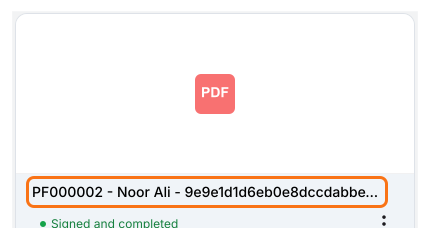
これでファイル名に名前が入るようになりました。回答が届くと、Signed PDF タブの各カードで確認できます。すでにある回答のファイル名も変わります。
これらのファイルを Google Drive に同期するには、署名と署名済み書類を Google Drive に同期する方法をご覧ください。
まとめ
署名済みファイルの名前が固有 ID だけだと、1人の記録を探すのに1つずつ開くことになります。Formesign なら、キー項目を一度設定するだけで回答者の名前やメールアドレスがファイル名に入り、Google Drive を検索すれば新しい記録がすべて見つかります。フォームを作成して、上の手順を完了してください。
最終更新: