Zijn handtekeningen in Google Forms juridisch bindend? Hoe Formesign voldoet aan de ESIGN Act
"Geldt een Google-formulier of -document als juridisch bindend document bij geschillen over een contract?"- Quora
Als een opdrachtnemer je NDA via een Google-formulier tekent en later zegt "dat was ik niet", moet je record overeind blijven. De ESIGN Act zegt dat een contract niet kan worden afgewezen alleen omdat het elektronisch is, maar verwacht de bedoeling om te tekenen, toestemming, een handtekening die aan het record is gekoppeld, een ongewijzigd record, kopieën voor iedereen en bewaring. Google Forms heeft geen handtekeningveld, en getypte initialen of een selectievakje "Ik ga akkoord" bewijzen heel weinig. Met Formesign kun je juridisch bindende handtekeningen verzamelen in Google Forms. Iedereen met een ondertekende kopie kan later op de controlepagina van Formesign, zonder account, nagaan dat die sinds het tekenen niet is gewijzigd.
Hieronder kijken we eerst wat de wet verwacht van een elektronische handtekening en bouwen we daarna een NDA-formulier dat aan elk punt voldoet. Wil je meedoen, maak dan je formulier in Google Forms en importeer het.
Onlangs moest ik een geheimhoudingsovereenkomst laten tekenen door een opdrachtnemer, en Google Forms was de logische plek om te beginnen, alleen heeft Google Forms geen handtekeningveld. Je kunt namen, e-mails, bestandsuploads en selectievakjes verzamelen, maar degene die het formulier invult, kan echt niets ondertekenen.
De gebruikelijke omwegen lossen het probleem ook niet echt op. Sommigen voegen een vraag met bestandsupload toe en vragen om een foto van de handtekening, maar dan staat er alleen een afbeelding in een Google Sheet zonder document erbij. Sommige formulieren vragen om getypte initialen of een selectievakje "Ik ga akkoord", wat prima is voor informele dingen maar heel weinig bewijst voor een echte overeenkomst. Je kunt ook elk antwoord als PDF exporteren en via een aparte e-handtekeningtool versturen, wat werkt, maar dan kost elke overeenkomst handwerk in twee of drie verschillende tools. De andere optie is overstappen naar een heel andere formulierbouwer, en dat betekent Google Forms opgeven en alles wat je daar al hebt gebouwd.
Formesign lost dit direct in Google Forms op. Het sluit een tekenvak in, maakt bij elk antwoord een ondertekende PDF, slaat alles direct op in Google Drive en geeft je een duidelijk audittrail om de integriteit later te controleren. Die controlelaag maakt het een echte handtekening in plaats van alleen een afbeeldingsbestand. We testen het later zelfs door een ondertekende PDF te bewerken en te kijken of het systeem dat signaleert. Aan de slag.
Wat maakt een handtekening juridisch bindend?
Voordat we aan de stappen beginnen, eerst kort wat een elektronische handtekening eigenlijk juridisch bindend maakt.
In de VS valt dit onder de ESIGN Act, die er al sinds het jaar 2000 is. De wet zegt dat een contract niet kan worden afgewezen alleen omdat het elektronisch is, maar er zijn voorwaarden aan verbonden. Grofweg verwacht de wet zes dingen:
Bedoeling om te tekenen. De ondertekenaar moet iets doen wat duidelijk laat zien dat hij wilde tekenen.
Toestemming om elektronisch zaken te doen.
De handtekening moet gekoppeld zijn aan het echte record, niet ergens apart opgeslagen.
Integriteit van het record: je moet kunnen bewijzen dat het document na het tekenen niet is gewijzigd.
Iedereen die erbij betrokken is, moet een kopie van het ondertekende document krijgen.
Bewaring. Het ondertekende record moet worden opgeslagen en later te reproduceren blijven, zodat het weer tevoorschijn kan worden gehaald als er ooit een geschil is.
Lees je dit buiten de VS: hetzelfde idee geldt op staatsniveau via UETA, dat 49 staten plus DC hebben overgenomen (New York heeft een eigen gelijkwaardige wet), en in de EU en het VK via de eIDAS-verordening. De details verschillen, maar de voorwaarden zijn grofweg dezelfde zes.
Deze zes punten komen in de tutorial een voor een aan bod, dus houd ze in gedachten.
Stap 1: Maak het Google-formulier
Heb je je formulier al in Google Forms gemaakt, dan kun je het gebruiken zoals het is. Kopieer gewoon de link van het formulier en ga naar Formesign om het te importeren en een handtekeningveld toe te voegen, wat we in stap 2 doen. Je kunt ook beginnen met een van de kant-en-klare Formesign-sjablonen en die aanpassen aan wat je nodig hebt.
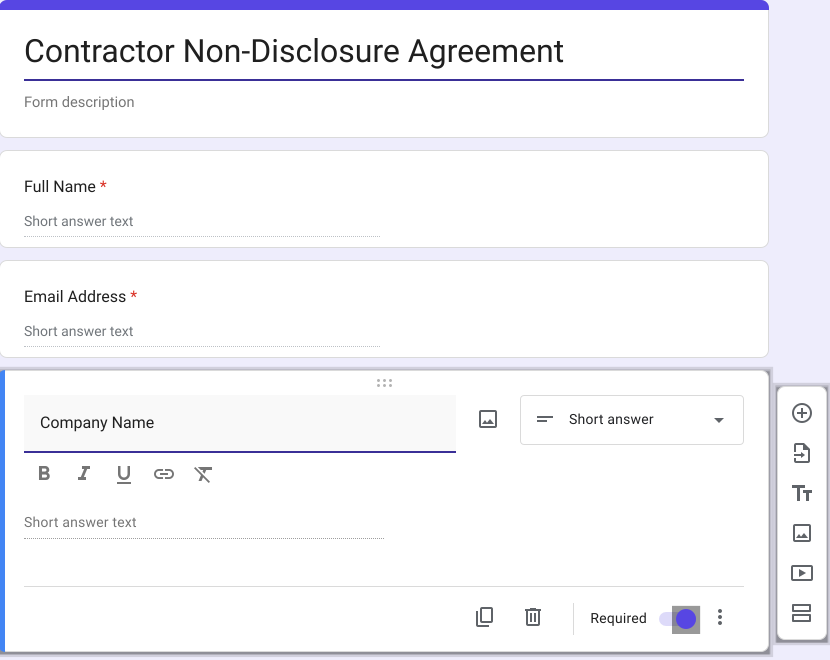
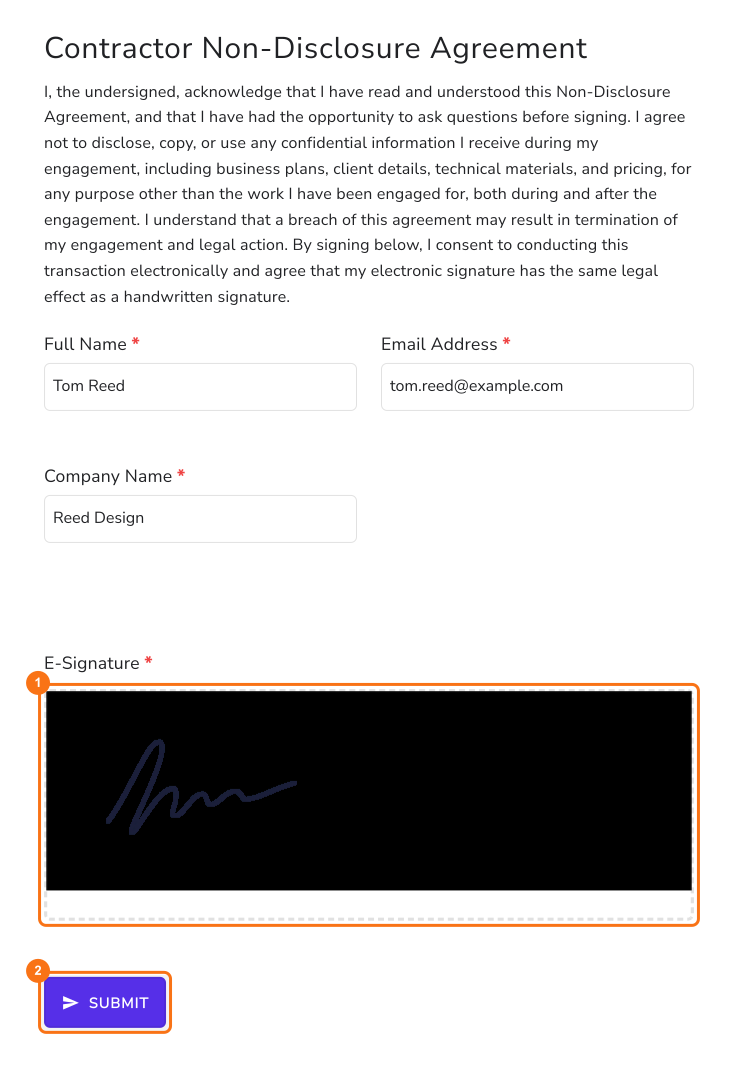
Voor dit voorbeeld heb ik een eenvoudig formulier Contractor Non-Disclosure Agreement gemaakt met drie velden:
Full Name
Email Address
Company Name
Let op: het Google-formulier zelf heeft geen handtekeningvraag. Formesign voegt het handtekeningblok in de volgende stap voor je toe.
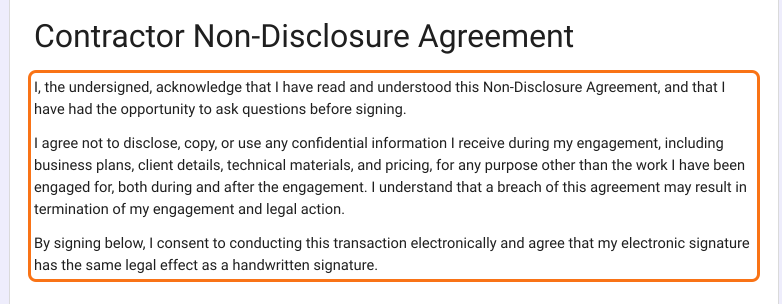
Wat ook de moeite waard is om toe te voegen, is de bevestiging zelf. Zet in Google Forms de bevestigingstekst in de formulierbeschrijving, direct onder de formuliertitel, zodat de ondertekenaar die als eerste leest voordat hij iets invult. De onze dekt drie dingen: dat de ondertekenaar de overeenkomst heeft gelezen en begrepen, dat hij akkoord gaat om vertrouwelijke informatie tijdens en na de samenwerking niet openbaar te maken of te misbruiken en dat hij toestemming geeft om elektronisch te tekenen. Die laatste regel telt op zichzelf, want toestemming om elektronisch zaken te doen is een van de zes eisen uit onze lijst.
Formesign heeft kant-en-klare bevestigingssjablonen waaruit je formuleringen kunt overnemen, bijvoorbeeld het HIPAA privacy notice acknowledgement form, en een hele galerij ervan vind je hier
Stap 2: Voeg de handtekening toe met Formesign
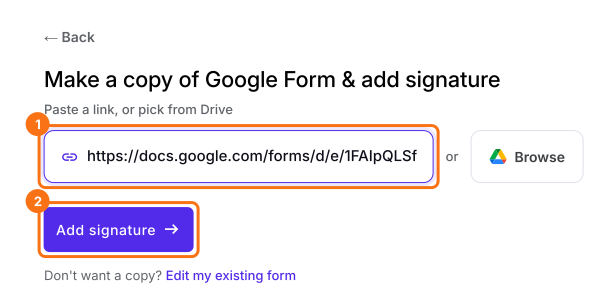
Als het formulier klaar is, ga je naar formesign.com, klik je op Gratis proberen en plak je de link van je Google-formulier (of kies je het direct uit Google Drive met de knop Browse). Zorg er wel voor dat het formulier eerst is gepubliceerd.
Klik na het plakken van de link op Add signature. Formesign verwerkt het formulier en vraagt je het type handtekening te kiezen en waar die komt. Kies Simple signature en klik op Next, kies daarna de vraag waarna hij komt en klik op Next, en Formesign voegt het handtekeningblok voor je toe.
Stap 3: Test de handtekening
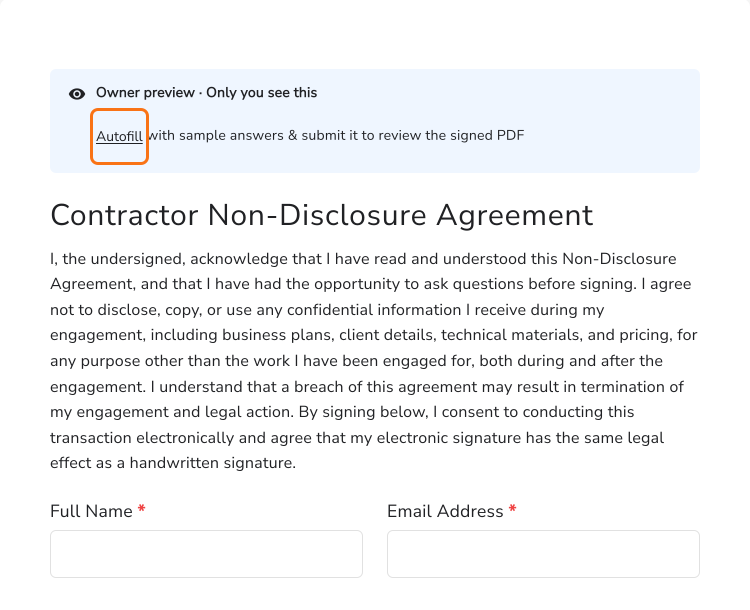
Als de verwerking klaar is, zie je Your signing link is ready. Klik op Preview signing experience en er verschijnt een voorbeeld met bovenaan een melding met Autofill, zodat je de workflow kunt testen. Autofill vult je eigen Google-naam en e-mail in.
Een kleine tip voordat je test: controleer het thema van het formulier. Voor serieuze documenten zoals NDA's past het thema Minimal beter. Het kleurrijke thema past meer bij leadformulieren. Bij mij had het importeren standaard het kleurrijke thema ingesteld, dus ben ik overgestapt op Minimal. Een thema opslaan verandert de stijl van elk live formulier in je account, niet alleen dit, dus laat het zo als je andere live formulieren hebt.
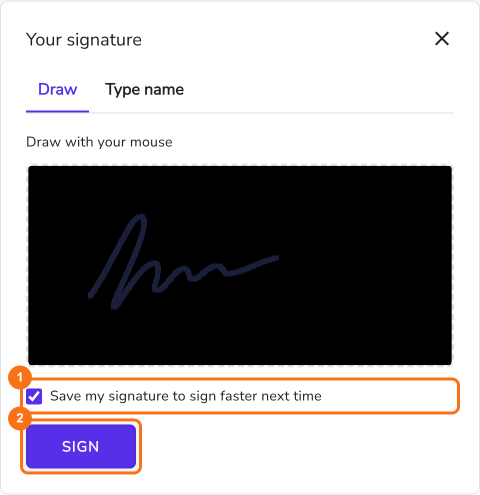
De handtekening met de hand tekenen is essentieel. Dat voldoet aan de eerste grote eis: duidelijk laten zien dat je wilt tekenen. Niemand tekent per ongeluk een handtekening, en de actie wordt vastgelegd met een tijdstempel.
Je kunt met Simple signature direct tekenen en verzenden, of met Verified signature inloggen met je account. Als je inlogt, toont Formesign een vak om je handtekening te tekenen, met de optie "Save my signature to sign faster next time". Daarmee wordt je handtekening bewaard, zodat je hem de volgende keer sneller kunt hergebruiken.
De eis van toestemming, uitdrukkelijk akkoord gaan om elektronisch zaken te doen, wordt gedekt door de bevestigingsregel die je in stap 1 hebt toegevoegd.
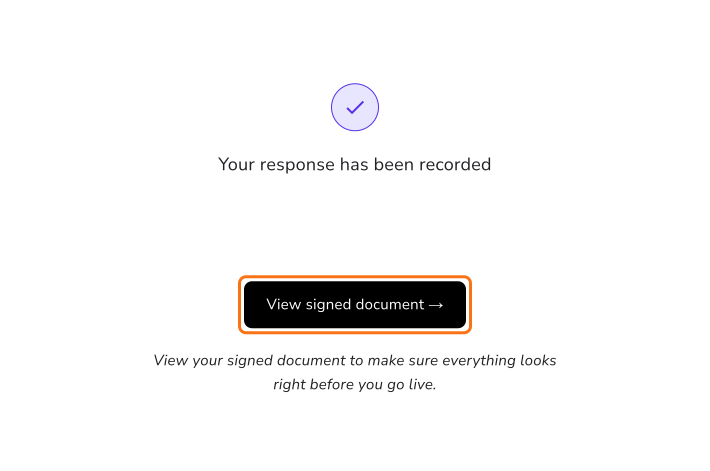
Na het verzenden zie je een bevestigingsbericht met een knop View signed document. Alleen jij ziet die knop, in je voorbeeldweergave. Een echte ondertekenaar ziet alleen het bevestigingsbericht.
Stap 4: Bekijk het ondertekende document
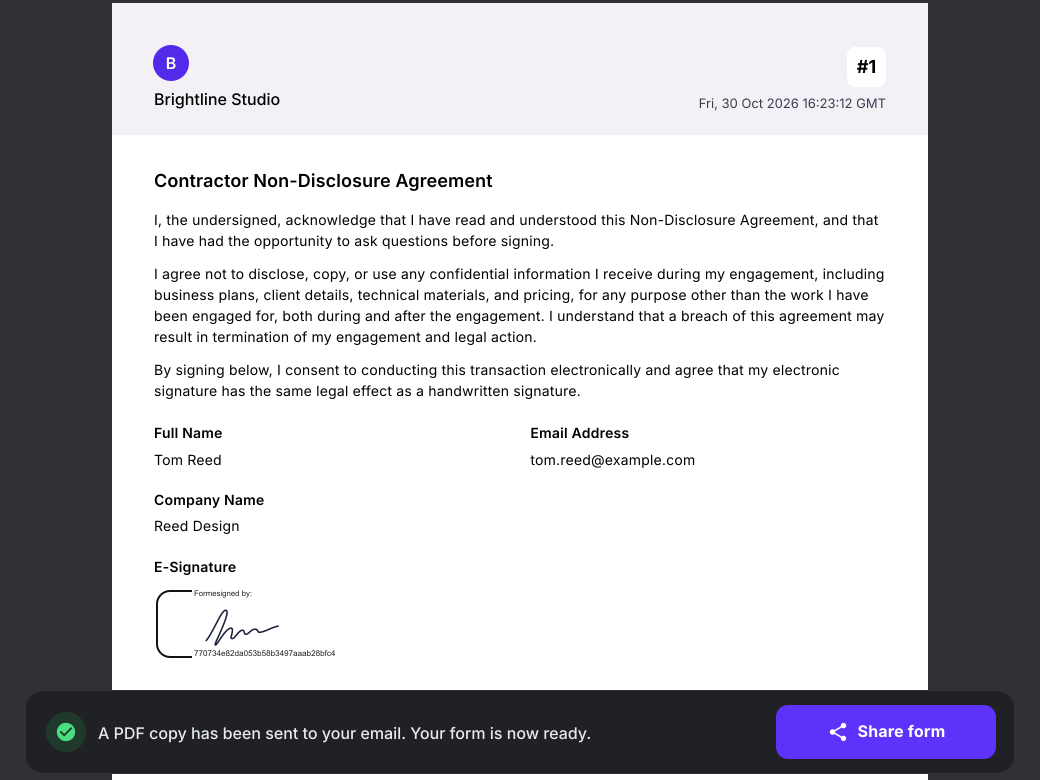
Klikken op View signed document opent de gemaakte PDF.
Hier een kort overzicht van wat deze PDF anders maakt dan een gewone kopie van een document:
De gegevens van de inzending en de getekende handtekening staan samen in een eigen blok "Formesigned by", met een unieke trackingcode onder de handtekening. Ook het bevestigingsdeel van het formulier staat hier, direct naast de antwoorden, zodat de verklaarde bedoeling van de ondertekenaar en zijn toestemming om elektronisch te tekenen deel uitmaken van het ondertekende record zelf.
Elke pagina heeft een unieke Envelope ID in de voettekst, zodat pagina's niet kunnen worden verwisseld of losgemaakt van de overeenkomst.
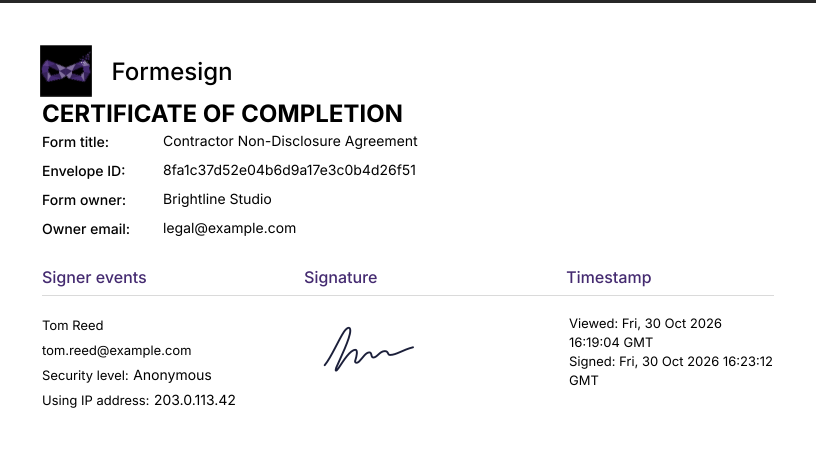
De laatste pagina is een volledig Certificate of Completion, met de formuliertitel, de Envelope ID, de naam van de ondertekenaar, het IP-adres en de exacte GMT-tijdstempel van het tekenen.
De meest voorkomende ruzie over een ondertekende overeenkomst is "dat was ik niet." Het Certificate of Completion is daar het directe antwoord op: op één pagina legt het vast wie tekende (naam en e-mail), van waar (IP-adres) en wanneer precies (GMT-tijdstempel). Als een ondertekenaar later ontkent dat hij heeft getekend, is dit de pagina waar je naar wijst.
Dit soort bewijs telt in de praktijk. In IO Moonwalkers, Inc. v. Banc of America (2018) beweerde een bedrijf dat het zijn overeenkomst nooit had getekend. Het North Carolina Court of Appeals oordeelde dat het bedrijf toch gebonden was, omdat zijn latere gedrag liet zien dat het van het contract wist en ernaar handelde. Het audittrail van de e-handtekening speelde een sleutelrol in dat oordeel: het liet de exacte data en tijden zien waarop de documenten vanaf het e-mailadres van het bedrijf waren ontvangen, bekeken en getekend, en tegenover dat record was de beëdigde verklaring van het bedrijf dat het de overeenkomst nooit had gezien niet genoeg. Het audittrail besliste de zaak niet alleen, maar het is het bewijs dat de ontkenning van het bedrijf onhoudbaar maakte.
Stap 5: Pas het briefhoofd aan en deel het formulier
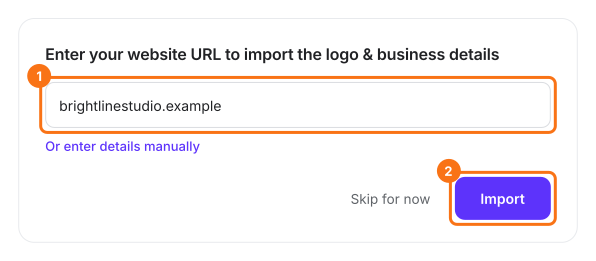
Op het ondertekende document zegt de balk Almost done, Add your branding. Klik op Proceed. Om je logo en bedrijfsnaam op elk ondertekend document te zetten, typ je je website en klik je op Import. Anders klik je op Skip for now.
Klik daarna op Share form en stuur de link zoals bij elk Google-formulier. Doe eerst stap 6, voor je eerste echte ondertekenaar.
Stap 6: De ondertekende kopieën
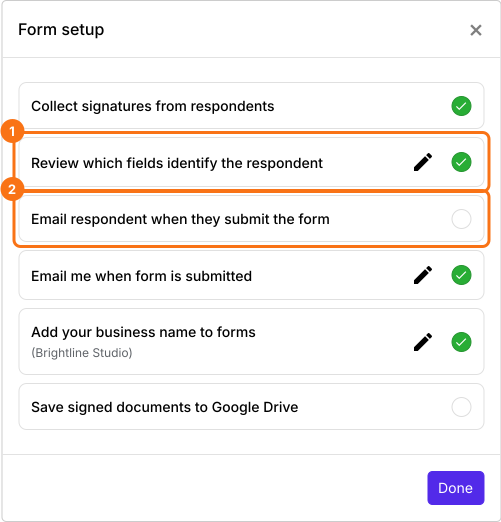
Alle bezorginstellingen staan op één plek. Klik op het tabblad "Edit" en klik daarna op het vinkje, een klein rondje met een vinkje, naast de formuliernaam linksboven. Dat opent Form setup.
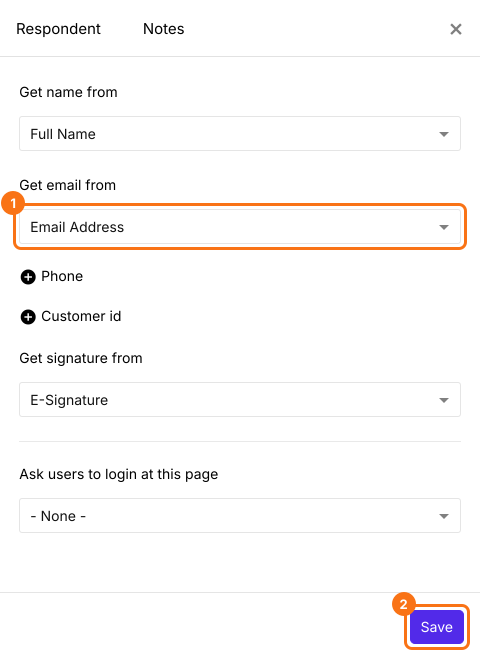
"Collect signatures from respondents" staat al aan. De instelling die we willen is "Email respondent when they submit the form". Klik eerst op het potlood bij "Review which fields identify the respondent". Dat opent het paneel Respondent, waar je Formesign vertelt welke formuliervelden de ondertekenaar identificeren.
Klik op + Email om "Get email from" te tonen en kies het veld Email Address. Dit is het veld dat we in stap 1 hebben toegevoegd, en zonder die keuze hier heeft Formesign geen adres om de kopie van de ondertekenaar naartoe te sturen. Je kunt ook optionele velden koppelen, zoals telefoon of een klant-id, en er is een optie om gebruikers op een bepaalde pagina te laten inloggen als je wilt dat ondertekenaars ingelogd zijn. Klik op Save.
Terug in Form setup klik je op het rondje bij "Email respondent when they submit the form" om het aan te zetten, en daarna op het rondje bij "Save signed documents to Google Drive". Dat opent Save to Google Drive: kies de map, klik op Next, laat Save Entire form response aangevinkt, klik op Proceed en geef toegang als Google erom vraagt. "Email me when form is submitted" staat al aan en stuurt jou, de eigenaar, je kopie met de samenvatting van het antwoord. "Save signed documents to Google Drive" bewaart een kopie van elke ondertekende PDF in je Drive, zodat de gegevens blijven bestaan, ook als een e-mail wordt verwijderd.
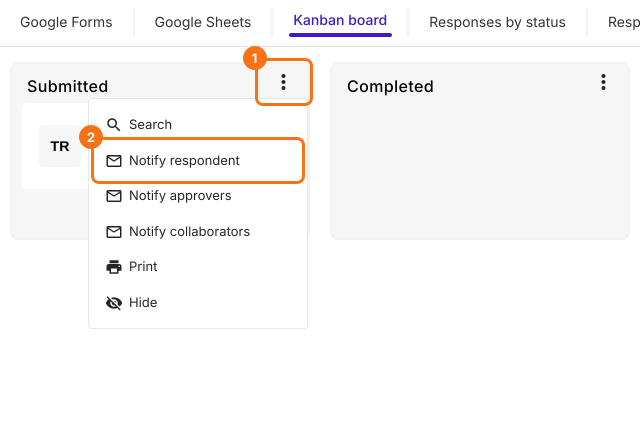
De e-mail aan de ondertekenaar bevat alleen de antwoorden totdat je nog een optie aanvinkt, zodat de PDF meegaat. Klik op Done, klik op het tabblad "Responses", klik op Kanban board, klik op de drie puntjes bij de kolom Submitted en klik op Notify respondent.
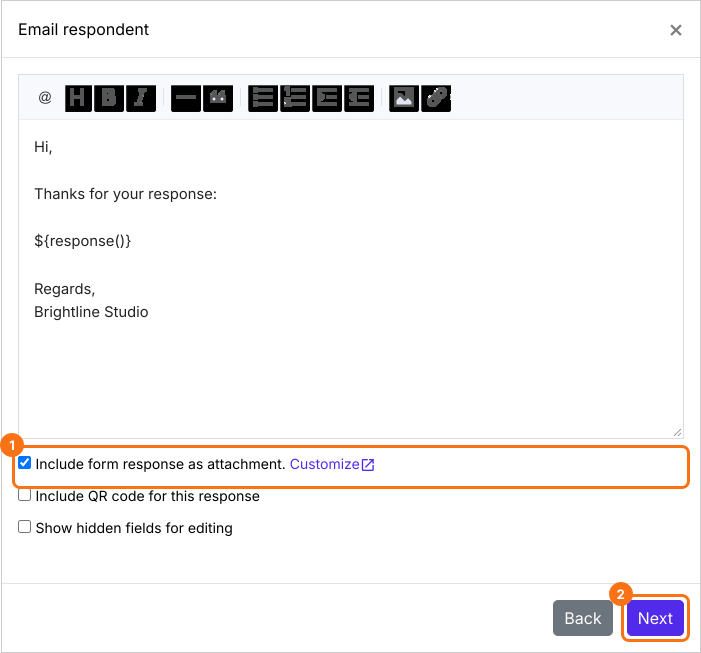
Houd het e-mailadresveld en klik op Next, houd het onderwerp en klik op Next, vink Include form response as attachment aan en klik op Next. Als Test email notification verschijnt, verzend je een testantwoord en klik je op YES.
Eén opmerking als je formulier een Signature workflow met meerdere ondertekenaars heeft: de e-mail aan de invuller gaat pas de deur uit als iedereen heeft getekend en de definitieve PDF is gemaakt, dus niemand krijgt een half ondertekend document.
Dit regelt eis nummer 5, kopieën voor alle partijen, en eis nummer 6, bewaring: ondertekende PDF's blijven aan jouw kant opgeslagen in Google Drive en aan hun kant in de inbox van elke ondertekenaar, en elke opgeslagen kopie kan later worden gecontroleerd tegen de oorspronkelijke vingerafdruk, wat de volgende stap is.
Stap 7: Controleer het document
De laatste stap controleert de integriteit van het record: of een bewerkt of gemanipuleerd document na het tekenen wordt herkend.
Formesign controleert bestanden met een digitale SHA-256-vingerafdruk. Als een formulier wordt verzonden, wordt de unieke cryptografische hash van de gemaakte PDF opgeslagen. Verandert er later ook maar één teken in de PDF, dan verandert de hash volledig. Om een PDF te controleren, upload je hem op formesign.com/esign/verify.html (geen account nodig).
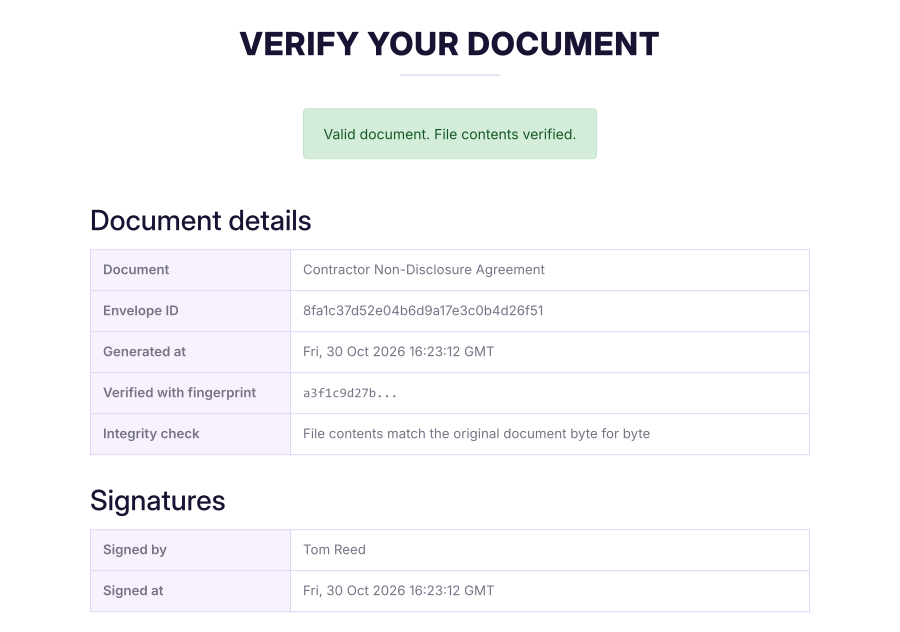
Een test met een ongewijzigde ondertekende NDA gaf een geldig resultaat, byte voor byte gelijk aan het originele bestand, samen met tijdstempels en gegevens van de ondertekenaar.
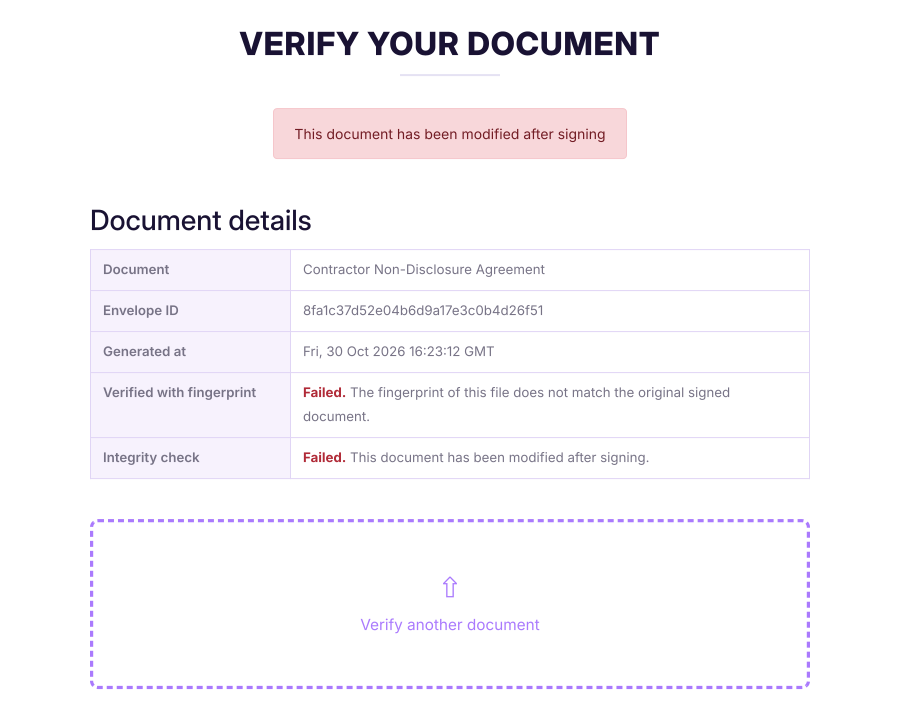
Een test met een bewerkte versie (waarin tekst in een PDF-editor was gewijzigd) mislukte meteen. Hoewel de zichtbare handtekeningen en Envelope ID's er nog stonden, liet het verschil in vingerafdruk meteen zien dat het document na het tekenen was gewijzigd.
De controlepagina vond de Envelope ID, maar de vingerafdruk kwam niet overeen en de pagina zegt duidelijk dat het document na het tekenen is gewijzigd.
Hoe Formesign aan elke eis voldoet
Voordat we afronden, hier het hele plaatje op één plek: de zes eisen van het begin van deze blog en waar elk ervan wordt geregeld in de flow die we net hebben gebouwd.
Eis
Hoe Formesign het regelt
Bedoeling om te tekenen
Met de hand getekende handtekening, plus de bevestiging in het formulier (stap 1 en 3)
Toestemming om elektronisch zaken te doen
Regel met toestemming voor elektronisch tekenen in de bevestiging (stap 1)
Handtekening gekoppeld aan het record
Handtekening ingebed in de PDF met een trackingcode, Envelope ID op elke pagina (stap 4)
Integriteit van het record
SHA-256-vingerafdruk opgeslagen bij het tekenen, openbare controlepagina vangt elke wijziging (stap 7)
Kopieën voor alle partijen
Eigenaar en ondertekenaar krijgen allebei een kopie per e-mail, plus opslag in Google Drive, allemaal via de opties in Form setup (stap 6)
Bewaring
Ondertekende PDF's opgeslagen in Drive en inboxen, op elk moment te reproduceren en te controleren tegen de opgeslagen vingerafdruk (stap 6 en 7)
Conclusie
Zo verzamel en controleer je juridisch bindende handtekeningen in Google Forms met Formesign. Door handtekeningen verzamelen, audittrails, automatische verspreiding en hashcontrole te combineren, krijg je een afdwingbare workflow direct in Google Workspace.
Wil je de documentcontrole zelf proberen, verzend dan een testformulier en upload de PDF die je krijgt op formesign.com/esign/verify.html
Samenvatting
Als iemand later ontkent dat hij heeft getekend, bewijzen getypte initialen of een selectievakje "Ik ga akkoord" in een Google-formulier heel weinig. Met Formesign legt de bevestiging de toestemming vast, laat de getekende handtekening de bedoeling zien, koppelt de ondertekende PDF die aan het record, bewaren Google Drive en e-mail kopieën voor iedereen en laat de controlepagina zien dat er niets is gewijzigd. Maak je formulier in Google Forms, importeer het daarna en volg de stappen hierboven. Heb je vragen, schrijf dan naar support.