Google Formsの署名に法的拘束力はある?FormesignがESIGN法を満たす方法
"Google Formsのフォームや文書は、契約紛争の解決において法的拘束力のある文書とみなされますか?"- Quora
契約者がGoogle FormsのフォームでNDAに署名し、あとで「それは私ではない」と言ったら、あなたの記録が通用しなければなりません。ESIGN Actは、電子的だという理由だけで契約を拒否することはできないとしていますが、署名の意思、同意、記録と結びついた署名、変更されていない記録、全員へのコピー、記録の保持を求めています。Google Formsには署名欄がなく、イニシャルの入力や「同意します」のチェックボックスでは証明にほとんどなりません。Formesignなら、Google Formsで法的拘束力のある署名を集められます。署名済みのコピーを持っている人は誰でも、あとでFormesignの検証ページで、アカウントなしで、署名後に変更されていないことを確認できます。
以下では、まず法律が電子署名に何を求めているかを確認し、その各要件を満たすNDAフォームを作ります。一緒に進めるには、Google Formsでフォームを作成し、インポートしてください。
最近、契約者に秘密保持契約に署名してもらう必要があり、まず思いついたのはGoogle Formsでした。ただ、Google Formsには署名欄がありません。名前、メールアドレス、ファイルアップロード、チェックボックスは集められますが、フォームに記入する人が実際に何かに署名する方法はありません。
よくある回避策も、問題を本当には解決しません。ファイルアップロードの質問を追加して署名の写真を送ってもらう人もいますが、それでは文書と結びつかない画像がGoogle Sheetsに残るだけです。イニシャルの入力や「同意します」のチェックボックスを求めるフォームもありますが、ちょっとしたことには十分でも、本当の契約の証明にはほとんどなりません。各回答をPDFに書き出して別の電子署名ツールで送る方法もあり、これは機能しますが、契約のたびに2つか3つの別々のツールで手作業が必要になります。まったく別のフォームビルダーに乗り換えるという選択肢もありますが、それはGoogle Formsと、そこですでに作ったものすべてを手放すことを意味します。
FormesignはこれをGoogle Formsの中で直接解決します。署名パッドを埋め込み、回答ごとに署名済みPDFを作成し、すべてを直接Google Driveに保存し、あとで完全性を確認できる明確な監査証跡を残します。この確認の仕組みこそが、ただの画像ファイルではない本物の署名にしているものです。あとで署名済みPDFを編集して、システムがそれを検出するかどうかも試します。では始めましょう。
署名に法的拘束力を持たせるものは?
手順に入る前に、そもそも何が電子署名に法的拘束力を持たせるのかを簡単に説明します。
米国では、これは2000年から施行されているESIGN Actで定められています。この法律は、電子的だという理由だけで契約を拒否することはできないとしていますが、条件があります。大まかに言うと、法律が求めているのは次の6つです:
- 署名の意思。署名者は、署名するつもりだったことがはっきりわかる行動をとる必要があります。
- 電子的に取引を行うことへの同意。
- 署名は実際の記録と結びついていなければならず、別の場所に保存されていてはいけません。
- 記録の完全性。つまり、署名後に文書が変更されていないことを証明できる必要があります。
- 関係者全員が署名済み文書のコピーを受け取る必要があります。
- 記録の保持。署名済みの記録は保存され、あとで再現できる状態を保つ必要があります。争いが起きたときに、もう一度取り出せるようにするためです。
米国外からお読みの方へ: 同じ考え方は、州レベルでは49州とDCが採用しているUETA(ニューヨーク州は独自の同等の法律を運用)を通じて、EUと英国ではeIDAS規則を通じて適用されます。細部は異なりますが、条件はおおむね同じ6つです。
この6つのポイントはチュートリアルの中で1つずつ出てくるので、覚えておいてください。
ステップ1: Google Formsのフォームを作成する
すでにGoogle Formsでフォームを作成しているなら、そのまま使えます。フォームのリンクをコピーしてFormesignに移動し、インポートして署名欄を追加するだけです。これはステップ2で行います。あるいは、既製のFormesignテンプレートから始めて、必要に合わせてカスタマイズすることもできます。
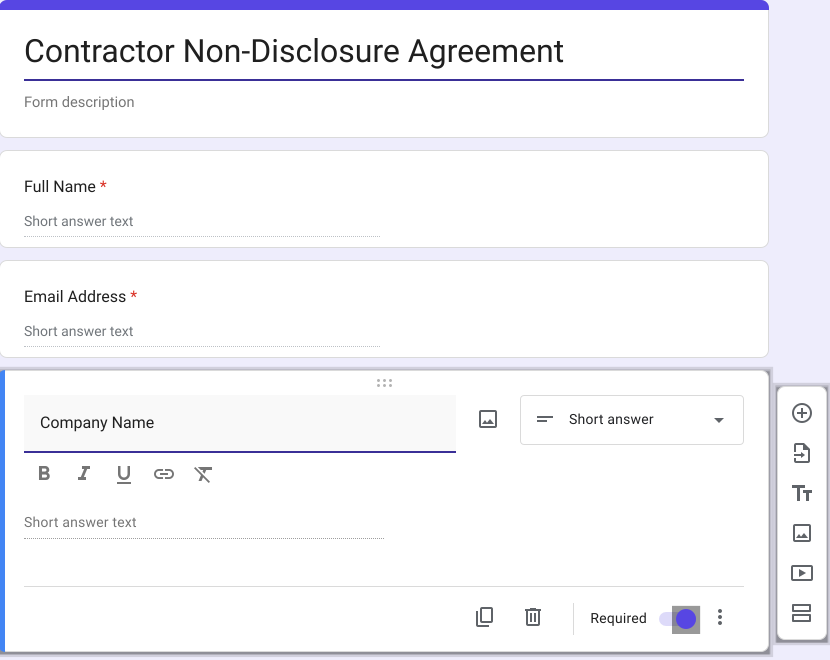
この例では、3つの項目があるシンプルなContractor Non-Disclosure Agreementフォームを用意しました:
- Full Name
- Email Address
- Company Name
Google Formsのフォーム自体には署名の質問がないことに注目してください。次のステップでFormesignが署名ブロックを追加します。
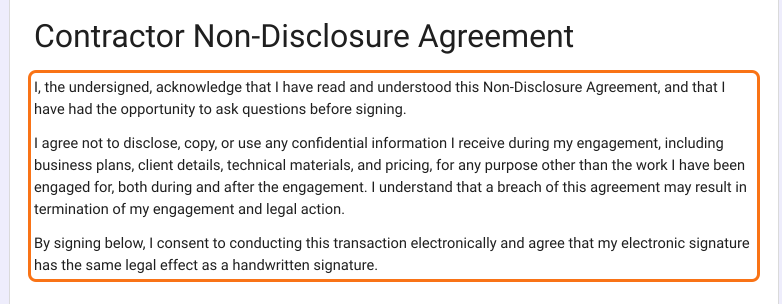
もう1つ加えておきたいのが、確認事項そのものです。Google Formsで、フォームのタイトルのすぐ下にあるフォームの説明に確認事項の文章を入れておくと、署名者が何かを記入する前に最初に読むものになります。私たちのものは3つのことを扱っています。署名者が契約を読んで理解したこと、契約期間中も終了後も機密情報を開示したり悪用したりしないことに同意すること、そして電子的に署名することに同意することです。最後の一文はそれだけで重要です。電子的に取引を行うことへの同意は、リストにある6つの要件の1つだからです。
Formesignには、文言を借りられる既製の確認書テンプレートがあります。たとえばHIPAAプライバシー通知の確認書フォームなどで、すべてのテンプレートはこちらのギャラリーにあります
ステップ2: Formesignで署名を追加する
フォームができたら、formesign.comに移動し、無料で試すをクリックして、Google Formsのフォームのリンクを貼り付けます(またはBrowseボタンでGoogle Driveから直接選びます)。先にフォームを公開しておくことだけ確認してください。
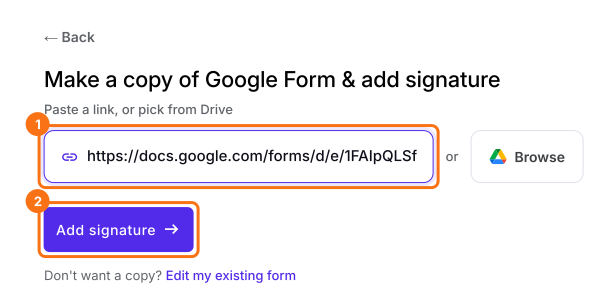
リンクを貼り付けたら、Add signatureをクリックします。Formesignがフォームを処理し、署名の種類と配置場所を選ぶよう求めます。Simple signatureを選んでNextをクリックし、署名を置く直前の質問を選んでNextをクリックすると、Formesignが署名ブロックを追加します。
ステップ3: 署名をテストする
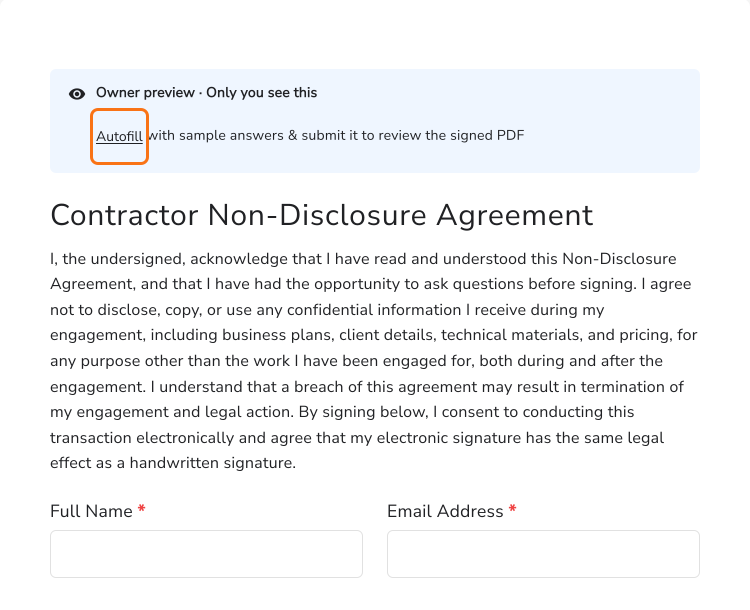
処理が終わると、Your signing link is readyと表示されます。Preview signing experienceをクリックするとプレビューが表示され、上部にAutofillという案内が出るので、ワークフローを試せます。Autofillでは、あなた自身のGoogleの名前とメールアドレスが入力されます。
テストの前にちょっとしたヒントです。フォームのテーマを確認してください。NDAのような正式な文書にはMinimalテーマのほうが合います。カラフルなテーマはリード獲得用のフォーム向きです。私の場合、フォームをインポートしたときにカラフルなテーマがデフォルトで設定されていたので、Minimalに切り替えました。テーマを保存すると、このフォームだけでなくアカウント内の公開中のフォームすべての見た目が変わるので、他にも公開中のフォームがあるならそのままにしておいてください。
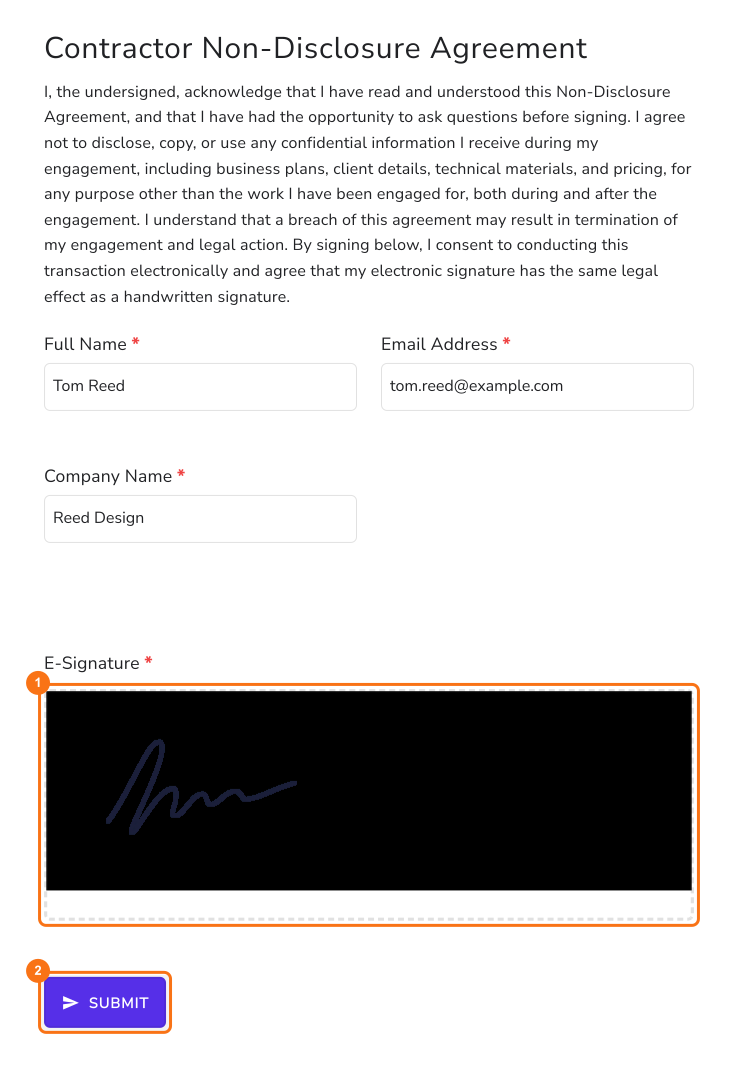
手で署名を描くことが重要です。これで1つ目の主要な要件、つまり署名する明確な意思を示すことを満たします。うっかり署名を描く人はいませんし、その操作はタイムスタンプ付きで記録されます。
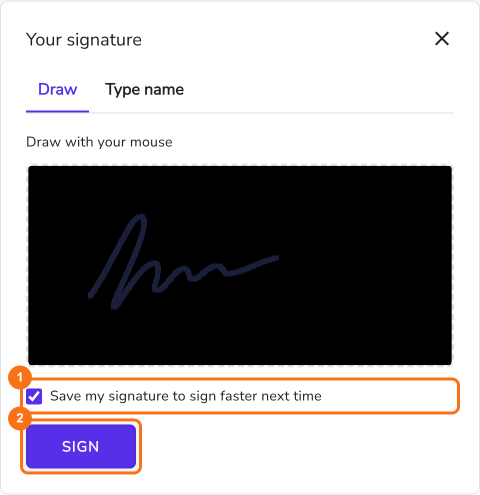
Simple signatureならそのまま描いて送信でき、Verified signatureならアカウントでサインインして署名します。ログインすると、Formesignに署名を描くボックスが表示され、"Save my signature to sign faster next time"というオプションがあります。これを使うと署名が保存され、次回すばやく使えます。
同意の要件、つまり電子的に取引を行うことへの明示的な同意は、ステップ1で追加した確認事項の一文で満たしています。
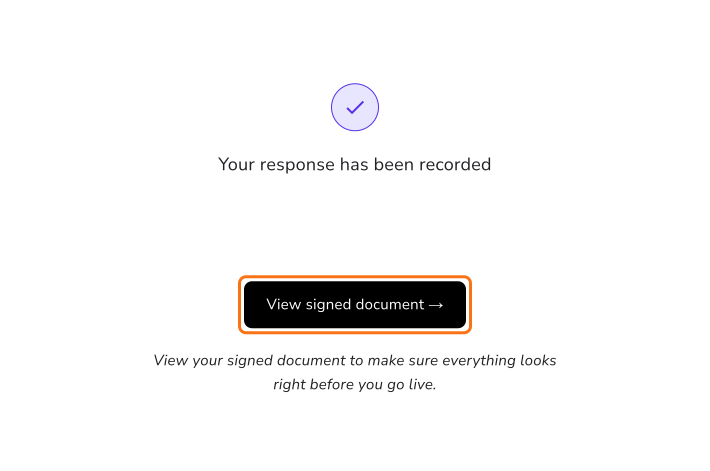
送信すると、確認メッセージとView signed documentボタンが表示されます。このボタンが見えるのはプレビュー中のあなただけです。実際の署名者には確認メッセージだけが表示されます。
ステップ4: 署名済み文書を見る
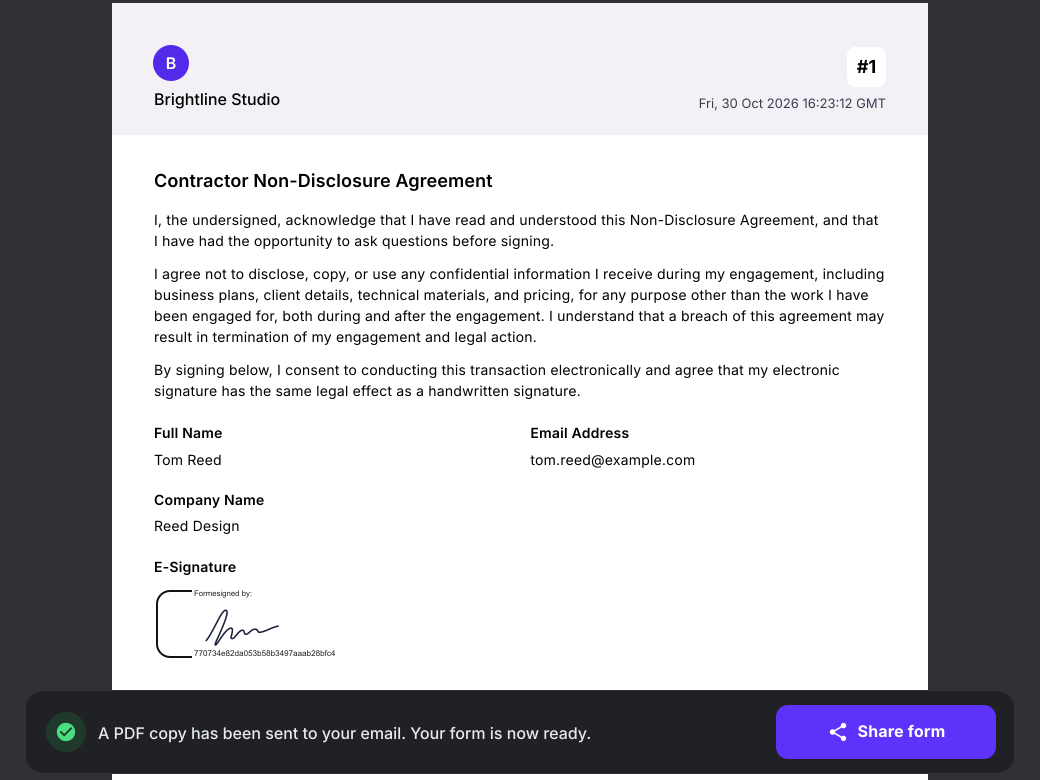
View signed documentをクリックすると、生成されたPDFが開きます。
このPDFが普通の文書のコピーとどう違うのか、簡単にまとめます:
- 送信内容と手書きの署名は、専用の「Formesigned by」ブロックにまとめて埋め込まれ、署名の下には固有の追跡コードが付きます。フォームの確認事項のセクションもここに回答と並んで表示されるので、署名者が示した意思と電子署名への同意が、署名済みの記録そのものの一部になります。
- すべてのページのフッターに固有のEnvelope IDが入るので、ページを差し替えたり契約から切り離したりできません。
- 最後のページは完全なCertificate of Completionになっており、フォームのタイトル、Envelope ID、署名者の名前、IPアドレス、署名した正確なGMTのタイムスタンプが記載されます。
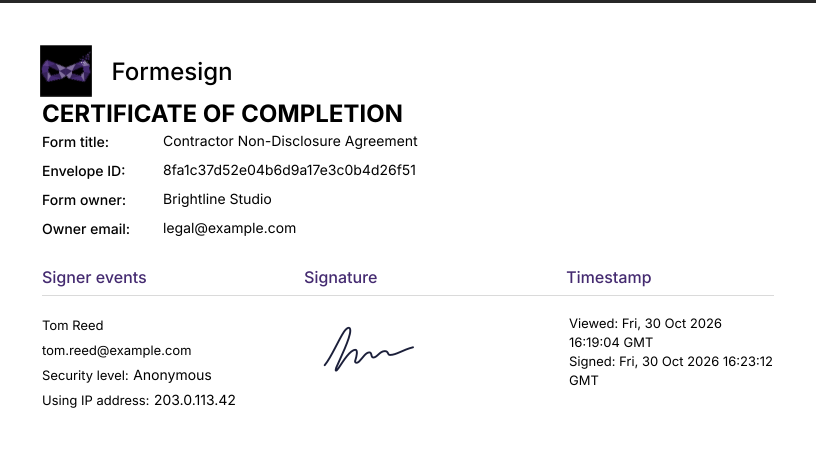
署名済みの契約をめぐる争いで最も多いのは「それは私ではない」というものです。Certificate of Completionはそれに対する直接の答えです。誰が(名前とメールアドレス)、どこから(IPアドレス)、正確にいつ(GMTのタイムスタンプ)署名したかを1ページに記録します。署名者があとで署名を否定したら、このページを示せばいいのです。
この種の証拠は実際に重要です。IO Moonwalkers, Inc. v. Banc of America(2018年)で、ある企業は契約に一度も署名していないと主張しました。ノースカロライナ州控訴裁判所は、その企業のその後の行動が契約を知りそれに基づいて行動していたことを示しているとして、それでも企業は契約に拘束されると判断しました。この判断では電子署名の監査証跡が重要な役割を果たしました。文書がその企業のメールで受信、閲覧、署名された正確な日時を示しており、その記録の前では、契約を一度も見たことがないという企業の宣誓供述は十分ではありませんでした。監査証跡だけで裁判が決まったわけではありませんが、企業の否定を維持できなくした証拠はこれです。
ステップ5: レターヘッドをカスタマイズしてフォームを共有する
署名済み文書のバーにAlmost done, Add your brandingと表示されます。Proceedをクリックします。すべての署名済み文書にロゴと事業者名を入れるには、ウェブサイトを入力してImportをクリックします。そうでなければ、Skip for nowをクリックします。
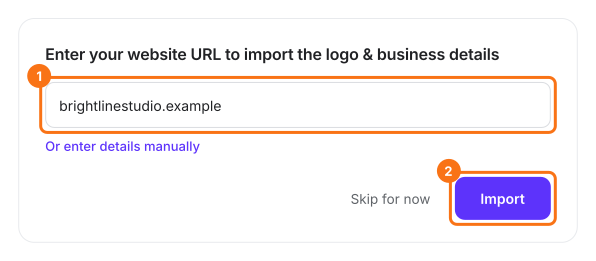
次にShare formをクリックし、他のGoogle Formsのフォームと同じようにリンクを送ります。最初の本当の署名者に送る前に、先にステップ6を行ってください。
ステップ6: 署名済みのコピー
配信の設定はすべて1か所にあります。「Edit」タブをクリックし、左上のフォーム名の横にあるチェックアイコン(チェックの入った小さな丸)をクリックします。Form setupが開きます。
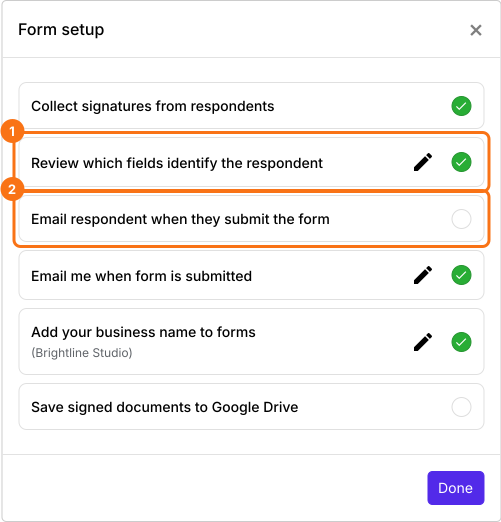
「Collect signatures from respondents」はすでにオンです。使いたい設定は「Email respondent when they submit the form」です。まず、「Review which fields identify the respondent」の鉛筆をクリックします。Respondentパネルが開くので、そこでどのフォーム項目が署名者を特定するかをFormesignに伝えます。
+ Emailをクリックして「Get email from」を表示し、Email Address項目を選びます。これはステップ1で追加した項目で、ここで選んでおかないと、Formesignは署名者のコピーを送るアドレスがわかりません。電話番号や顧客IDのような任意の項目を割り当てることもでき、署名者にサインインしてもらいたい場合は、特定のページでユーザーにログインを求めるオプションもあります。Saveをクリックします。
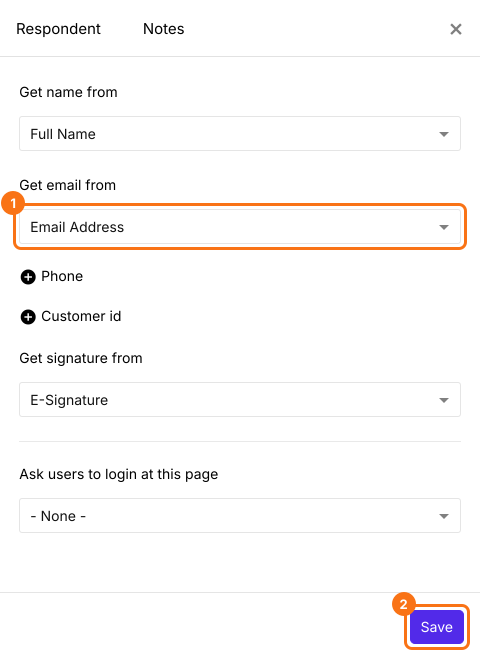
Form setupに戻り、「Email respondent when they submit the form」の丸をクリックしてオンにし、続いて「Save signed documents to Google Drive」の丸をクリックします。Save to Google Driveが開くので、フォルダを選び、Nextをクリックし、Save Entire form responseにチェックを入れたままProceedをクリックし、Googleに尋ねられたらアクセスを許可します。「Email me when form is submitted」はすでにオンで、オーナーであるあなたに回答のまとめ付きのコピーを送ります。「Save signed documents to Google Drive」は、すべての署名済みPDFのコピーをDriveに残すので、メールが削除されても記録は残ります。
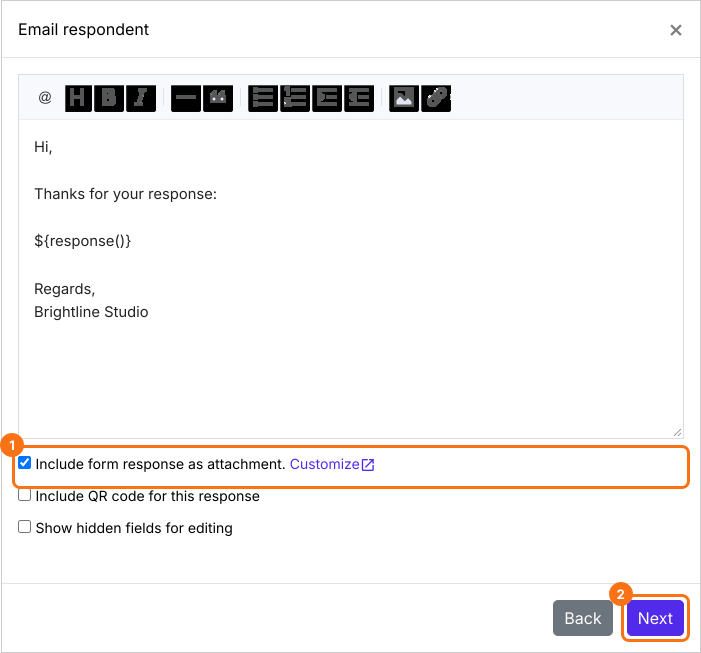
もう1つオプションにチェックを入れるまで、署名者へのメールには回答しか入っておらず、PDFは添付されません。Doneをクリックし、「Responses」タブ、Kanban boardの順にクリックし、Submitted列の3つの点をクリックしてNotify respondentをクリックします。
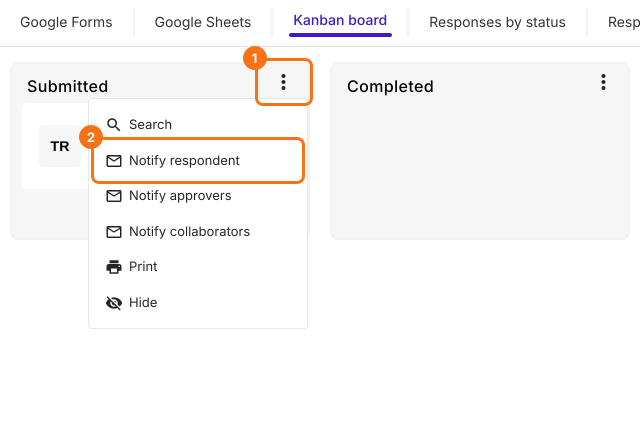
メールアドレスの項目はそのままにしてNextをクリックし、件名もそのままにしてNextをクリックし、Include form response as attachmentにチェックを入れてNextをクリックします。Test email notificationが表示されたら、テストの回答を送信してYESをクリックします。
1つ補足です。フォームに複数の署名者がいる署名ワークフローがある場合、回答者へのメールは全員が署名して最終的なPDFが生成されてから送られるので、署名が途中の文書を受け取る人はいません。
これで要件5(全当事者へのコピー)と要件6(記録の保持)を満たします。署名済みPDFは、あなたの側ではGoogle Driveに、署名者の側ではそれぞれの受信トレイに保存され、保存されたどのコピーも、あとで元のフィンガープリントと照合できます。それが次のステップです。
ステップ7: 文書を検証する
最後のステップは記録の完全性の検証です。署名後に編集や改ざんがされた文書を検出できるかどうかを確認します。
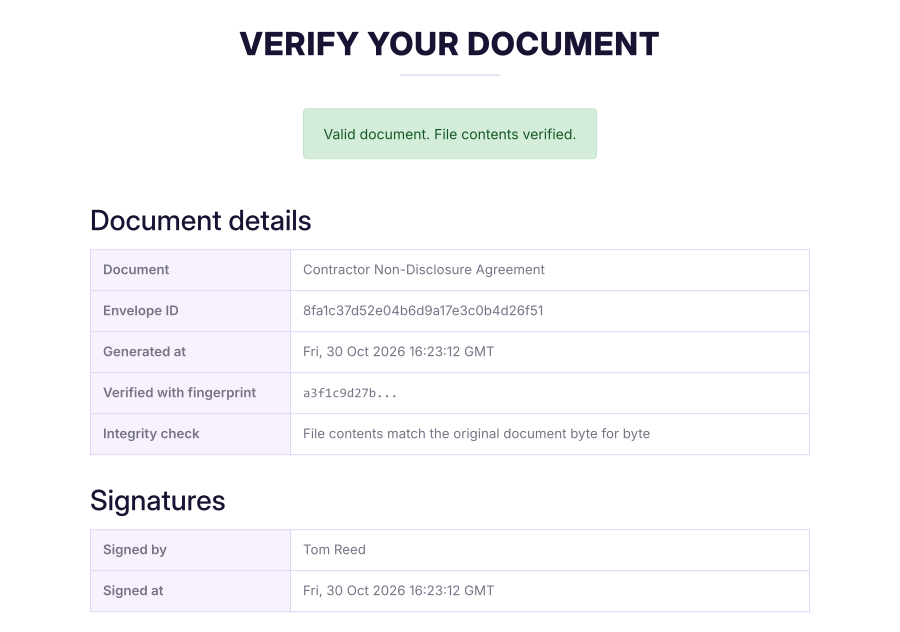
FormesignはSHA-256のデジタルフィンガープリントでファイルを検証します。フォームが送信されると、生成されたPDFの固有の暗号ハッシュが保存されます。あとでPDFの文字が1文字でも変わると、得られるハッシュはまったく別のものになります。PDFを検証するには、formesign.com/esign/verify.htmlでアップロードします(アカウント不要)。
変更していない署名済みNDAをテストすると、有効という結果が返り、タイムスタンプと署名者の詳細とともに、元のファイルとバイト単位で一致しました。
編集したバージョン(PDFエディタで文章を変更したもの)をテストすると、すぐに失敗しました。見た目の署名やEnvelope IDは残っていても、フィンガープリントの不一致によって、文書が署名後に変更されたことがすぐに検出されました。
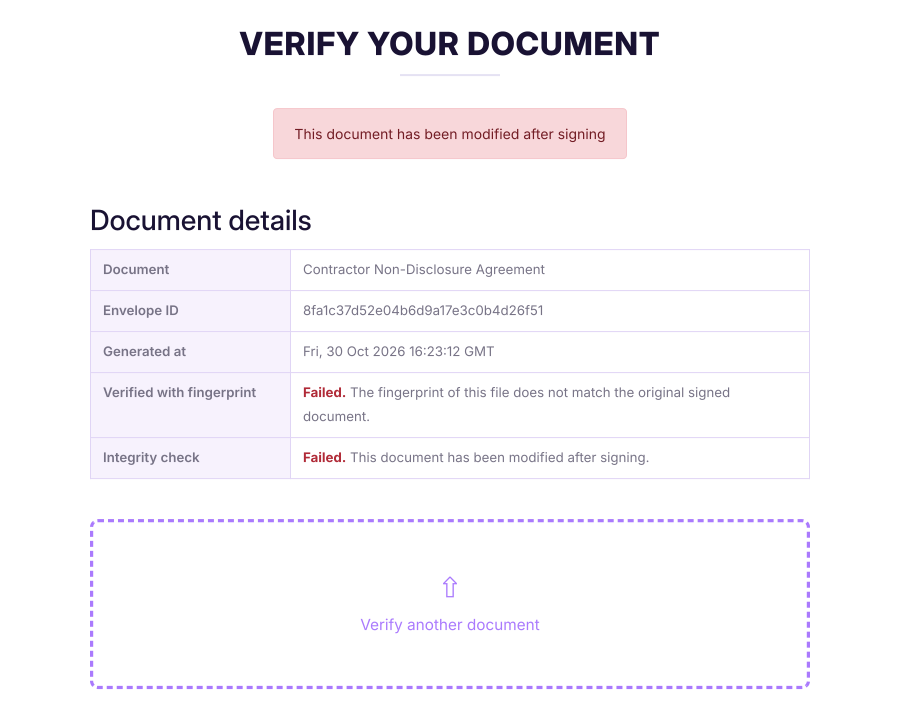
検証ページはEnvelope IDを見つけましたが、フィンガープリントが一致せず、文書が署名後に変更されたことがはっきり表示されています。
Formesignが各要件をどう満たすか
まとめに入る前に、全体像を1か所に整理します。このブログの冒頭で挙げた6つの要件と、今作ったフローでそれぞれがどこで満たされているかです。
| 要件 | Formesignの対応 |
| 署名の意思 | 手書きの署名と、フォームに書き込んだ確認事項(ステップ1と3) |
| 電子的に取引を行うことへの同意 | 確認事項にある電子署名への同意の一文(ステップ1) |
| 記録と結びついた署名 | 追跡コード付きでPDFに埋め込まれた署名、全ページのEnvelope ID(ステップ4) |
| 記録の完全性 | 署名時に保存されるSHA-256フィンガープリント、公開の検証ページがあらゆる編集を検出(ステップ7) |
| 全当事者へのコピー | オーナーと署名者の両方にメールでコピー、さらにGoogle Driveに保存。すべてForm setupのオプションから(ステップ6) |
| 記録の保持 | 署名済みPDFをDriveと受信トレイに保存。いつでも再現でき、保存されたフィンガープリントと照合可能(ステップ6と7) |
まとめ
以上が、Formesignを使ってGoogle Formsで法的拘束力のある署名を集め、検証する方法です。署名の収集、監査証跡、自動配信、ハッシュ検証を組み合わせることで、Google Workspaceの中で直接、法的に有効なワークフローが手に入ります。
文書の検証を自分で試すには、フォームをテスト送信し、生成されたPDFをformesign.com/esign/verify.htmlでアップロードしてください
まとめ
あとで誰かが署名を否定したとき、Google Formsのフォームでのイニシャルの入力や「同意します」のチェックボックスでは証明にほとんどなりません。Formesignなら、確認事項が同意を記録し、手書きの署名が意思を示し、署名済みPDFがそれを記録と結びつけ、Google Driveとメールが全員のコピーを保管し、検証ページが何も変更されていないことを示します。Google Formsでフォームを作成し、インポートして、上の手順を進めてください。ご不明な点があれば、サポートまでご連絡ください。
最終更新: