Assinaturas no Google Forms têm validade jurídica? Como o Formesign atende à ESIGN Act
"Um Google Form ou documento é considerado um documento com validade jurídica para resolver disputas contratuais?"- Quora
Se um prestador de serviço assina seu NDA por um Google Form e depois diz "não fui eu", seu registro tem que se sustentar. A ESIGN Act diz que um contrato não pode ser rejeitado só por ser eletrônico, mas espera intenção de assinar, consentimento, uma assinatura vinculada ao registro, um registro sem alterações, cópias para todos e guarda dos registros. O Google Forms não tem campo de assinatura, e iniciais digitadas ou uma caixa de seleção "Eu concordo" provam muito pouco. Com o Formesign, você pode coletar assinaturas com validade jurídica no Google Forms. Qualquer pessoa com uma cópia assinada pode conferir depois, na página de verificação do Formesign e sem conta, que ela não foi alterada desde a assinatura.
Abaixo, primeiro vemos o que a lei espera de uma assinatura eletrônica, depois montamos um formulário de NDA que atende cada ponto. Para acompanhar, crie seu formulário no Google Forms e importe-o.
Recentemente, precisei que um prestador de serviço assinasse um Acordo de Confidencialidade e o Google Forms era o lugar óbvio para começar, só que o Google Forms não tem um campo de assinatura. Dá para coletar nomes, e-mails, uploads de arquivo e caixas de seleção, mas não há como a pessoa que preenche o formulário de fato assinar alguma coisa.
As soluções de contorno de sempre também não resolvem o problema. Algumas pessoas adicionam uma pergunta de upload de arquivo e pedem uma foto da assinatura, mas isso só deixa uma imagem numa planilha do Google Sheets sem nenhum documento ligado a ela. Alguns formulários pedem iniciais digitadas ou uma caixa de seleção "Eu concordo", o que serve para coisas informais, mas prova muito pouco num acordo de verdade. Você também pode exportar cada resposta para um PDF e enviá-lo por uma ferramenta de assinatura eletrônica separada, o que funciona, mas aí cada acordo exige trabalho manual em duas ou três ferramentas diferentes. Mudar para um criador de formulários completamente diferente é a outra opção, e isso significa abrir mão do Google Forms e de tudo o que já foi construído nele.
O Formesign resolve isso direto no Google Forms. Ele incorpora um campo de assinatura, cria um PDF assinado para cada resposta, salva tudo direto no Google Drive e dá a você uma trilha de auditoria clara para verificar a integridade depois. Essa camada de verificação é o que faz dela uma assinatura de verdade, e não só um arquivo de imagem. Mais adiante vamos até testar isso editando um PDF assinado para ver se o sistema detecta. Vamos lá.
O que dá validade jurídica a uma assinatura?
Antes de entrar nos passos, uma nota rápida sobre o que dá validade jurídica a uma assinatura eletrônica, para começo de conversa.
Nos EUA isso é regido pela ESIGN Act, que existe desde o ano 2000. A lei diz que um contrato não pode ser rejeitado só por ser eletrônico, mas há condições. Em linhas gerais, a lei espera seis coisas:
Intenção de assinar. O signatário tem que fazer algo que mostre claramente que quis assinar.
Consentimento para fazer negócios eletronicamente.
A assinatura deve estar vinculada ao próprio registro, não guardada em outro lugar.
Integridade do registro, ou seja, você deve conseguir provar que o documento não foi alterado depois de assinado.
Todos os envolvidos devem receber uma cópia do documento assinado.
Guarda dos registros. O registro assinado tem que ser guardado e continuar reproduzível depois, para poder ser recuperado se um dia houver uma disputa.
Se você está lendo isto de fora dos EUA: a mesma ideia vale no nível estadual pela UETA, que 49 estados mais o DC adotaram (Nova York tem a sua própria lei equivalente), e na UE e no Reino Unido pelo regulamento eIDAS. Os detalhes mudam, mas as condições são, em linhas gerais, as mesmas seis.
Esses seis pontos aparecem um a um durante o tutorial, então tenha-os em mente.
Passo 1: Crie o Google Form
Se você já criou seu formulário no Google Forms, pode usá-lo como está. É só copiar o link do formulário e ir ao Formesign para importá-lo e adicionar um campo de assinatura, o que faremos no Passo 2. Ou então você pode começar de um dos modelos prontos do Formesign e adaptá-lo ao que precisa.
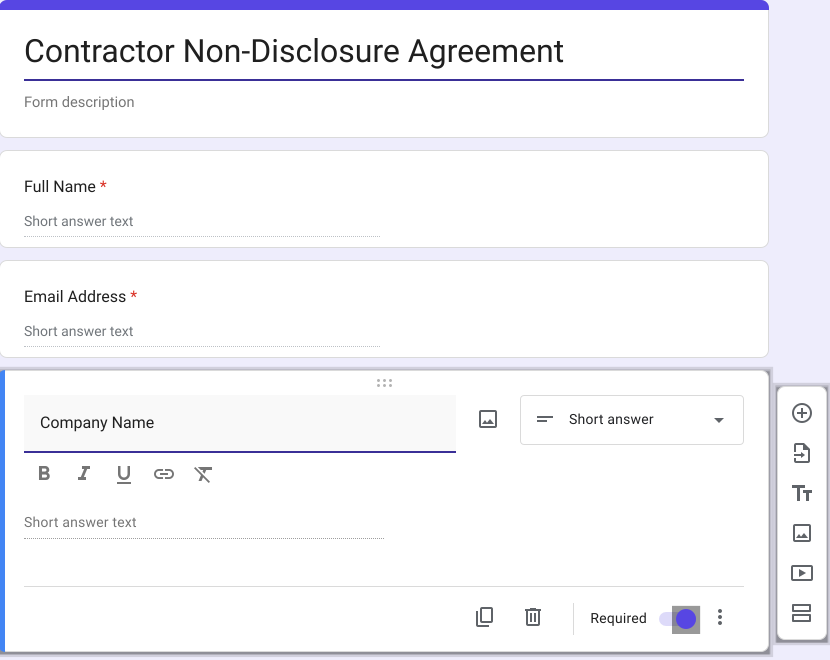
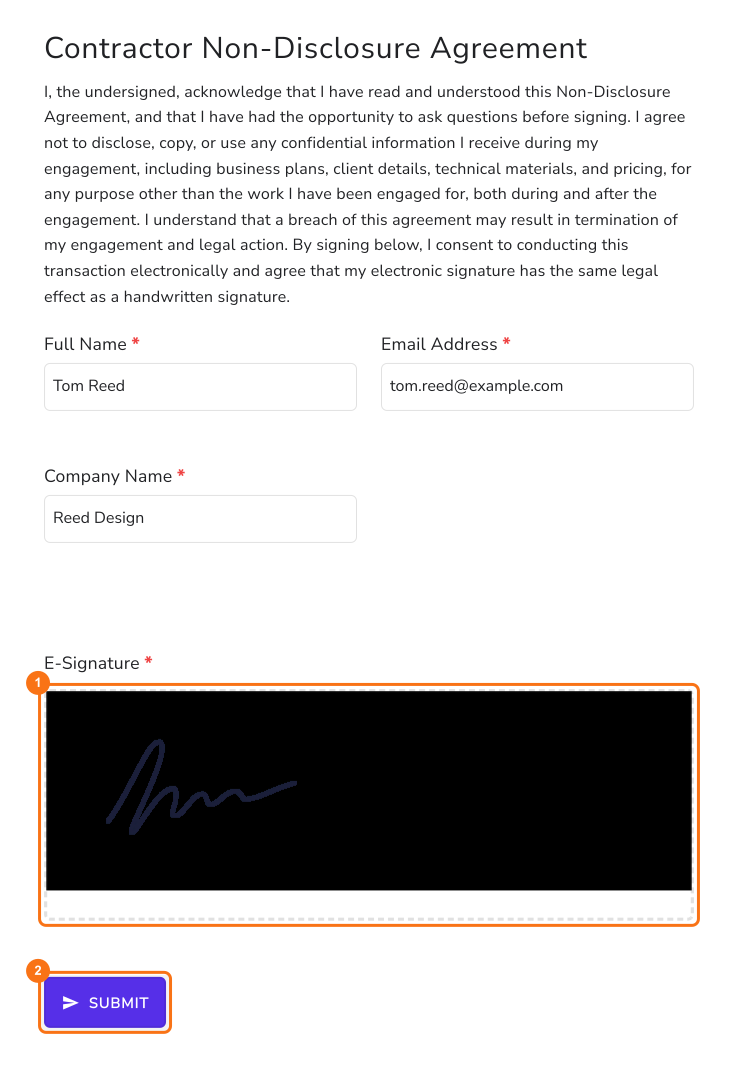
Para este exemplo, montei um formulário simples de Acordo de Confidencialidade para Prestadores com três campos:
Full Name
Email Address
Company Name
Repare que não há pergunta de assinatura no próprio Google Form. O Formesign adiciona o bloco de assinatura para você no próximo passo.
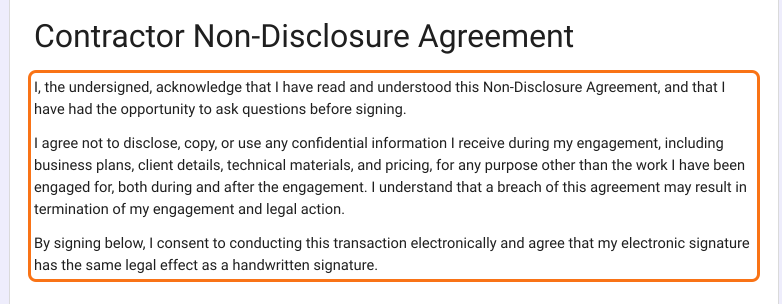
Mais uma coisa que vale a pena adicionar é a própria declaração de ciência. No Google Forms, coloque o texto da declaração na descrição do formulário, logo abaixo do título, para que seja a primeira coisa que o signatário lê antes de preencher qualquer coisa. A nossa cobre três pontos: que o signatário leu e entendeu o acordo, que concorda em não divulgar nem usar indevidamente informações confidenciais durante e depois do trabalho e que consente em assinar eletronicamente. Essa última linha importa por si só, já que o consentimento para fazer negócios eletronicamente é um dos seis requisitos da nossa lista.
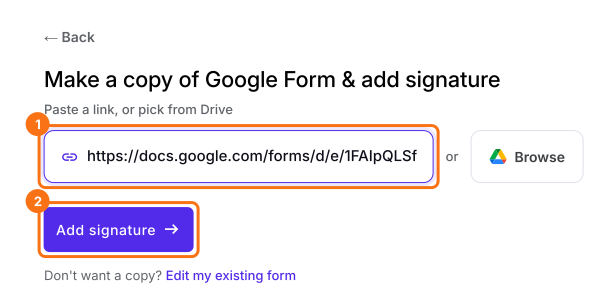
Com o formulário criado, acesse formesign.com, clique em Teste grátis e cole o link do seu Google Form (ou selecione-o direto do Google Drive com o botão Browse). Só confira se o formulário já está publicado.
Depois de colar o link, clique em Add signature. O Formesign processa o formulário e pede que você escolha o tipo de assinatura e onde ela fica. Selecione Simple signature e clique em Next, depois selecione a pergunta depois da qual ela vem e clique em Next e o Formesign adiciona o bloco de assinatura para você.
Passo 3: Teste a assinatura
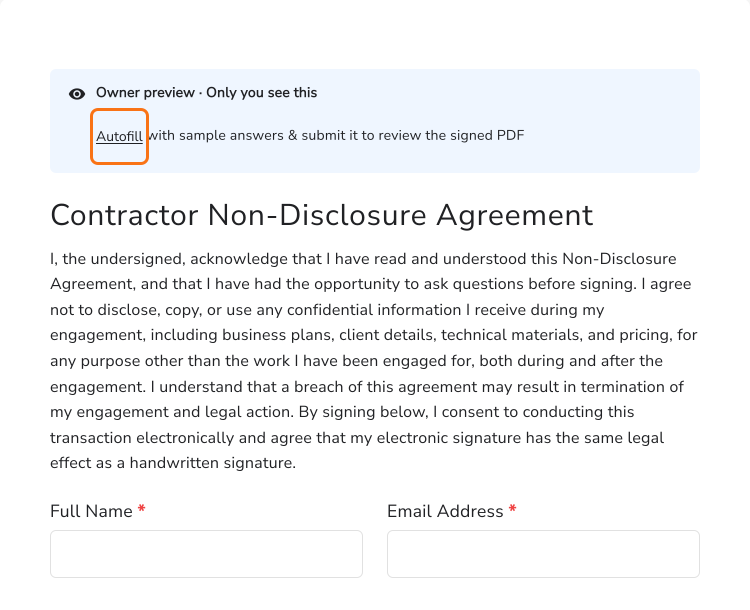
Quando o processamento termina, você vê Your signing link is ready. Clique em Preview signing experience e aparece uma prévia com uma nota no topo que diz Autofill, para você testar o fluxo. O Autofill preenche seu próprio nome e e-mail do Google.
Uma dica rápida antes de testar: confira o tema do formulário. Para documentos sérios como NDAs, o tema Minimal combina mais. O tema colorido serve mais para formulários de captação de clientes. No meu caso, importar o formulário tinha aplicado o tema colorido por padrão, então troquei para Minimal. Salvar um tema muda o estilo de todos os formulários ativos da sua conta, não só deste, então deixe como está se você tiver outros formulários ativos.
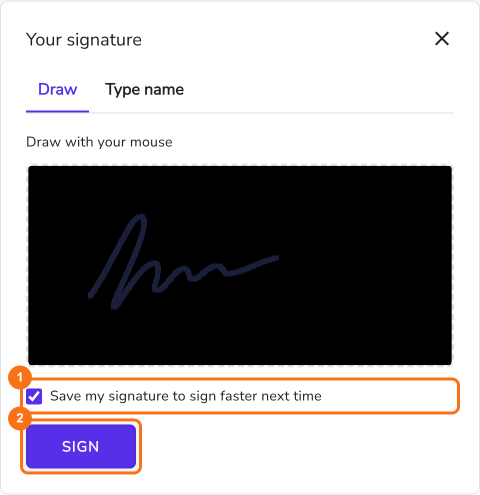
Desenhar a assinatura à mão é fundamental. Isso atende ao primeiro grande requisito: demonstrar a intenção explícita de assinar. Ninguém desenha uma assinatura sem querer, e a ação é registrada com data e hora.
Você pode desenhar e enviar direto com Simple signature ou entrar com a sua conta com Verified signature. Se você entrar, o Formesign mostra uma caixa para desenhar sua assinatura, com a opção: "Save my signature to sign faster next time". Fazendo isso, sua assinatura fica salva para você reutilizá-la mais rápido na próxima vez.
O requisito de consentimento, concordar explicitamente em fazer negócios eletronicamente, é atendido pela linha da declaração de ciência que você adicionou no Passo 1.
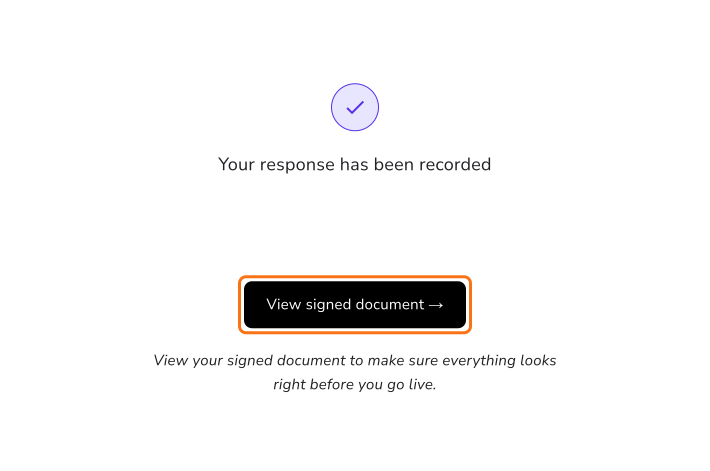
Depois do envio, você vê uma mensagem de confirmação com um botão View signed document. Só você vê esse botão, na sua prévia. Um signatário real vê só a mensagem de confirmação.
Passo 4: Veja o documento assinado
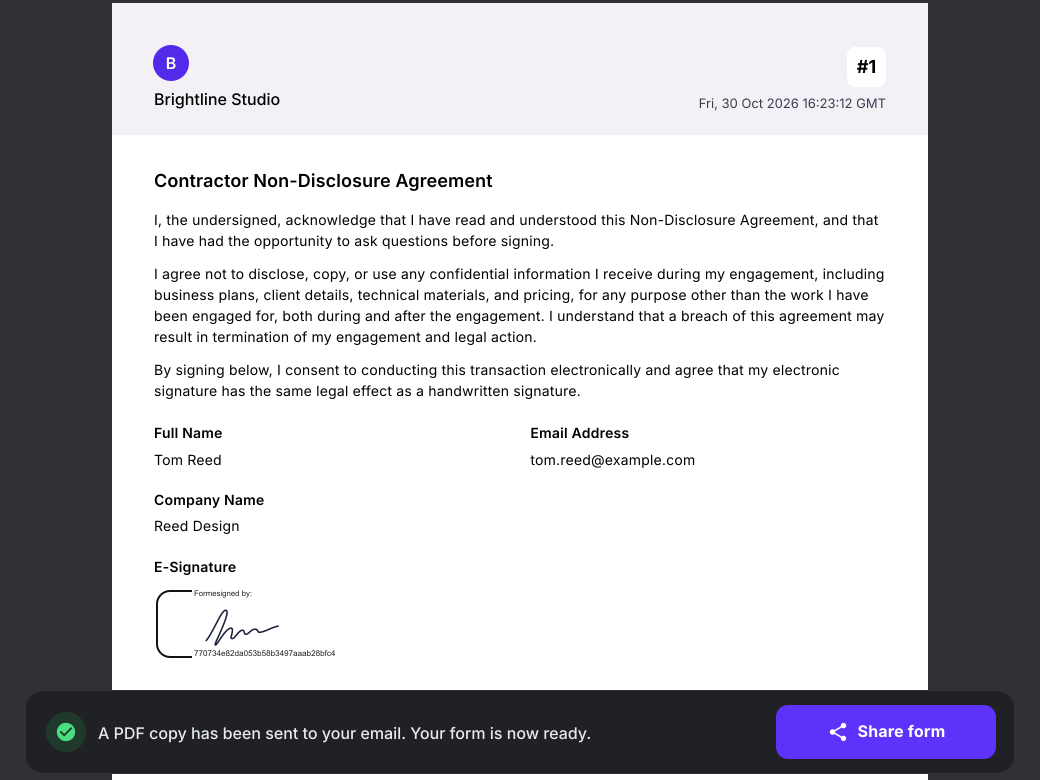
Clicar em View signed document abre o PDF gerado.
Aqui está um resumo rápido do que torna este PDF diferente de uma cópia comum de documento:
Os dados do envio e a assinatura desenhada ficam incorporados juntos num bloco próprio "Formesigned by", acompanhados de um código de rastreamento único abaixo da assinatura. A seção de declaração de ciência do formulário também aparece aqui, logo ao lado das respostas, então a intenção declarada do signatário e o consentimento dele para assinar eletronicamente fazem parte do próprio registro assinado.
Cada página tem um Envelope ID único no rodapé, para garantir que as páginas não possam ser trocadas nem separadas do acordo.
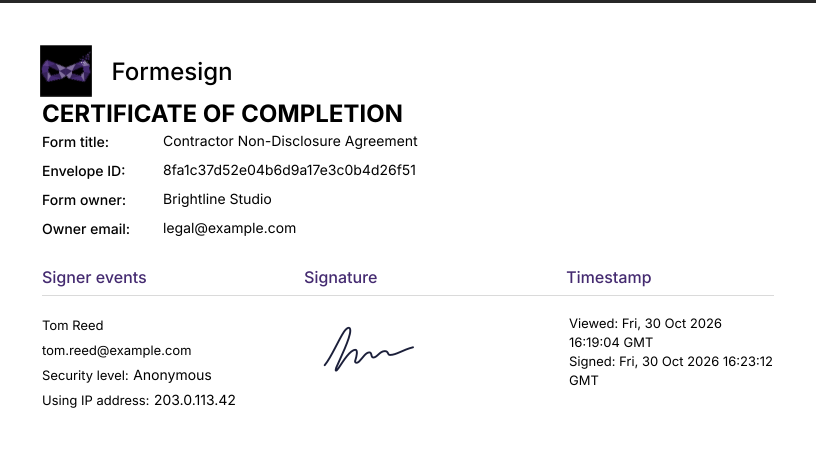
A última página funciona como um Certificate of Completion completo, com o título do formulário, o Envelope ID, o nome do signatário, o endereço IP e a data e hora exatas da assinatura em GMT.
A briga mais comum em qualquer acordo assinado é o "não fui eu". O Certificate of Completion é a resposta direta: numa só página, ele registra quem assinou (nome e e-mail), de onde (endereço IP) e exatamente quando (data e hora em GMT). Se um signatário negar depois que assinou, é para essa página que você aponta.
Esse tipo de prova importa na prática. Em IO Moonwalkers, Inc. v. Banc of America (2018), uma empresa alegou que nunca assinou o contrato. O Tribunal de Apelações da Carolina do Norte decidiu que a empresa estava vinculada mesmo assim, porque a conduta posterior dela mostrava que conhecia o contrato e agiu com base nele. A trilha de auditoria da assinatura eletrônica teve papel-chave nessa conclusão: mostrou as datas e horas exatas em que os documentos foram recebidos, visualizados e assinados a partir do e-mail da empresa, e diante desse registro, a declaração juramentada da empresa de que nunca tinha visto o contrato não bastou. A trilha de auditoria não decidiu o caso sozinha, mas é a prova que tornou impossível sustentar a negação da empresa.
Passo 5: Personalize o papel timbrado e compartilhe o formulário
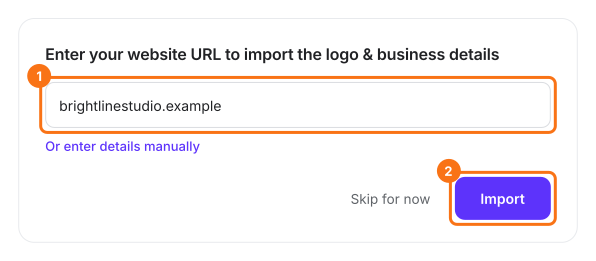
No documento assinado, a barra diz Almost done, Add your branding. Clique em Proceed. Para colocar seu logo e o nome da sua empresa em cada documento assinado, digite seu site e clique em Import. Se não, clique em Skip for now.
Depois clique em Share form e envie o link como faria com qualquer Google Form. Faça o Passo 6 antes, antes do seu primeiro signatário real.
Passo 6: As cópias assinadas
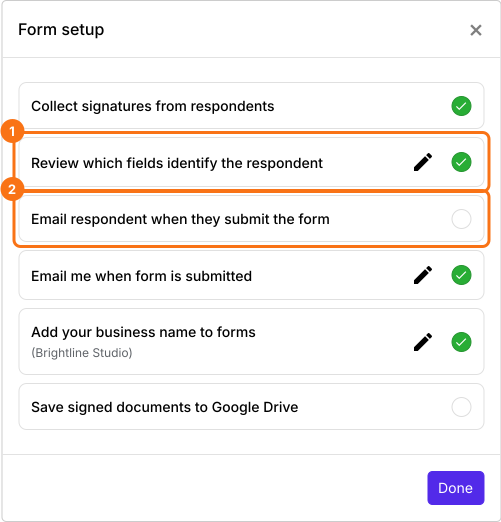
Todas as configurações de entrega ficam num só lugar. Clique na guia "Edit" e depois clique no ícone de visto, um pequeno círculo com um visto, ao lado do nome do formulário no canto superior esquerdo. Isso abre o Form setup.
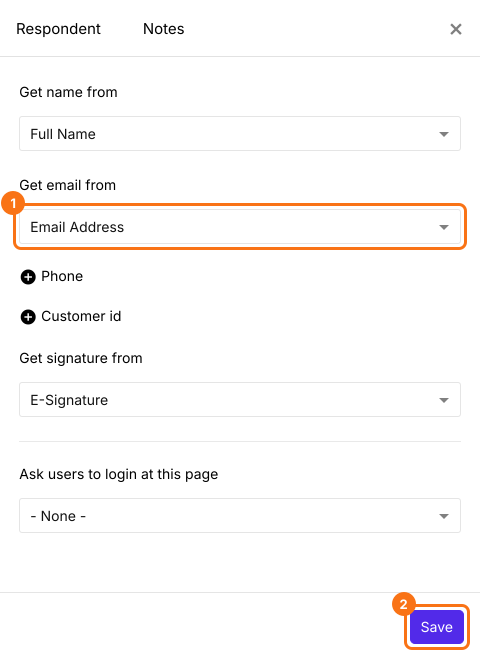
"Collect signatures from respondents" já está ativado. A configuração que queremos é "Email respondent when they submit the form". Primeiro, clique no lápis de "Review which fields identify the respondent". Isso abre o painel Respondent, onde você diz ao Formesign quais campos do formulário identificam o signatário.
Clique em + Email para mostrar "Get email from" e selecione o campo Email Address. Esse é o campo que adicionamos lá no Passo 1, e sem ele selecionado aqui, o Formesign não tem endereço para onde enviar a cópia do signatário. Você também pode mapear campos opcionais como telefone ou um id de cliente, e há uma opção para pedir que os usuários entrem numa página específica se você quiser que os signatários estejam logados. Clique em Save.
De volta ao Form setup, clique no círculo de "Email respondent when they submit the form" para ativá-lo, depois clique no círculo de "Save signed documents to Google Drive". Isso abre Save to Google Drive: selecione a pasta, clique em Next, deixe Save Entire form response marcado, clique em Proceed e permita o acesso quando o Google pedir. "Email me when form is submitted" já está ativado e envia para você, o dono, a sua cópia com o resumo da resposta. "Save signed documents to Google Drive" guarda uma cópia de cada PDF assinado no seu Drive, então os registros continuam lá mesmo se um e-mail for excluído.
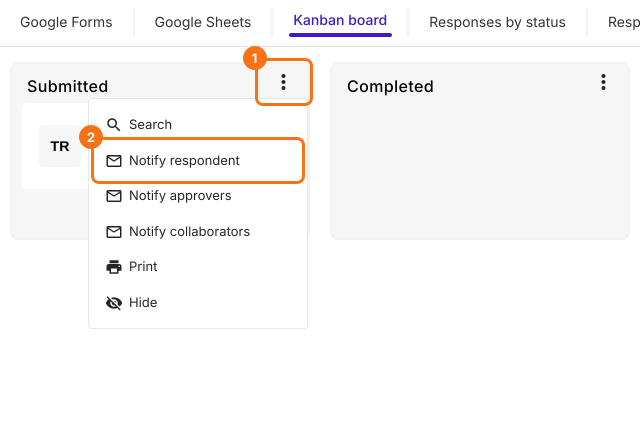
O e-mail do signatário tem só as respostas até você marcar mais uma opção, para que o PDF vá junto. Clique em Done, clique na guia "Responses", clique em Kanban board, clique nos três pontos da coluna Submitted e clique em Notify respondent.
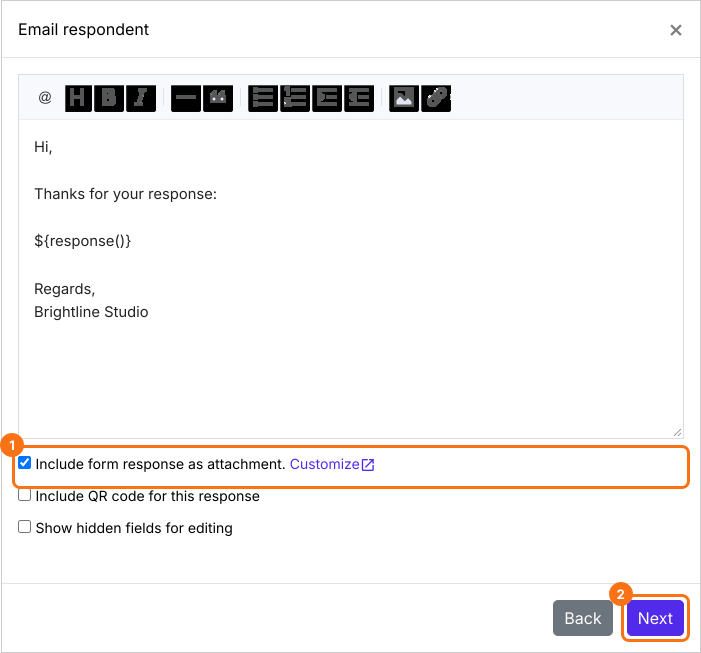
Mantenha o campo de endereço de e-mail e clique em Next, mantenha o assunto e clique em Next, marque Include form response as attachment e clique em Next. Quando aparecer Test email notification, envie uma resposta de teste e clique em YES.
Uma observação se o seu formulário tem um fluxo de assinatura com vários signatários: o e-mail para quem respondeu sai só depois que todos assinaram e o PDF final é gerado, então ninguém recebe um documento assinado pela metade.
Isso resolve o requisito número 5, cópias para todas as partes, e o requisito número 6, guarda dos registros: os PDFs assinados ficam guardados no Google Drive do seu lado e na caixa de entrada de cada signatário do lado deles, e qualquer cópia guardada pode ser conferida depois com a impressão digital original, que é o próximo passo.
Passo 7: Verifique o documento
O último passo é verificar a integridade do registro: confirmar se um documento editado ou adulterado pode ser detectado depois da assinatura.
O Formesign verifica os arquivos com impressão digital SHA-256. Quando um formulário é enviado, o hash criptográfico único do PDF gerado é salvo. Se um único caractere do PDF mudar depois, o hash resultante muda completamente. Para verificar qualquer PDF, envie-o em formesign.com/esign/verify.html (sem precisar de conta).
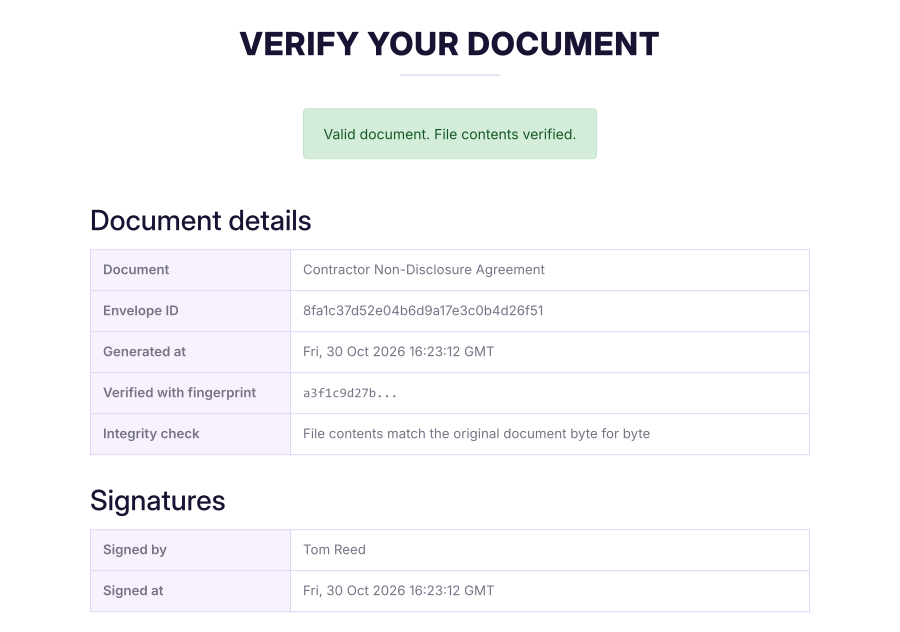
O teste com um NDA assinado sem alterações deu resultado válido, batendo byte a byte com o arquivo original, junto com as datas e horas e os dados do signatário.
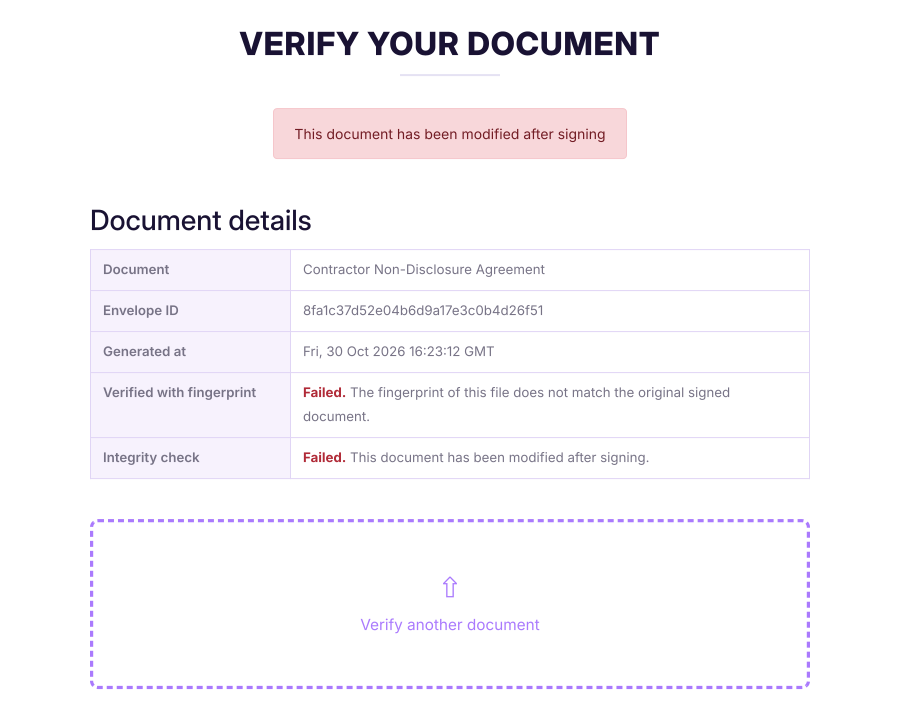
O teste com uma versão editada (em que o texto foi alterado num editor de PDF) falhou na hora. Mesmo com as assinaturas visuais e os Envelope IDs ainda presentes, a diferença na impressão digital acusou na hora que o documento tinha sido modificado depois da assinatura.
A página de verificação encontrou o Envelope ID, mas a impressão digital não bateu e ela diz claramente que o documento foi modificado depois da assinatura.
Como o Formesign atende cada requisito
Antes de fechar, aqui está o quadro completo num só lugar: os seis requisitos do início deste post e onde cada um é tratado no fluxo que acabamos de montar.
Requisito
Como o Formesign trata
Intenção de assinar
Assinatura desenhada à mão, mais a declaração de ciência escrita no formulário (Passos 1 e 3)
Consentimento para fazer negócios eletronicamente
Linha de consentimento para assinatura eletrônica na declaração de ciência (Passo 1)
Assinatura vinculada ao registro
Assinatura incorporada no PDF com um código de rastreamento, Envelope ID em cada página (Passo 4)
Integridade do registro
Impressão digital SHA-256 guardada na assinatura, a página pública de verificação detecta qualquer edição (Passo 7)
Cópias para todas as partes
Dono e signatário recebem cópias por e-mail, mais armazenamento no Google Drive, tudo pelas opções do Form setup (Passo 6)
Guarda dos registros
PDFs assinados guardados no Drive e nas caixas de entrada, reproduzíveis e verificáveis com a impressão digital guardada a qualquer momento (Passos 6 e 7)
Conclusão
Isso cobre como coletar e verificar assinaturas com validade jurídica no Google Forms usando o Formesign. Juntando coleta de assinaturas, trilhas de auditoria, distribuição automática e verificação por hash, você tem um fluxo com força legal direto dentro do Google Workspace.
Para testar a verificação de documentos você mesmo, faça um envio de teste do formulário e envie o PDF gerado em formesign.com/esign/verify.html
Resumo
Se alguém negar depois que assinou, iniciais digitadas ou uma caixa de seleção "Eu concordo" num Google Form provam muito pouco. Com o Formesign, a declaração de ciência registra o consentimento, a assinatura desenhada mostra a intenção, o PDF assinado a vincula ao registro, o Google Drive e o e-mail guardam cópias para todos e a página de verificação mostra que nada mudou. Crie seu formulário no Google Forms, depois importe-o e siga os passos acima. Se tiver alguma dúvida, escreva para o suporte.