Hoe deel je Google Forms-antwoorden zonder bewerkrechten?
"Waarom is editorrechten de enige optie bij sommige van mijn Google-formulieren?"- Google Docs Editors Community
Een medewerker op een Google-formulier is een editor, die je vragen kan wijzigen en per ongeluk antwoorden kan verwijderen, en 30 mensen op het forum van Google hebben gevraagd waarom ze niet gewoon Viewer kunnen kiezen. Je wilt alleen dat je team de antwoorden leest. De omweg in Google Forms is de antwoorden naar een Google Sheet te sturen en de Sheet te delen als Viewer of Commenter. Als je formulier met Formfacade op je website staat, koppel je die Sheet op het tabblad Responses van Formfacade, of voeg je je team in Formfacade toe als Viewers, die de antwoorden en rapporten zien en niet aan het formulier kunnen komen.
Open je formulier in Formfacade en volg de stappen hieronder. Heb je er nog geen, maak dan eerst je formulier.
Hoe synchroniseer je formulierantwoorden naar Google Sheets?
- Open je formulier in Formfacade en klik op het tabblad "Responses"

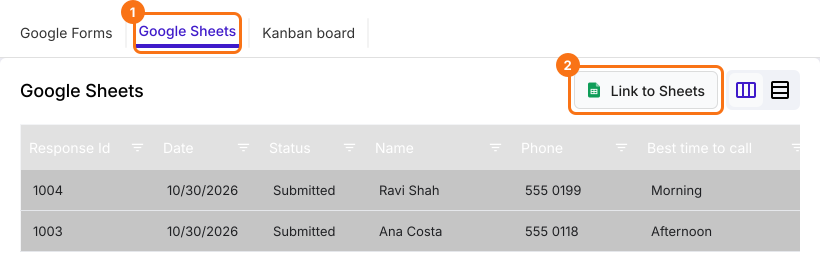
- Klik op Google Sheets
- Klik op Link to Sheets
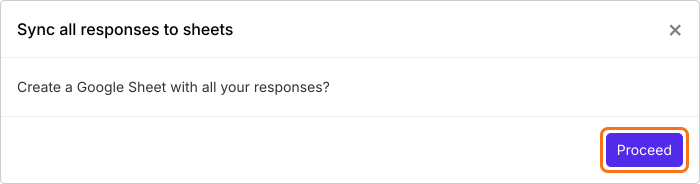
- Klik bij "Sync all responses to sheets" op Proceed
- Als je antwoorden zijn gesynchroniseerd, klik je op View sheets om je Google Sheet te openen
Hoe deel je Google Sheets met alleen leesrechten?
- Klik op Share
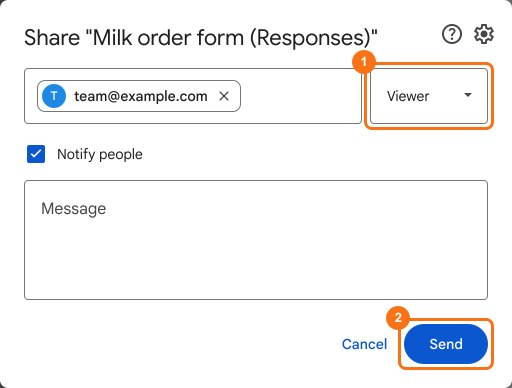
- Typ het e-mailadres of de groepen waarmee je deze sheet wilt delen
- Kies voor ieder van hen de toegang Viewer of Commenter
- Klik op Send
Samenvatting
Laatst bijgewerkt: