Hoe deel je Google Forms-antwoorden?
"Ik wil de resultaten van mijn schoolenquête delen met mijn schoolbestuur"- Google Docs Editors Community
Je team moet de antwoorden kunnen zien wanneer ze willen, niet een kopie die jij af en toe stuurt. In Google Forms geef je iemand het tabblad Responses door hem aan het formulier zelf toe te voegen, als editor, die ook je vragen kan wijzigen en antwoorden kan verwijderen. Als je formulier met Formfacade op je website staat, open je het formulier vanaf het tabblad Responses van Formfacade in Google Forms en deel je het daar. Wil je dat mensen lezen zonder te bewerken, voeg ze dan in Formfacade toe als Viewers of deel een gekoppelde Google Sheet als alleen-lezen.
Open je formulier in Formfacade en volg de stappen hieronder. Heb je er nog geen, maak dan eerst je formulier.
Hoe deel je de antwoorden?
- Open je formulier in Formfacade en klik op het tabblad "Responses"

- Zie je Submit to Google Forms, klik er dan op en klik op Proceed, zodat de antwoorden in Google Forms terechtkomen. De knop verandert in View in Google Forms
- Klik op View in Google Forms. De antwoorden van je formulier openen in Google Forms

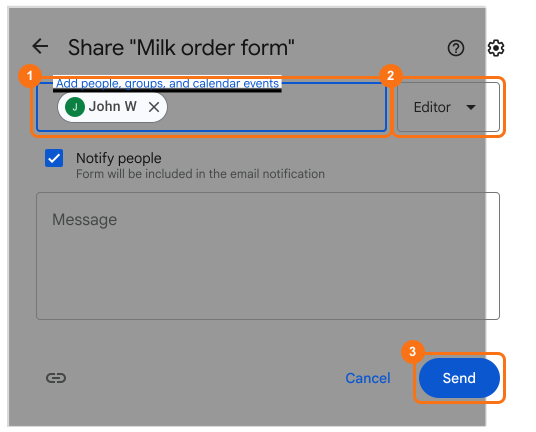
- Klik op het pictogram Share
- Typ het e-mailadres
- Zet de rol op Editor
- Klik op Send
⚠️ Belangrijk
Als je gebruikers in Google Forms als medewerkers toevoegt, kunnen ze de formulierantwoorden per vraag of per invuller bekijken. De gebruikers kunnen dan ook vragen in Google Forms bewerken en antwoorden verwijderen. Wil je alleen het bekijken van antwoorden toestaan, dan zijn er drie opties.
- Antwoorden naar Google Sheets synchroniseren en ze in Google Sheets als medewerkers toevoegen (meer informatie)
- Een kopie van de formulierantwoorden per e-mail naar de medewerkers sturen (meer informatie)
- Formulierantwoorden downloaden en met je gebruikers delen (meer informatie)
Je kunt je team ook in Formfacade als Viewers toevoegen, die de antwoorden & rapporten kunnen bekijken. Lees Hoe deel je je formulier met medewerkers?
Samenvatting
Als je team de antwoorden moet zien, hebben ze toegang tot het formulier nodig. Met Formfacade klik je op Responses, View in Google Forms en het pictogram Share en voeg je ze toe als Editor, al kunnen ze dan ook vragen bewerken en antwoorden verwijderen. Maak je formulier en volg de stappen hierboven. Heb je vragen, schrijf dan naar support.
Laatst bijgewerkt: