Como compartilhar as respostas do Google Forms sem permissão de edição?
"Por que a permissão de editor é a única disponível em alguns dos meus Google Forms?"- Google Docs Editors Community
Um colaborador de um Google Form é um editor, que pode mudar suas perguntas e excluir respostas por engano, e 30 pessoas no fórum do Google perguntaram por que não podem escolher Viewer. Você só quer que sua equipe leia as respostas. A saída no Google Forms é enviar as respostas para uma planilha do Google Sheets e compartilhar a planilha como Viewer ou Commenter. Se o seu formulário está no seu site com o Formfacade, você vincula essa planilha na guia Responses do Formfacade, ou adiciona sua equipe como Viewers no Formfacade, que veem as respostas e os relatórios e não podem mexer no formulário.
Abra seu formulário no Formfacade e siga as etapas abaixo. Se ainda não tiver um, crie seu formulário primeiro.
Como sincronizar as respostas do formulário com o Google Sheets?
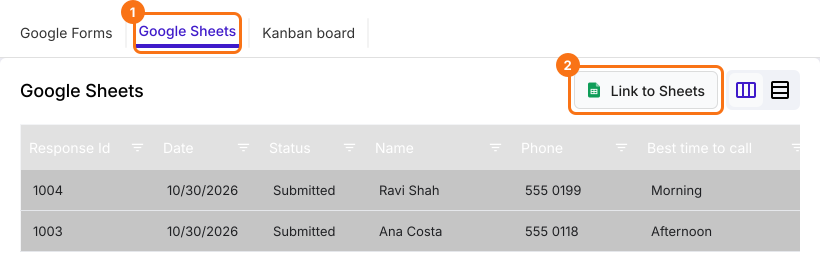
- Abra seu formulário no Formfacade e clique na aba "Responses"

- Clique em Google Sheets
- Clique em Link to Sheets
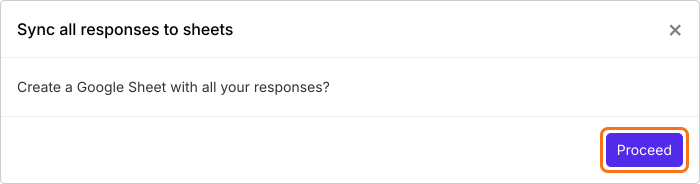
- Clique em Proceed em "Sync all responses to sheets"
- Quando suas respostas estiverem sincronizadas, clique em View sheets para abrir sua planilha do Google Sheets
Como compartilhar o Google Sheets com permissão só de leitura?
Depois de sincronizar as respostas do formulário com o Google Sheets, você pode usar a opção SHARE do Google Sheets para adicionar colaboradores e definir acesso de leitor.
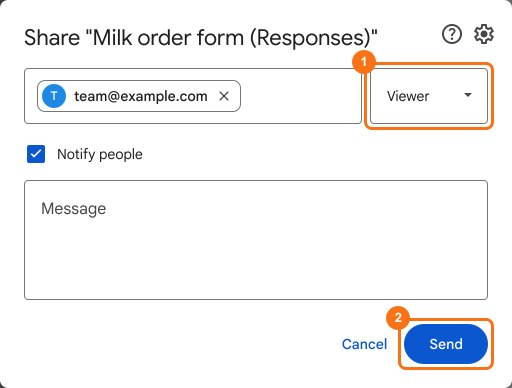
- Clique em Share
- Digite o endereço de e-mail ou os grupos com quem quer compartilhar esta planilha
- Escolha o acesso Viewer ou Commenter para cada um
- Clique em Send
Você também pode adicionar sua equipe como Viewers no Formfacade, que podem ver as respostas e os relatórios. Leia Como compartilhar seu formulário com colaboradores?
Resumo
Se você adiciona sua equipe como colaboradores no Google Forms, eles também podem editar perguntas e excluir respostas. Com o Formfacade, você sincroniza as respostas com o Google Sheets e compartilha a planilha com acesso Viewer ou Commenter, ou adiciona sua equipe como Viewers no Formfacade. Crie seu formulário e siga os passos acima. Se tiver alguma dúvida, escreva para o suporte.
Última atualização: