Comment partager les réponses d'un Google Forms sans droits de modification ?
"Pourquoi l'autorisation d'éditeur est-elle la seule disponible sur certains de mes formulaires Google ?"- Google Docs Editors Community
Un collaborateur sur un formulaire Google est un éditeur, qui peut modifier vos questions et supprimer des réponses par erreur et 30 personnes ont demandé sur le forum de Google pourquoi elles ne peuvent pas choisir Lecteur à la place. Vous voulez seulement que votre équipe lise les réponses. Dans Google Forms, la solution est d'envoyer les réponses vers une feuille Google Sheets et de partager la feuille en Lecteur ou Commentateur. Si votre formulaire est sur votre site avec Formfacade, vous liez cette feuille depuis l'onglet Responses de Formfacade ou vous ajoutez votre équipe comme Viewers dans Formfacade, qui voient les réponses et les rapports et ne peuvent pas toucher au formulaire.
Ouvrez votre formulaire dans Formfacade et suivez les étapes ci-dessous. Si vous n'en avez pas encore, créez votre formulaire d'abord.
Comment synchroniser les réponses du formulaire avec Google Sheets ?
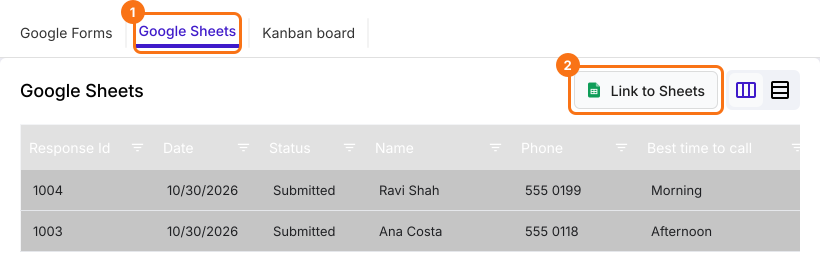
- Ouvrez votre formulaire dans Formfacade et cliquez sur l'onglet "Responses"

- Cliquez sur Google Sheets
- Cliquez sur Link to Sheets
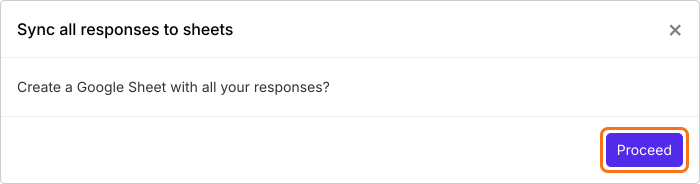
- Cliquez sur Proceed dans "Sync all responses to sheets"
- Une fois vos réponses synchronisées, cliquez sur View sheets pour ouvrir votre feuille Google Sheets
Comment partager Google Sheets en lecture seule ?
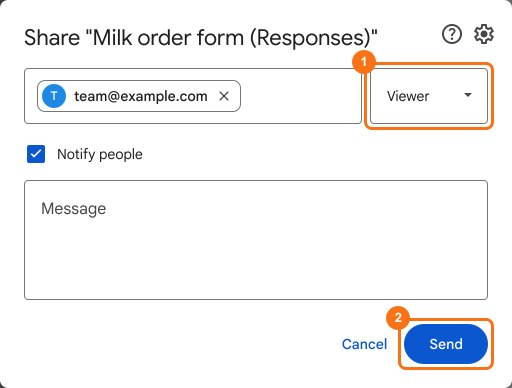
- Cliquez sur Partager
- Saisissez l'adresse e-mail ou les groupes avec qui vous voulez partager cette feuille
- Choisissez l'accès Lecteur ou Commentateur pour chacun d'eux
- Cliquez sur Envoyer
Résumé
Dernière mise à jour :