Google Formsに画像を追加するには?
商品、場所、人の中から選んでもらうとき、それぞれの写真は名前よりも多くを伝えます。Google Formsでは、質問、選択肢、または単独で画像を追加できますが、選択肢の画像アイコンはその選択肢にポインタを合わせたときにしか表示されないため、見落としがちです。Formfacadeでフォームをウェブサイトに置いている場合は、FormfacadeのエディタからGoogle Formsでフォームを開いて、そこで画像を追加します。画像はGoogleではなく自分のブランドのもとで、フォームに表示されます。
フォームを作成するか、Formfacadeにあるフォームを開いて、以下の手順に従ってください。
Google Formsでフォームを開くには?
- 開いたページでフォームに名前を付け、Embed formをクリックし、Proceedをクリックします。Formfacadeにすでにフォームがある場合は、そのフォームを開きます。
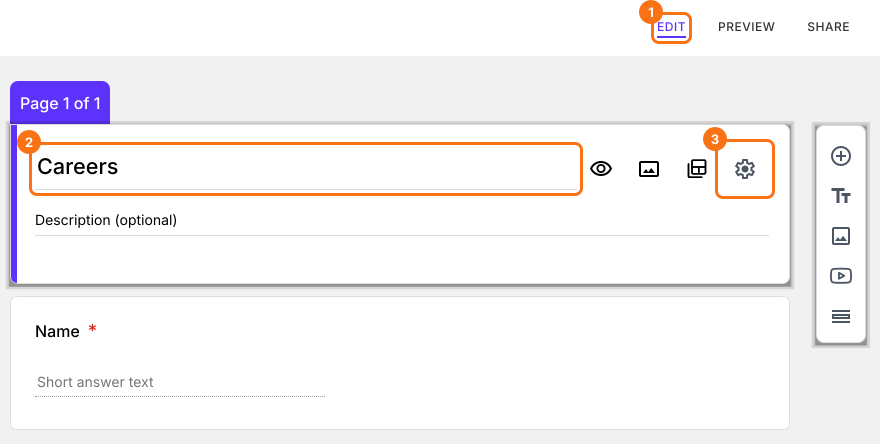
- 「Edit」タブをクリックします

- フォームのタイトルをクリックします
- タイトルカードの⚙️アイコンをクリックします
- Advancedタブをクリックします
- 「Edit this form with Google Forms」の横のLaunchをクリックします
Google Formsで画像を追加する方法は3つあります。質問に画像を追加する、選択式やチェックボックスの質問の選択肢に画像を追加する、または画像だけを追加することができます。
質問に画像を追加する
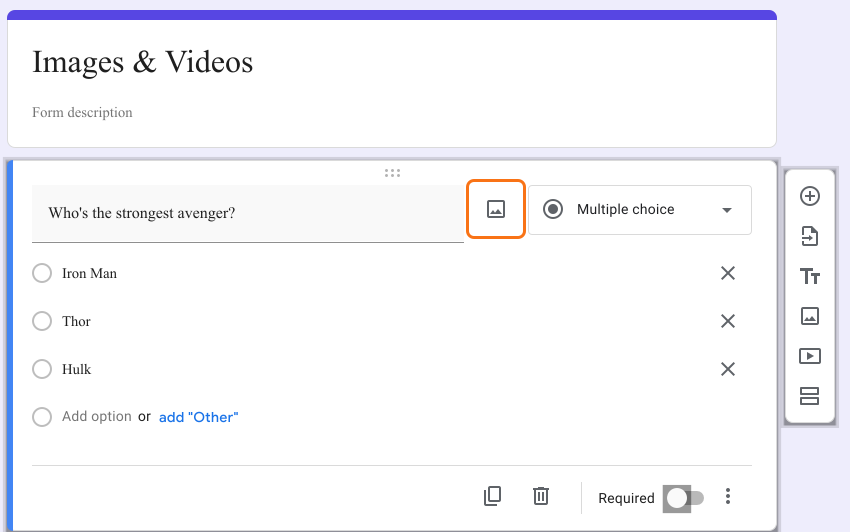
- 質問を選択します
- 下の図のようにAdd imageアイコンをクリックします
- アップロードする画像をドラッグ&ドロップするか、参照して選択します
選択肢に画像を追加する
- 選択式またはチェックボックスの質問を選択します。フォームにない場合は、まず質問の右上にあるリストで質問のタイプを変更します。
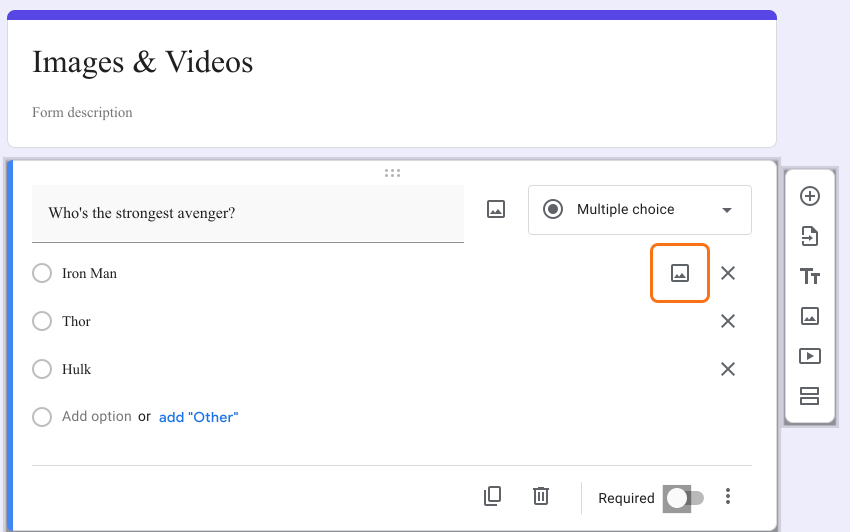
- 選択肢を選択します
- 右側のAdd imageアイコンをクリックします
- アップロードする画像をドラッグ&ドロップするか、参照して選択します
画像だけを追加する
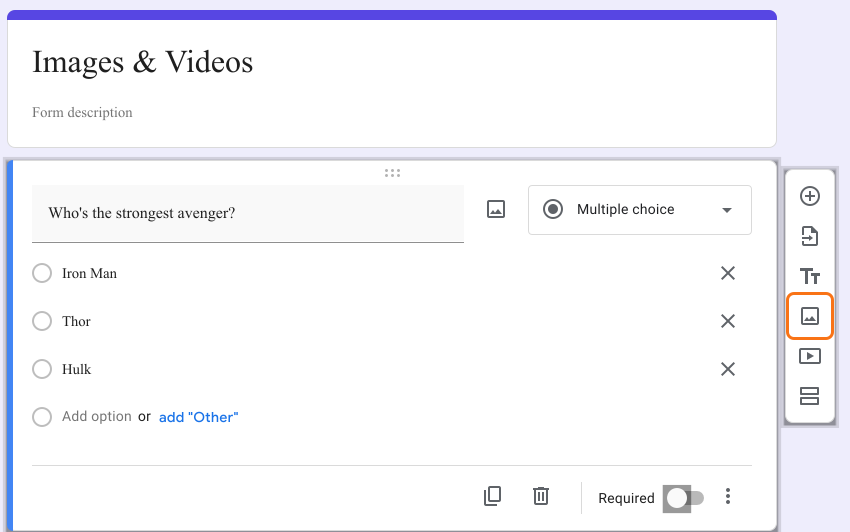
- 下の図のようにAdd imageアイコンをクリックします
- アップロードする画像をドラッグ&ドロップするか、参照して選択します
- 必要に応じて画像のタイトルを追加します
変更は、Formfacadeで「Edit」タブをもう一度開くか、すでに開いている場合は再読み込みするとフォームに反映されます。Formfacadeは、そこでフォームを開くたびにGoogle Formsのフォームを読み込み直します。
まとめ
言葉だけでは質問が伝わらないときは、画像を一緒に見せられます。Formfacadeなら、LaunchでGoogle Formsのフォームを開き、質問の横、選択肢の横、またはツールバーのAdd imageアイコンをクリックして画像をアップロードします。フォームを作成して、上の手順を進めてください。ご不明な点があれば、サポートにご連絡ください。
最終更新: