Comment ajouter des images dans Google Forms ?
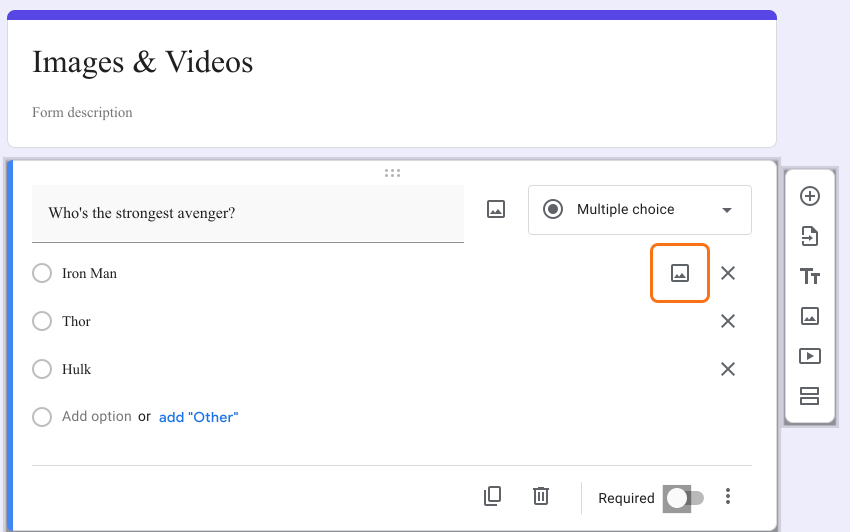
Quand les gens choisissent entre des produits, des lieux ou des personnes, une photo de chaque choix en dit plus que son nom. Google Forms peut ajouter une image à une question, à un choix de réponse ou seule, mais l'icône d'image d'une réponse n'apparaît que quand vous pointez sur cette réponse, donc on la rate facilement. Si votre formulaire est sur votre site avec Formfacade, vous l'ouvrez dans Google Forms depuis l'éditeur de Formfacade et vous y ajoutez les images. Elles s'affichent dans votre formulaire, avec votre marque au lieu de celle de Google.
Créez votre formulaire ou ouvrez-en un que vous avez dans Formfacade et suivez les étapes ci-dessous.
Comment ouvrir votre formulaire dans Google Forms ?
- Sur la page qui s'ouvre, nommez votre formulaire, cliquez sur Embed form puis sur Proceed. Si vous avez déjà un formulaire dans Formfacade, ouvrez-le plutôt.
- Cliquez sur l'onglet "Edit"

- Cliquez sur le titre du formulaire
- Cliquez sur l'icône ⚙️ de la carte de titre
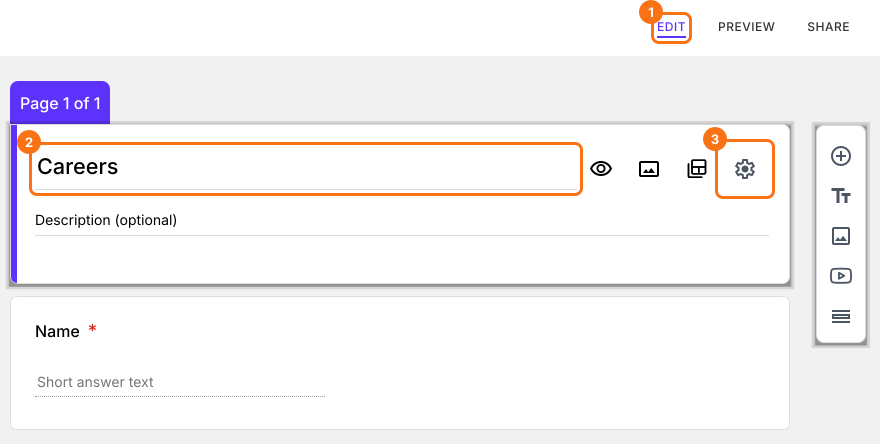
- Cliquez sur l'onglet Advanced
- Cliquez sur Launch à côté de "Edit this form with Google Forms"
Il y a trois façons d'ajouter des images dans Google Forms. Vous pouvez ajouter une image à une question, ajouter des images aux choix de réponse d'une question à choix multiples ou à cases à cocher ou ajouter une image seule.
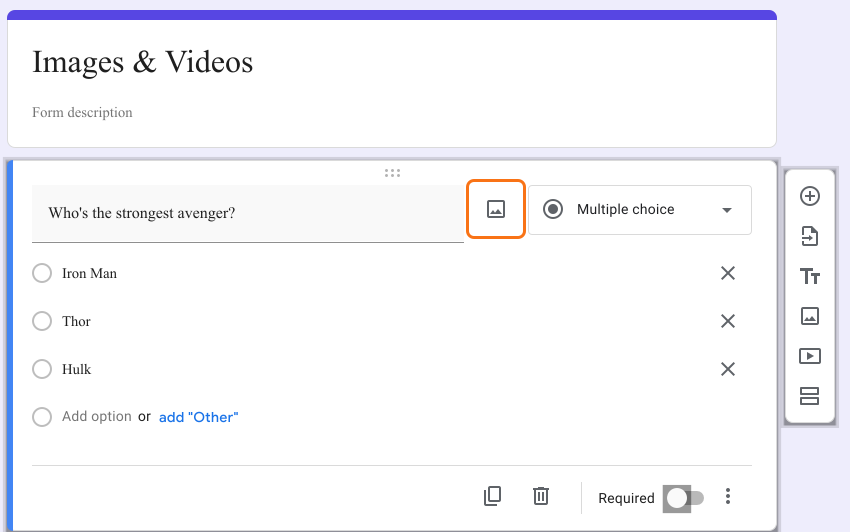
Ajouter une image à une question
- Sélectionnez une question
- Cliquez sur l'icône Ajouter une image comme ci-dessous
- Faites glisser-déposer ou parcourez & sélectionnez une image à importer
Ajouter une image à une réponse
- Sélectionnez une question à choix multiples ou à cases à cocher. Si votre formulaire n'en a pas, changez d'abord le type d'une question dans la liste en haut à droite de celle-ci.
- Sélectionnez une réponse
- Cliquez sur l'icône Ajouter une image à droite
- Faites glisser-déposer ou parcourez & sélectionnez une image à importer
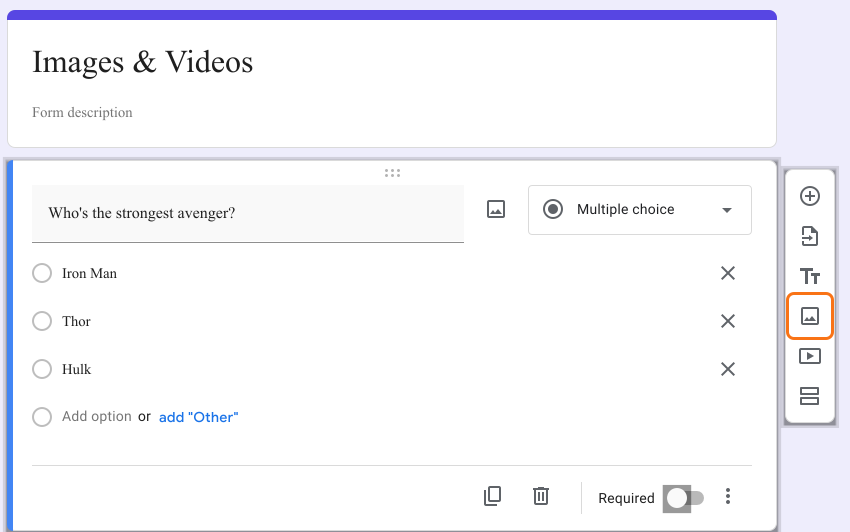
Ajouter une image seule
- Cliquez sur l'icône Ajouter une image comme ci-dessous
- Faites glisser-déposer ou parcourez & sélectionnez une image à importer
- Si besoin, ajoutez un titre à l'image
Votre modification arrive dans votre formulaire quand vous ouvrez à nouveau l'onglet "Edit" dans Formfacade ou quand vous le rechargez s'il est déjà ouvert. Formfacade relit votre formulaire Google Forms chaque fois que vous l'y ouvrez.
Résumé
Si les mots seuls ne rendent pas une question claire, vous pouvez montrer une image avec. Avec Formfacade, vous ouvrez votre formulaire dans Google Forms avec Launch, vous cliquez sur l'icône Ajouter une image à côté d'une question, à côté d'une réponse ou dans la barre d'outils et vous importez votre image. Créez votre formulaire et suivez les étapes ci-dessus. Si vous avez des questions, écrivez à l'assistance.
Dernière mise à jour :