Come aggiungere immagini in Google Forms?
Quando le persone scelgono tra prodotti, luoghi o persone, una foto di ogni opzione dice più del nome. Google Forms può aggiungere un'immagine a una domanda, a un'opzione di risposta o da sola, ma l'icona dell'immagine per una risposta appare solo quando passi il mouse su quella risposta, quindi è facile non vederla. Se il tuo modulo è sul tuo sito con Formfacade, lo apri in Google Forms dall'editor di Formfacade e aggiungi lì le immagini. Appaiono nel tuo modulo, con il tuo marchio invece di quello di Google.
Crea il tuo modulo, o aprine uno che hai già in Formfacade, e segui i passaggi qui sotto.
Come aprire il tuo modulo in Google Forms?
- Nella pagina che si apre, dai un nome al tuo modulo, clicca su Embed form e clicca su Proceed. Se hai già un modulo in Formfacade, aprilo.
- Clicca sulla scheda "Edit"

- Clicca sul titolo del modulo
- Clicca sull'icona ⚙️ nella scheda del titolo
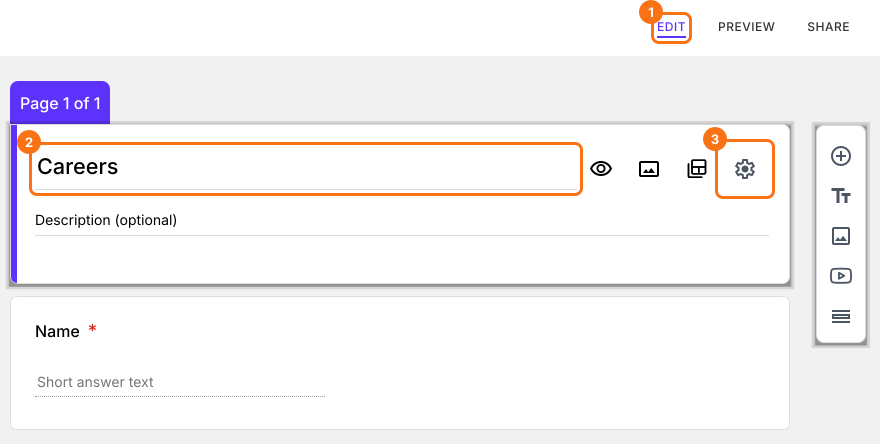
- Clicca sulla scheda Advanced
- Clicca su Launch accanto a "Edit this form with Google Forms"
Ci sono tre opzioni per aggiungere immagini in Google Forms. Puoi aggiungere un'immagine a una domanda, aggiungere immagini alle opzioni di risposta in una domanda a scelta multipla o con caselle di controllo oppure aggiungere un'immagine da sola.
Aggiungere un'immagine a una domanda
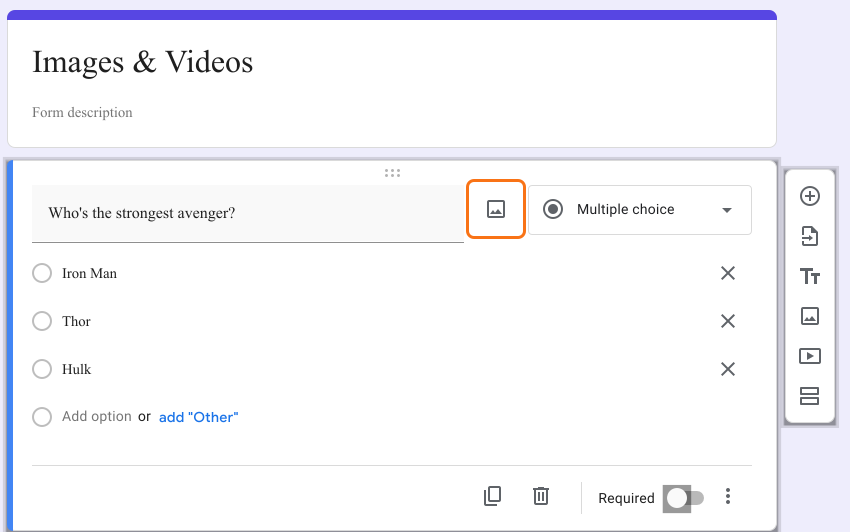
- Seleziona una domanda
- Clicca sull'icona Add image come mostrato qui sotto
- Trascina & rilascia oppure sfoglia & seleziona un'immagine da caricare
Aggiungere un'immagine a una risposta
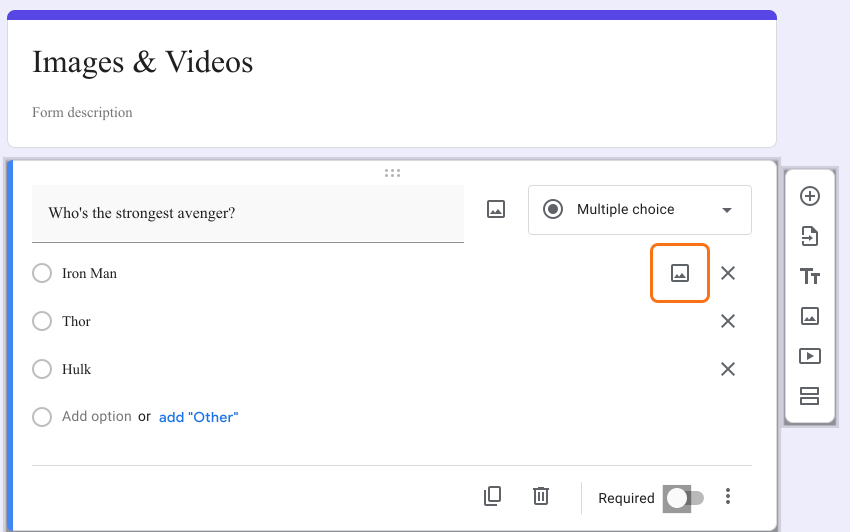
- Seleziona una domanda a scelta multipla o con caselle di controllo. Se il tuo modulo non ne ha, prima cambia il tipo di una domanda nell'elenco in alto a destra della domanda.
- Seleziona una risposta
- Clicca sull'icona Add image a destra
- Trascina & rilascia oppure sfoglia & seleziona un'immagine da caricare
Aggiungere un'immagine da sola
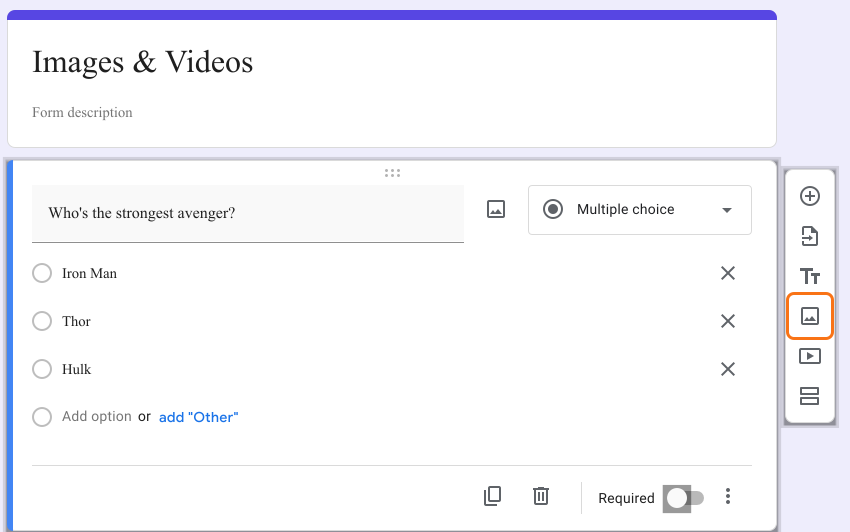
- Clicca sull'icona Add image come mostrato qui sotto
- Trascina & rilascia oppure sfoglia & seleziona un'immagine da caricare
- Se serve, aggiungi un titolo all'immagine
La tua modifica arriva al tuo modulo quando riapri la scheda "Edit" in Formfacade, o la ricarichi se è già aperta. Formfacade rilegge il tuo Google Form ogni volta che lo apri lì.
Riepilogo
Se le sole parole non rendono chiara una domanda, puoi mostrare un'immagine insieme. Con Formfacade, apri il tuo modulo in Google Forms con Launch, clicchi sull'icona Add image accanto a una domanda, accanto a una risposta o nella barra degli strumenti e carichi la tua immagine. Crea il tuo modulo e completa i passaggi qui sopra. Se hai domande, scrivi all'assistenza.
Ultimo aggiornamento: