Hoe voeg je afbeeldingen toe in Google Forms?
Als mensen kiezen tussen producten, plekken of personen, zegt een afbeelding van elke keuze meer dan de naam. Google Forms kan een afbeelding toevoegen aan een vraag, aan een antwoordoptie of los, maar het afbeeldingspictogram voor een antwoord verschijnt pas als je naar dat antwoord wijst, dus je mist het makkelijk. Staat je formulier met Formfacade op je website, dan open je het vanuit de editor van Formfacade in Google Forms en voeg je de afbeeldingen daar toe. Ze verschijnen op je formulier, met jouw branding in plaats van die van Google.
Maak je formulier, of open er een die je al in Formfacade hebt, en volg de stappen hieronder.
Hoe open je je formulier in Google Forms?
- Geef je formulier op de pagina die opent een naam, klik op Embed form en klik op Proceed. Heb je al een formulier in Formfacade, open dat dan.
- Klik op het tabblad "Edit"

- Klik op de titel van het formulier
- Klik op het pictogram ⚙️ op de titelkaart
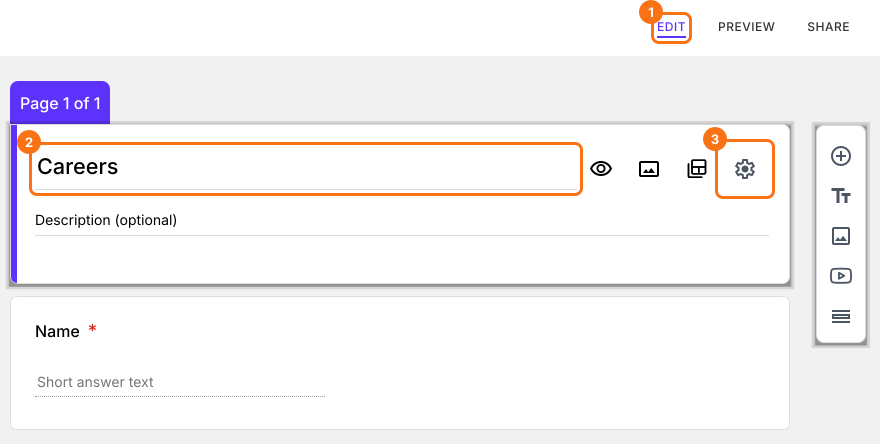
- Klik op het tabblad Advanced
- Klik op Launch naast "Edit this form with Google Forms"
Er zijn drie manieren om afbeeldingen toe te voegen in Google Forms. Je kunt een afbeelding aan een vraag toevoegen, afbeeldingen toevoegen aan de antwoordopties van een meerkeuzevraag of selectievakjesvraag of een losse afbeelding toevoegen.
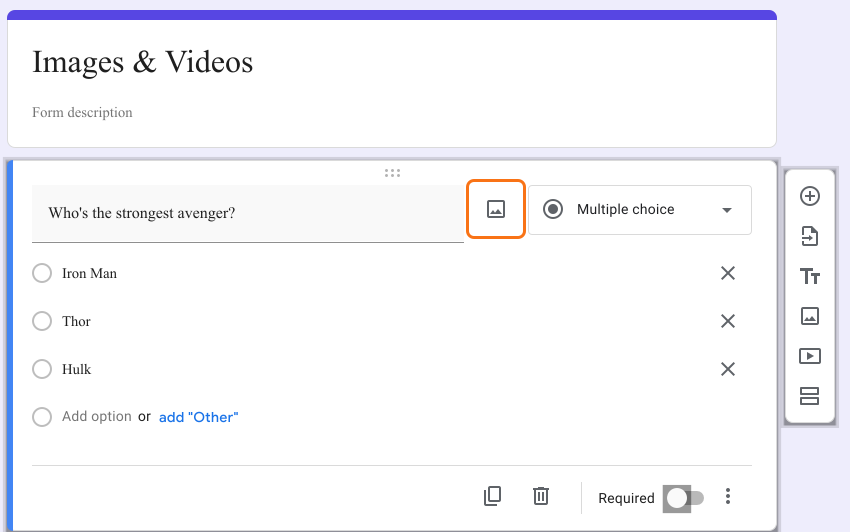
Een afbeelding aan een vraag toevoegen
- Kies een vraag
- Klik op het pictogram Add image zoals hieronder te zien
- Sleep & zet neer of blader & kies een afbeelding om te uploaden
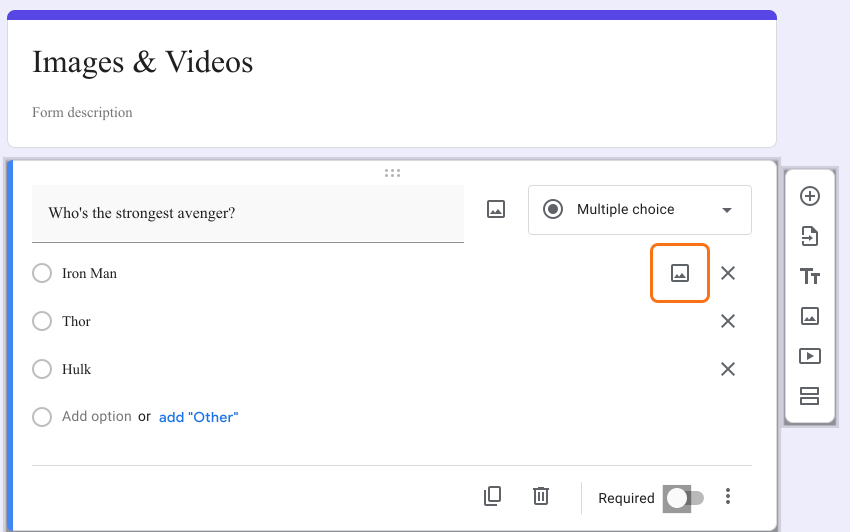
Een afbeelding aan een antwoord toevoegen
- Kies een meerkeuzevraag of selectievakjesvraag. Heeft je formulier er geen, wijzig dan eerst het type van een vraag in de lijst rechtsboven bij die vraag.
- Kies een antwoord
- Klik rechts op het pictogram Add image
- Sleep & zet neer of blader & kies een afbeelding om te uploaden
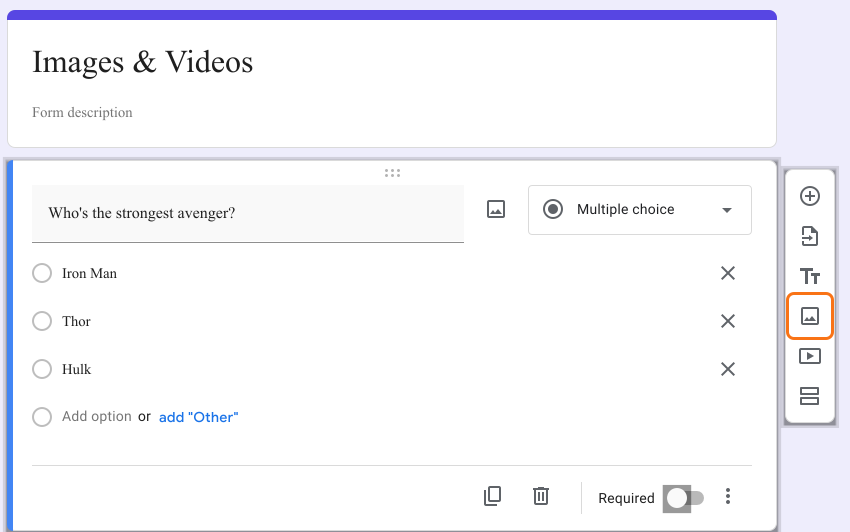
Een losse afbeelding toevoegen
- Klik op het pictogram Add image zoals hieronder te zien
- Sleep & zet neer of blader & kies een afbeelding om te uploaden
- Voeg zo nodig een titel voor de afbeelding toe
Je wijziging komt in je formulier als je het tabblad "Edit" in Formfacade opnieuw opent, of het opnieuw laadt als het al open is. Formfacade leest je Google-formulier opnieuw elke keer dat je het daar opent.
Samenvatting
Maken woorden alleen een vraag niet duidelijk, dan kun je er een afbeelding bij laten zien. Met Formfacade open je je formulier met Launch in Google Forms, klik je op het pictogram Add image naast een vraag, naast een antwoord of in de werkbalk en upload je je afbeelding. Maak je formulier en volg de stappen hierboven. Heb je vragen, schrijf dan naar support.
Laatst bijgewerkt: