Google Formsに動画を追加するには?
短い動画なら、段落の文章よりも製品や質問をうまく説明できます。Google Formsは動画ファイルを受け付けず、追加できるのはURLか検索によるYouTube動画だけです。代わりにリンクで人を送ると、最後まで入力しに戻ってこない人も出てきます。Formfacadeでフォームをウェブサイトに置いている場合は、FormfacadeのエディタからGoogle Formsでフォームを開いて、そこでYouTube動画を追加します。回答者は動画を、あなたのページにあるフォームの中で見られます。
フォームを作成するか、Formfacadeにあるフォームを開いて、以下の手順に従ってください。
Google Formsでフォームを開くには?
- 開いたページでフォームに名前を付け、Embed formをクリックし、Proceedをクリックします。Formfacadeにすでにフォームがある場合は、そのフォームを開きます。
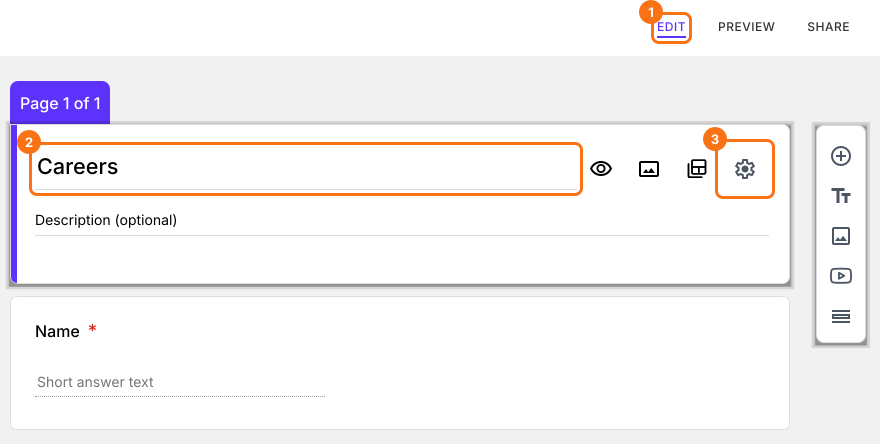
- 「Edit」タブをクリックします

- フォームのタイトルをクリックします
- タイトルカードの⚙️アイコンをクリックします
- Advancedタブをクリックします
- 「Edit this form with Google Forms」の横のLaunchをクリックします
動画をYouTubeにアップロードし、そのYouTubeのURLを使ってGoogle Formsのフォームに動画を追加できます。
YouTube動画を追加する
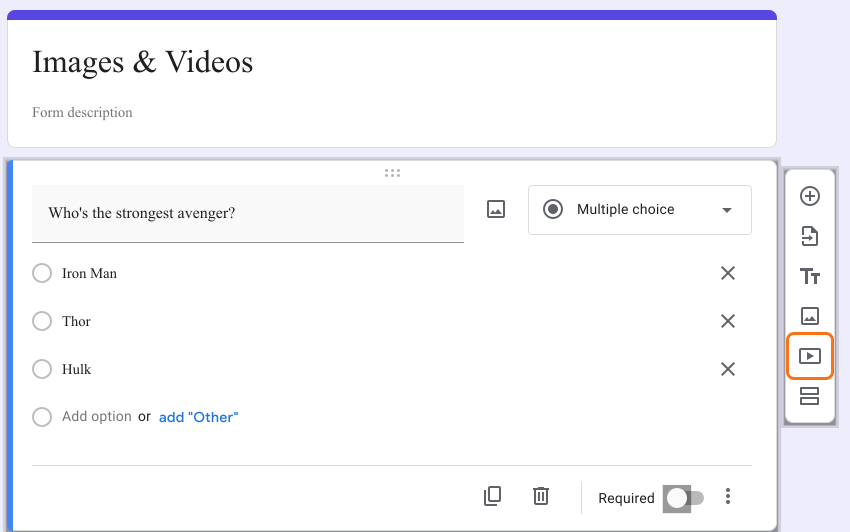
- 下の図のようにAdd Videoアイコンをクリックします
- YouTubeのURLを貼り付けるか、検索を使って動画を追加します
- 必要に応じて動画のタイトルを追加します
変更は、Formfacadeで「Edit」タブをもう一度開くか、すでに開いている場合は再読み込みするとフォームに反映されます。Formfacadeは、そこでフォームを開くたびにGoogle Formsのフォームを読み込み直します。
まとめ
言葉より動画のほうが質問をうまく説明できる場合でも、リンクでは人がフォームから離れてしまいます。Formfacadeなら、LaunchでGoogle Formsのフォームを開き、動画をYouTubeにアップロードして、Add VideoアイコンをクリックしてYouTubeのURLを貼り付けます。フォームを作成して、上の手順を進めてください。ご不明な点があれば、サポートにご連絡ください。
最終更新: