Como adicionar imagens no Google Forms?
Quando as pessoas escolhem entre produtos, lugares ou pessoas, uma foto de cada opção diz mais que o nome. O Google Forms pode adicionar uma imagem a uma pergunta, a uma opção de resposta ou sozinha, mas o ícone de imagem de uma resposta só aparece quando você passa o mouse sobre ela, então é fácil não ver. Se o seu formulário está no seu site com o Formfacade, você o abre no Google Forms pelo editor do Formfacade e adiciona as imagens lá. Elas aparecem no seu formulário, com a sua marca em vez da do Google.
Crie seu formulário, ou abra um que você já tenha no Formfacade, e siga os passos abaixo.
Como abrir o seu formulário no Google Forms?
- Na página que abrir, dê um nome ao seu formulário, clique em Embed form e clique em Proceed. Se você já tem um formulário no Formfacade, abra-o.
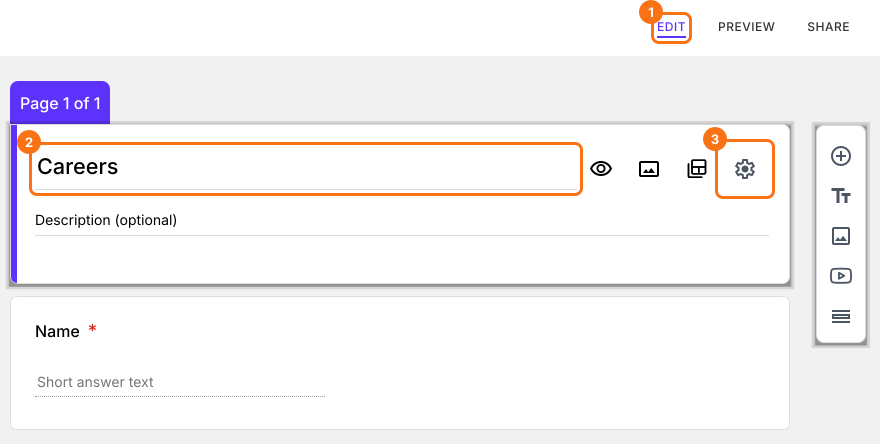
- Clique na aba "Edit"

- Clique no título do formulário
- Clique no ícone ⚙️ no cartão de título
- Clique na aba Advanced
- Clique em Launch ao lado de "Edit this form with Google Forms"
Há três opções para adicionar imagens no Google Forms. Você pode adicionar uma imagem a uma pergunta, adicionar imagens às opções de resposta de uma pergunta de múltipla escolha ou de caixas de seleção ou adicionar uma imagem sozinha.
Adicionar uma imagem a uma pergunta
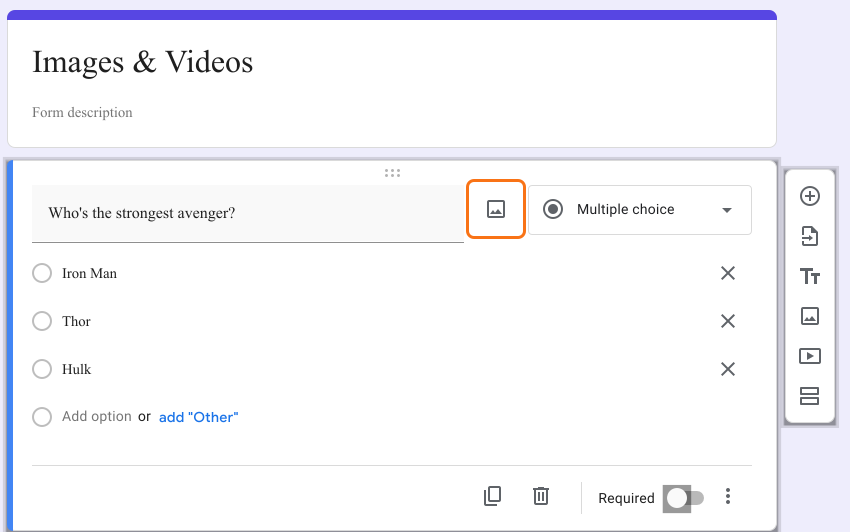
- Selecione uma pergunta
- Clique no ícone Add image como mostrado abaixo
- Arraste & solte ou procure & selecione uma imagem para enviar
Adicionar uma imagem a uma resposta
- Selecione uma pergunta de múltipla escolha ou de caixas de seleção. Se o seu formulário não tiver nenhuma, primeiro mude o tipo de uma pergunta na lista no canto superior direito dela.
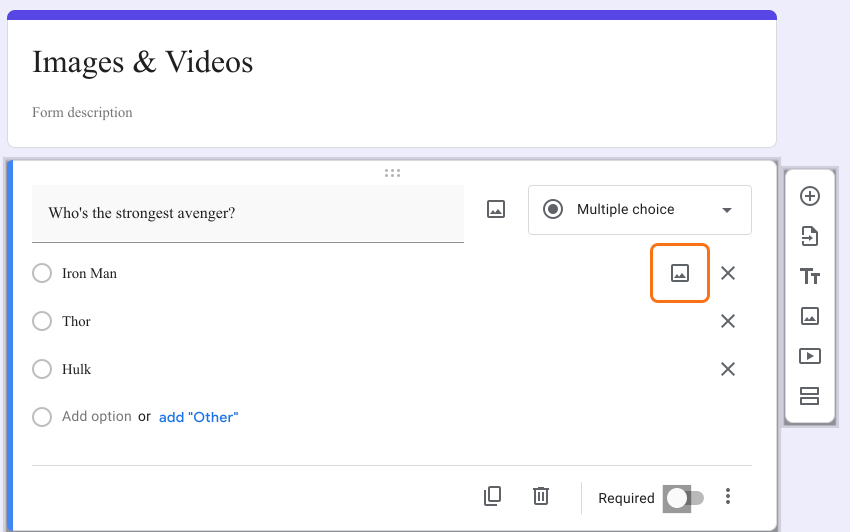
- Selecione uma resposta
- Clique no ícone Add image à direita
- Arraste & solte ou procure & selecione uma imagem para enviar
Adicionar uma imagem sozinha
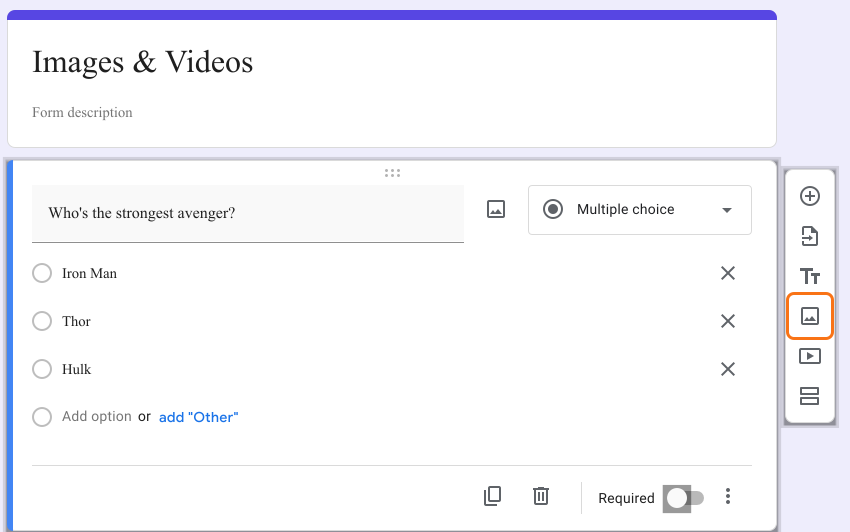
- Clique no ícone Add image como mostrado abaixo
- Arraste & solte ou procure & selecione uma imagem para enviar
- Se precisar, adicione um título para a imagem
A sua alteração chega ao seu formulário quando você abre a aba "Edit" no Formfacade de novo, ou recarrega se ela já estiver aberta. O Formfacade lê o seu Google Form de novo toda vez que você o abre lá.
Resumo
Se só as palavras não deixam uma pergunta clara, você pode mostrar uma imagem junto. Com o Formfacade, você abre o seu formulário no Google Forms com Launch, clica no ícone Add image ao lado de uma pergunta, ao lado de uma resposta ou na barra de ferramentas e envia a sua imagem. Crie seu formulário e siga os passos acima. Se tiver qualquer dúvida, escreva para o suporte.
Última atualização: