複数の共同編集者にGoogle Formsのメール通知を送るには?
"メールはフォームの作成者にしか送られず、管理者権限のある共同編集者には届きません"- Google Docs Editors Community
チームでフォームを共有していると、対応する人全員が新しい回答を知る必要があります。Google Formsは通知をオンにした人、たいていはフォームの作成者にしか送りません。Googleのフォーラムでは163人が共同編集者にも届ける方法を質問しており、よくある質問です。各自が自分で通知をオンにすることもできますが、そうするとチームの一部には届いても、残りには届きません。Formfacadeなら、リストを一度入力するだけで、そこにいる全員に新しい回答が回答内容入りで同時に届きます。グループのアドレスも使えるので、1件入力すればチーム全体をカバーできます。
Google Formsの通知をチーム全員に届ける方法を3つ紹介し、それぞれの足りない点も説明します。
1. 共同編集者がそれぞれ通知をオンにする
各メンバーをフォームの共同編集者として追加します。各自がResponsesを開き、⋮ アイコンをクリックしてGet email notifications for new responsesをオンにします。全員がこれを行う必要があり、フォームの編集者にしか使えず、メールに回答内容は入っていません。
2. オーナーの通知を転送する
Gmailでフィルタを設定し、フォームの通知メールをチームに転送します。このメール内のリンクはフォームのオーナーしか回答を開けないので、転送された人はやはり読めません。
3. Formfacadeでリストに送る
Formfacadeは、新しい回答を回答内容入りで、入力したすべてのアドレスにメールで送ります。
- フォームを作成をクリックして名前を付け、Create formをクリックしてからProceedをクリックします。
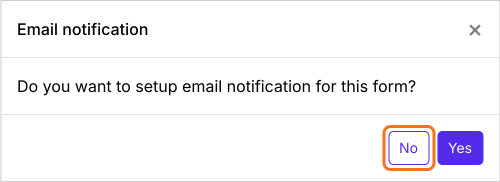
- "Do you want to setup email notification for this form?"と尋ねられたら、Noをクリックします。
- Responsesをクリックします。

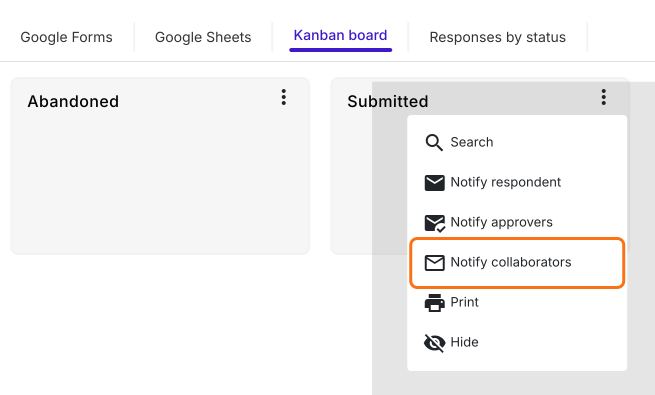
- Kanban boardをクリックし、Submittedの3点メニュー ⋮ をクリックして、Notify collaboratorsをクリックします。
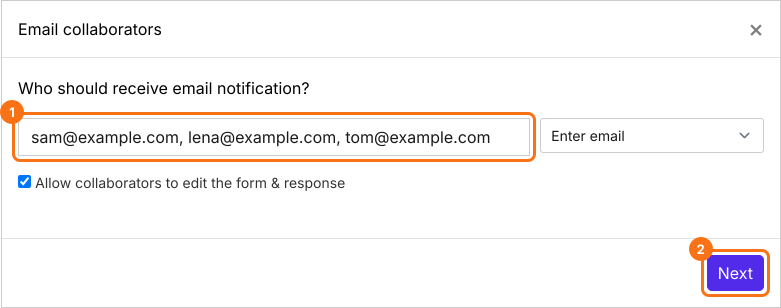
- メールアドレス、またはグループのアドレスをカンマ区切りで入力し、Nextをクリックします。
- 件名を入力してNextをクリックし、メッセージでもNextをクリックします。
- "Click here"をクリックし、フォームに入力して送信します。メールが届いたら、YESをクリックします。
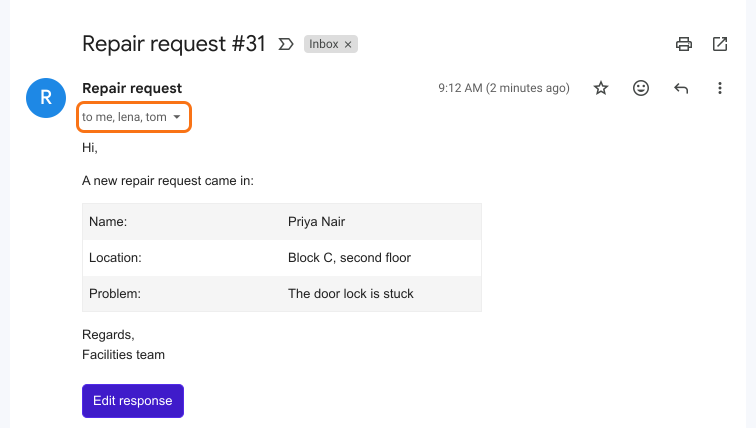
新しい回答は、リストの全員に同時に届きます。誰も自分で通知をオンにする必要はありません。
まとめ
チーム全員が新しい回答を知る必要があるとき、Google Formsでは不十分です。各自が自分で通知をオンにする必要があり、転送したメールは開けません。Formfacadeなら、アドレスのリストを一度入力するだけで、リストの全員に新しい回答が同時に届きます。フォームを作成して、上の手順を完了してください。ご不明な点があれば、サポートにご連絡ください。
最終更新: