Wie sende ich Google Forms-E-Mail-Benachrichtigungen an mehrere Mitbearbeiter?
"die E-Mail geht nur an den Ersteller des Formulars, nicht an die Mitbearbeiter mit Admin-Zugriff"- Google Docs Editors Community
Wenn ein Team ein Formular teilt, muss jeder, der damit arbeitet, von jeder neuen Antwort erfahren. Google Forms schickt die Benachrichtigung nur an die Person, die sie aktiviert hat, meist den Ersteller des Formulars, und 163 Personen im Google-Forum haben gefragt, wie sie auch an die Mitbearbeiter geht. Das ist also eine häufige Frage. Jede Person kann die Benachrichtigungen für sich selbst aktivieren, aber dann erreichen sie einen Teil des Teams und den Rest nicht. Mit Formfacade tragen Sie die Liste einmal ein und alle darauf erhalten jede neue Antwort mit den Antworten gleichzeitig. Eine Gruppenadresse funktioniert auch, sodass ein Eintrag das ganze Team abdeckt.
Hier sind drei Wege, eine Google-Forms-Benachrichtigung an alle in Ihrem Team zu bringen und wo jeder an seine Grenzen stößt.
1. Jeder Mitbearbeiter aktiviert die Benachrichtigungen
2. Die Benachrichtigungen des Inhabers weiterleiten
3. Mit Formfacade an eine Liste senden
- Klicken Sie auf Formular erstellen, geben Sie ihm einen Namen, klicken Sie auf Create form und dann auf Proceed.
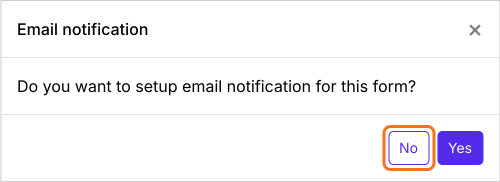
- Wenn gefragt wird "Do you want to setup email notification for this form?", klicken Sie auf No.
- Klicken Sie auf Responses.

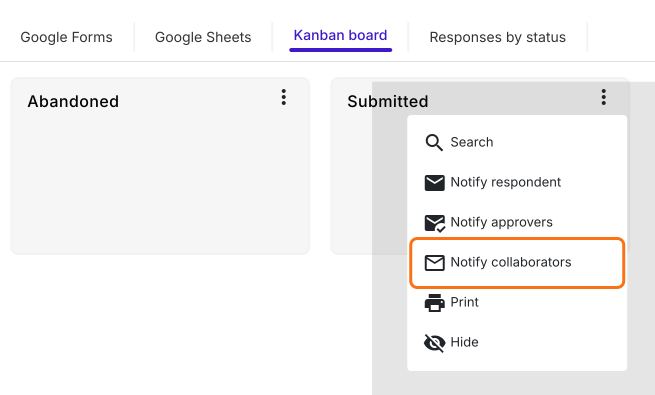
- Klicken Sie auf Kanban board, auf die drei Punkte ⋮ bei Submitted und dann auf Notify collaborators.
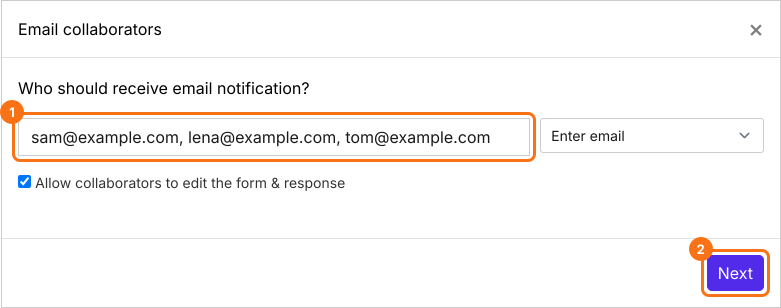
- Tragen Sie die E-Mail-Adressen oder eine Gruppenadresse ein, durch Kommas getrennt, und klicken Sie auf Next.
- Geben Sie einen Betreff ein und klicken Sie auf Next, dann bei der Nachricht auf Next.
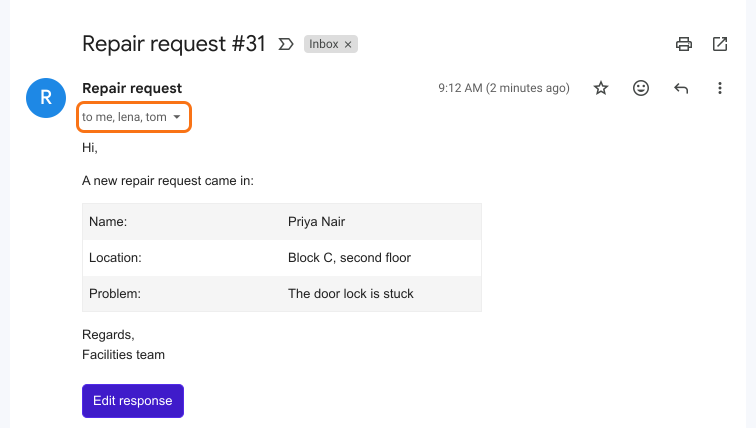
- Klicken Sie auf "Click here", füllen Sie das Formular aus und senden Sie es ab. Wenn die E-Mail ankommt, klicken Sie auf YES.
Zusammenfassung
Zuletzt aktualisiert: