¿Cómo enviar notificaciones por correo de Google Forms a varios colaboradores?

"el correo solo le llega al creador del formulario, no a los colaboradores con acceso de administrador"- Google Docs Editors Community

Cuando un equipo comparte un formulario, todos los que trabajan con él necesitan enterarse de cada nueva respuesta. Google Forms envía la notificación solo a quien la activó, normalmente el creador del formulario. En el foro de Google, 163 personas han preguntado cómo hacerla llegar también a los colaboradores, así que es una pregunta común. Cada persona puede activar las notificaciones por su cuenta, pero entonces llegan a una parte del equipo y al resto no. Con Formfacade, escribes la lista una vez y todas las personas en ella reciben cada nueva respuesta, con su contenido, al mismo tiempo. También funciona una dirección de grupo, así que una sola entrada cubre a todo el equipo.

Estas son tres formas de hacer llegar una notificación de Google Forms a todo tu equipo y dónde se queda corta cada una.

1. Cada colaborador activa las notificaciones

Agrega a cada persona como colaboradora del formulario. Cada una abre Respuestas, hace clic en el ícono ⋮ y activa Get email notifications for new responses. Todos tienen que hacerlo, solo funciona para los editores del formulario y el correo no trae las respuestas.

2. Reenvía las notificaciones del propietario

Crea un filtro en Gmail que reenvíe a tu equipo los correos de notificación del formulario. El enlace de esos correos solo abre la respuesta para el propietario del formulario, así que las personas a las que se los reenvías siguen sin poder leerla.

3. Envía a una lista con Formfacade

Formfacade envía por correo cada nueva respuesta, con su contenido, a todas las direcciones que escribas.
  • Haz clic en Crea tu formulario, ponle nombre, haz clic en Create form y luego en Proceed.
  • Cuando pregunte "Do you want to setup email notification for this form?", haz clic en No.
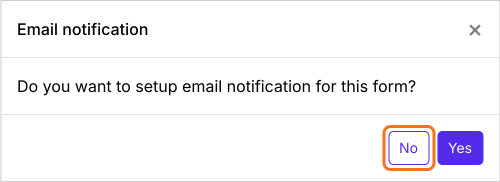
El cuadro de diálogo Email notification que pregunta Do you want to setup email notification for this form?, con No marcado
  • Haz clic en Responses.
Las pestañas Edit, Preview, Share y Responses, con Responses marcado
  • Haz clic en Kanban board, haz clic en los tres puntos ⋮ de Submitted y haz clic en Notify collaborators.
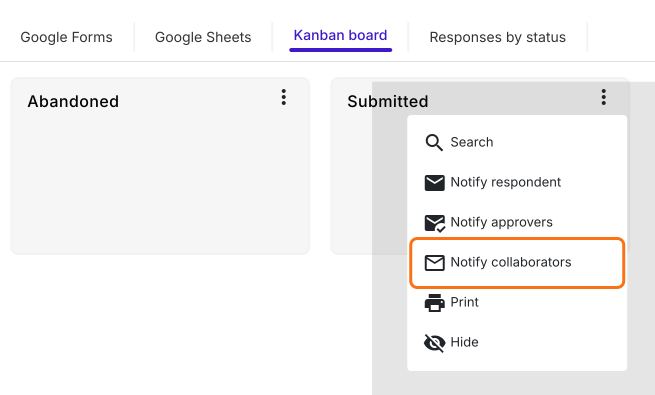
El tablero Kanban con el menú de la columna Submitted abierto y Notify collaborators marcado
  • Escribe las direcciones de correo o una dirección de grupo separadas por comas y haz clic en Next.
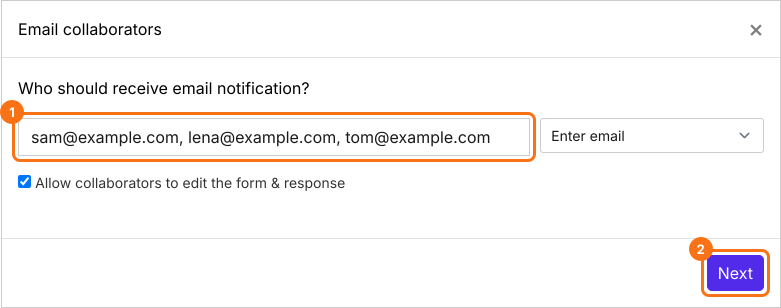
El cuadro Email collaborators con sam@example.com, lena@example.com y tom@example.com escritos. El campo de dirección y Next están marcados
  • Escribe un asunto y haz clic en Next, luego haz clic en Next en el mensaje.
  • Haz clic en "Click here", llena el formulario y envíalo. Cuando llegue el correo, haz clic en YES.
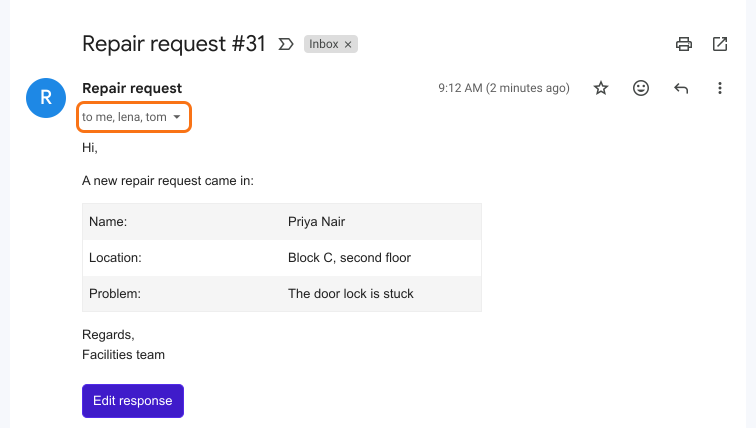
Cada nueva respuesta llega a todas las personas de la lista al mismo tiempo. Nadie tiene que activar las notificaciones por su cuenta.
Un mensaje de Gmail de Repair request enviado a mí, lena y tom, con esa línea marcada, las respuestas de Priya Nair en una tabla y un botón Edit response

Resumen

Cuando todo un equipo necesita enterarse de cada nueva respuesta, Google Forms se queda corto: cada persona activa las notificaciones por su cuenta y los enlaces de los correos reenviados no se abren para los demás. Con Formfacade, escribes una lista de direcciones una vez y todas las personas en ella reciben cada nueva respuesta al mismo tiempo. Crea tu formulario y sigue los pasos anteriores. Si tienes preguntas, escribe a soporte.

Última actualización:
