Come inviare le notifiche email di Google Forms a più collaboratori?

"l'email arriva solo a chi ha creato il modulo, non ai collaboratori con accesso da amministratore"- Google Docs Editors Community

Quando un team condivide un modulo, tutti quelli che ci lavorano devono sapere di ogni nuova risposta. Google Forms invia la notifica solo a chi l'ha attivata, di solito chi ha creato il modulo e 163 persone sul forum di Google hanno chiesto come farla arrivare anche ai collaboratori, il che la rende una domanda comune. Ognuno può attivare le notifiche per sé, ma così arrivano a una parte del team e non al resto. Con Formfacade inserisci l'elenco una volta e tutti quelli che ci sono ricevono ogni nuova risposta, con le risposte, nello stesso momento. Funziona anche un indirizzo di gruppo, così una sola voce copre tutto il team.

Ecco tre modi per far arrivare una notifica di Google Forms a tutto il team e dove ognuno non basta.

1. Ogni collaboratore attiva le notifiche

Aggiungi ogni persona come collaboratore del modulo. Ognuno apre Responses, clicca sull'icona ⋮ e attiva Get email notifications for new responses. Tutti devono farlo, funziona solo per gli editor del modulo e l'email non contiene le risposte.

2. Inoltra le notifiche del proprietario

Imposta un filtro in Gmail che inoltri al tuo team le email di notifica del modulo. Il link in quelle email apre la risposta solo per il proprietario del modulo, quindi chi riceve l'inoltro non riesce comunque a leggerla.

3. Invia a un elenco con Formfacade

Formfacade invia via email ogni nuova risposta, con le risposte, a tutti gli indirizzi che inserisci.
  • Clicca su Crea il tuo modulo, dagli un nome, clicca su Create form e clicca su Proceed.
  • Quando ti chiede "Do you want to setup email notification for this form?", clicca su No.
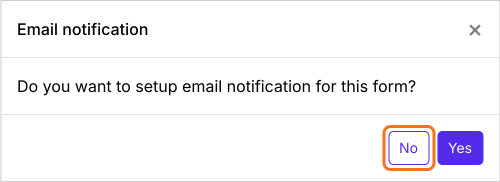
La finestra Email notification che chiede Do you want to setup email notification for this form?, con No evidenziato
  • Clicca su Responses.
Le schede Edit, Preview, Share e Responses, con Responses evidenziata
  • Clicca su Kanban board, clicca sui tre puntini ⋮ di Submitted e clicca su Notify collaborators.
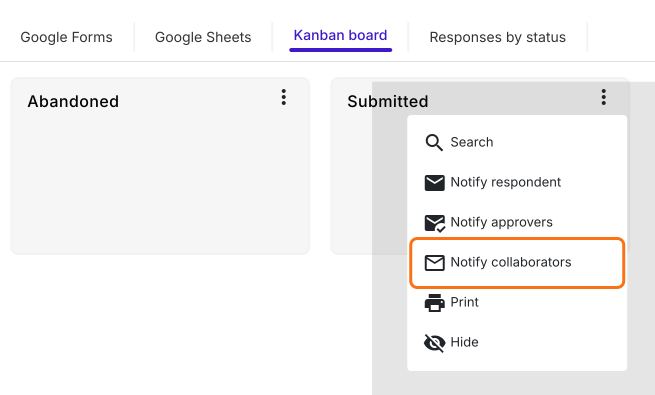
La bacheca Kanban con il menu della colonna Submitted aperto e Notify collaborators evidenziato
  • Inserisci gli indirizzi email o un indirizzo di gruppo, separati da virgole e clicca su Next.
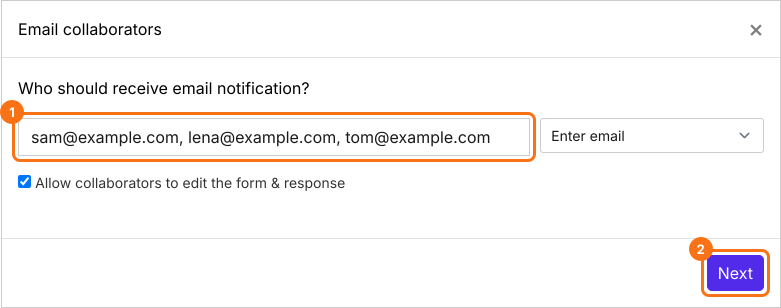
La finestra Email collaborators con sam@example.com, lena@example.com e tom@example.com inseriti e la casella dell'indirizzo e Next evidenziati
  • Scrivi un oggetto e clicca su Next, poi clicca su Next nel messaggio.
  • Clicca su "Click here", compila il modulo e invialo. Quando arriva l'email, clicca su YES.
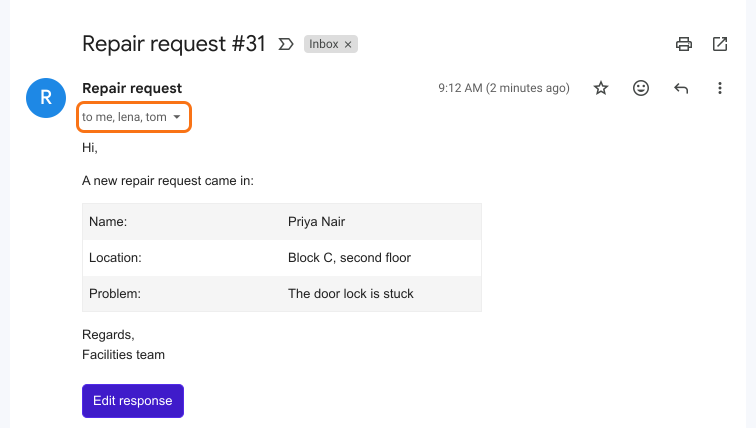
Ogni nuova risposta arriva a tutti quelli dell'elenco nello stesso momento. Nessuno deve attivare le notifiche per sé.
Un messaggio Gmail di Repair request inviato a me, lena e tom, con quella riga evidenziata, le risposte di Priya Nair in una tabella e un pulsante Edit response

Riepilogo

Quando tutto un team deve sapere di ogni nuova risposta, Google Forms non basta: ognuno attiva le notifiche per sé e le email inoltrate non si aprono per loro. Con Formfacade inserisci un elenco di indirizzi una volta e tutti quelli che ci sono ricevono ogni nuova risposta nello stesso momento. Crea il tuo modulo e segui i passaggi qui sopra. Se hai domande, scrivi all'assistenza.

Ultimo aggiornamento:
