¿Cómo personalizar el asunto de las notificaciones por correo de Google Forms?
"si es posible, me gustaría editar el asunto del correo"- Google Docs Editors Community
Cada notificación de un formulario de Google llega con el mismo asunto, así que encontrar una respuesta en tu bandeja de entrada significa abrir un correo tras otro. Cuando un cliente responde, el asunto tampoco dice quién es. Google Forms no te deja cambiarlo y 24 personas en el foro de Google han preguntado cómo. Con Formfacade, pones respuestas del formulario en el asunto, como el nombre o el correo de la persona y el asunto de cada correo muestra de quién es la respuesta. Las respuestas también están en el correo, así nadie tiene que abrir el formulario para leerlas.
Empecemos. Crea tu formulario y sigue los pasos de abajo.
Personaliza el asunto
- En la página que se abre, ponle nombre a tu formulario, haz clic en Create form y luego en Proceed.
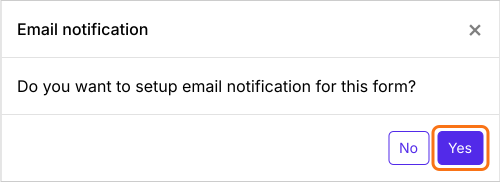
- Cuando pregunte "Do you want to setup email notification for this form?", haz clic en Yes. El cuadro Email respondent se abre en el Kanban board, dentro de Responses.
- Revisa la dirección de correo de la persona que responde y haz clic en Next.
- En el asunto, escribe @ y elige una pregunta de la lista. Su entry id se agrega al asunto.
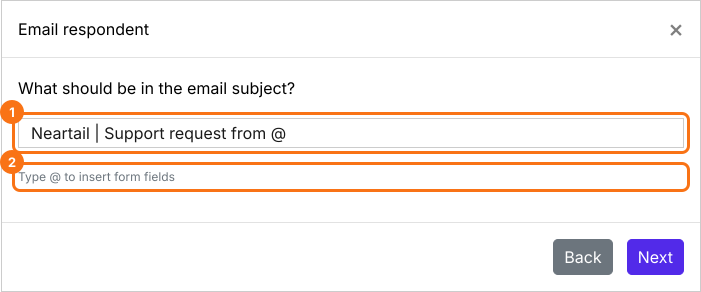
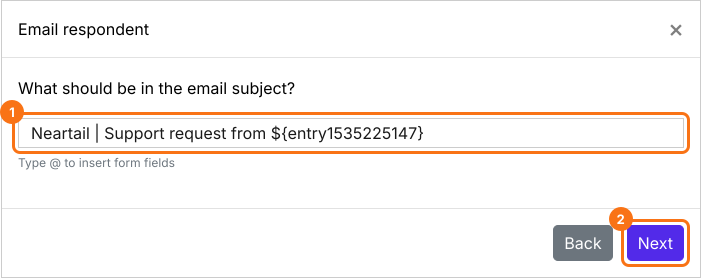
- Revisa el asunto, que ahora termina con el entry id y haz clic en Next.
- Haz clic en Next en el mensaje.
- Haz clic en "Click here", llena el formulario con tu propia dirección de correo y envíalo. Cuando llegue el correo, haz clic en YES.
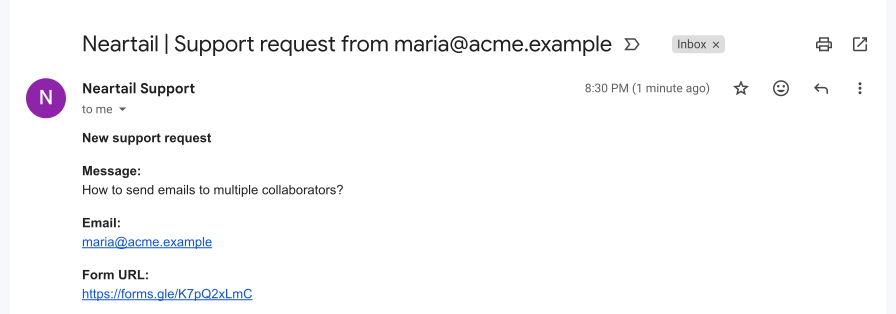
El asunto de cada correo muestra la respuesta de ese envío.
¿Por qué poner respuestas en el asunto?
Con un nombre, correo o número de teléfono en el asunto, los colaboradores pueden buscar en su bandeja de entrada y encontrar una respuesta de inmediato.
En un correo de confirmación, datos como el monto a pagar o una hora de recogida en el asunto les dicen a las personas de qué trata el correo antes de abrirlo.
Este asunto tiene dos respuestas, así puedes ver qué cliente envió el mensaje de soporte y con qué complemento necesita ayuda.

Resumen
Todas las notificaciones de Google Forms tienen el mismo asunto, así que es difícil encontrar una respuesta después. Con Formfacade, agregas respuestas del formulario al asunto y cada correo muestra de quién es la respuesta. Crea tu formulario y sigue los pasos de arriba. Si tienes preguntas, escribe a soporte.
Última actualización: