¿Cómo enviar a quienes responden un correo de confirmación con una copia de su respuesta?
"Google Forms no envía a las personas que responden una copia de sus respuestas"- Google Docs Editors Community
Google Forms no está enviando a las personas que responden una copia de sus respuestas y 57 personas en el foro de Google han reportado lo mismo. Cuando la gente se inscribe en algo, cada una necesita sus respuestas y saber qué hacer después. Los dueños de formularios cuentan que la copia de Google llega a Gmail, pero no siempre a Yahoo, iCloud o direcciones del trabajo. Además, no puedes agregarle tus propias palabras. Escribirle a cada persona por tu cuenta deja de funcionar cuando se acumulan las inscripciones. Con Formfacade, escribes el correo de confirmación una vez y sale cada vez que alguien envía el formulario, con sus respuestas y tu siguiente paso. Formfacade lo envía por su cuenta, así que no dependes de la copia de Google.
Empecemos. Crea tu formulario y sigue los pasos de abajo.
Configura el correo de confirmación
- En la página que se abre, ponle nombre a tu formulario, haz clic en Create form y luego en Proceed.
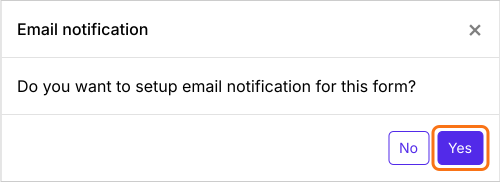
- Cuando pregunte "Do you want to setup email notification for this form?", haz clic en Yes. El cuadro Email respondent se abre en el Kanban board, dentro de Responses.
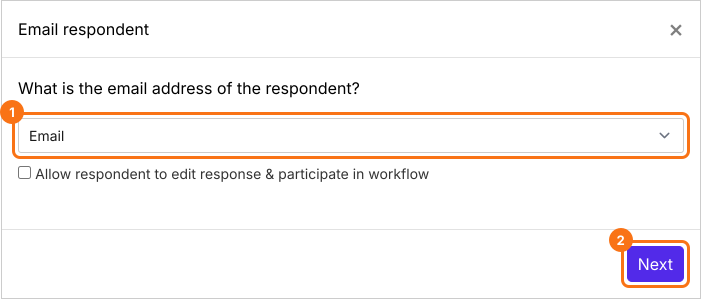
- En What is the email address of the respondent?, elige en la lista la pregunta del correo y haz clic en Next.
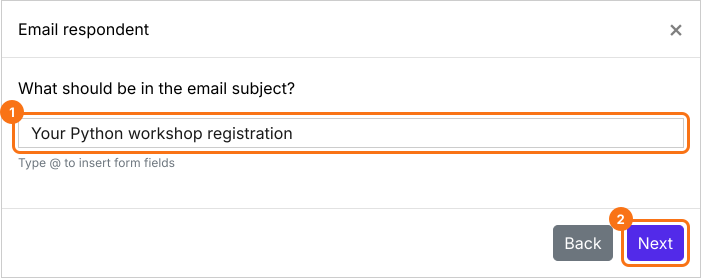
- Escribe un asunto o pon en él respuestas del formulario. Luego haz clic en Next.
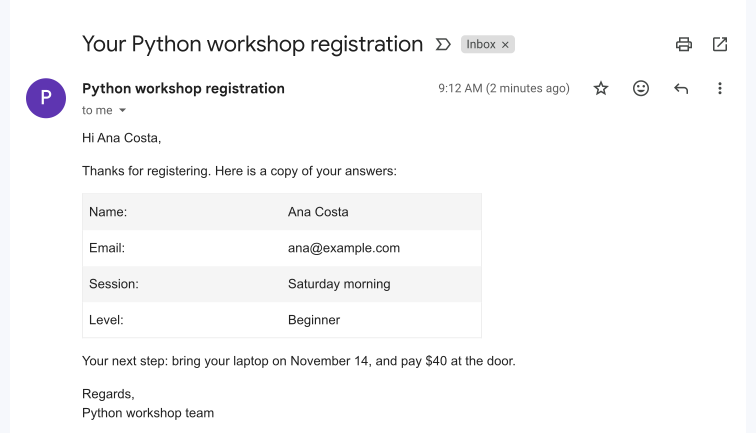
- El mensaje empieza con todas sus respuestas. Agrega tu siguiente paso debajo.
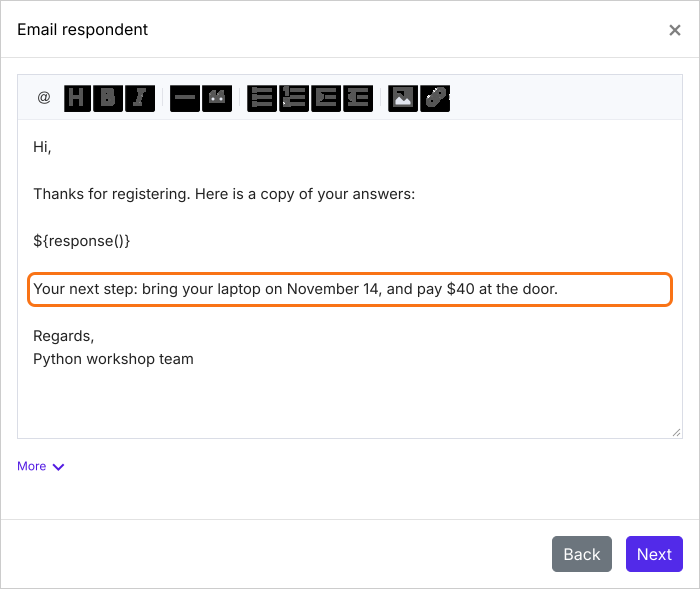
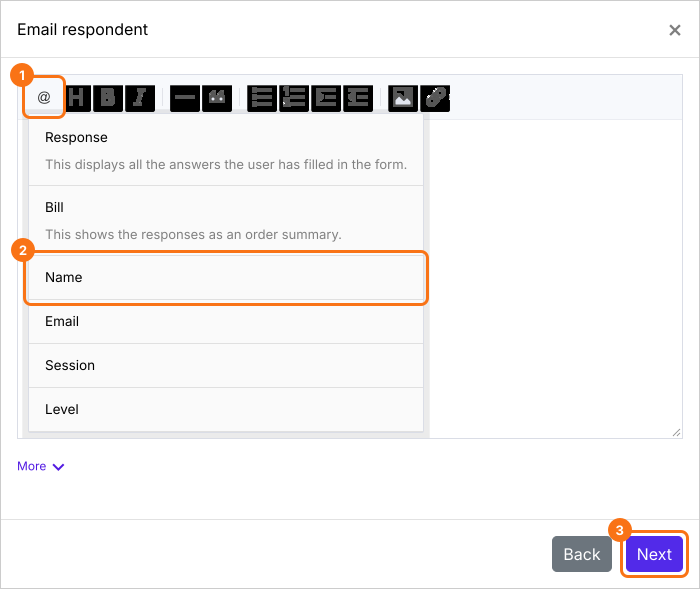
- Para poner una respuesta en el mensaje, haz clic en la opción @ y elige la pregunta. Aparece como un código, por ejemplo ${entry1280768093}. Cada correo muestra la respuesta en su lugar. Deja un espacio antes. Haz clic en Next.
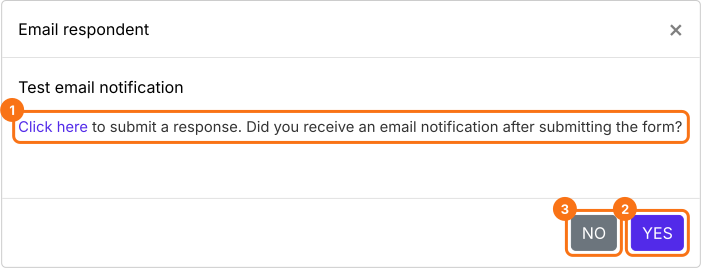
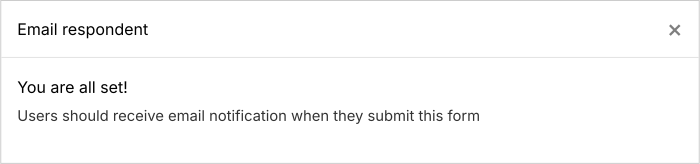
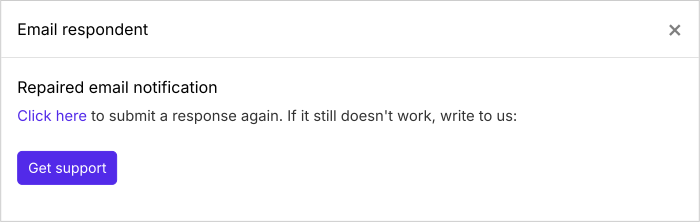
- Haz clic en "Click here", llena el formulario con tu propia dirección de correo y envíalo. Si el correo llega, haz clic en YES. Si no, haz clic en NO.
Resumen
Última actualización: