Wie sehe ich, wer noch nicht unterschrieben hat?
"Nutzer reicht Scheckantrag ein. Nutzer A genehmigt Antrag. Nutzer B genehmigt Antrag."- Google Docs Editors Community
Scheckanträge, die zwei Genehmiger durchlaufen, können hängen bleiben, ohne dass Sie erfahren, wo. 76 Personen haben im Google-Forum gefragt, wie man so eine Genehmigung in Google Forms abwickelt, das nicht anzeigt, wer an der Reihe ist. Also mailen Sie dem ersten Genehmiger, dann dem zweiten und fragen am nächsten Tag noch einmal nach. In Formesign hat der Tab SIGNED PDF für jeden Antrag eine Karte, die zeigt, wer unterschrieben hat und auf wen gewartet wird, und Sie senden den Antrag erneut an genau diese eine Person.
Los geht's. Erstellen Sie Ihr Formular und folgen Sie den Schritten unten.
1. Genehmiger hinzufügen
- Klicken Sie auf Formular erstellen, klicken Sie auf Enter your form name, geben Sie Check request ein und klicken Sie auf Generate.
- Prüfen Sie die Gliederung und klicken Sie auf Proceed.
- Sie landen im Tab EDIT, wo im Dialog Add eSignature die Meldung Your signing link is ready steht. Schließen Sie ihn.
- Klicken Sie auf den Stift auf der Karte Signature workflow.
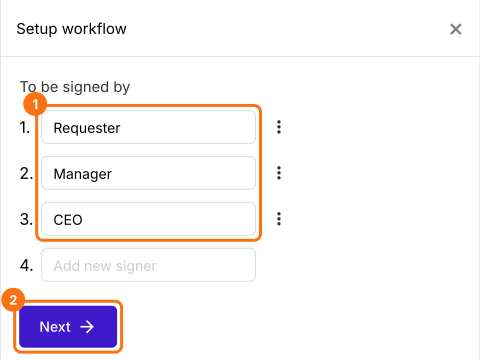
- Die KI wählt die Unterzeichner anhand des Formularnamens aus. Überschreiben Sie sie daher in Setup workflow mit Requester, Manager und CEO, löschen Sie alle anderen über ihre drei Punkte und klicken Sie auf Next.
- Schließen Sie den Dialog Your signing link is ready.
2. Den Tab SIGNED PDF öffnen
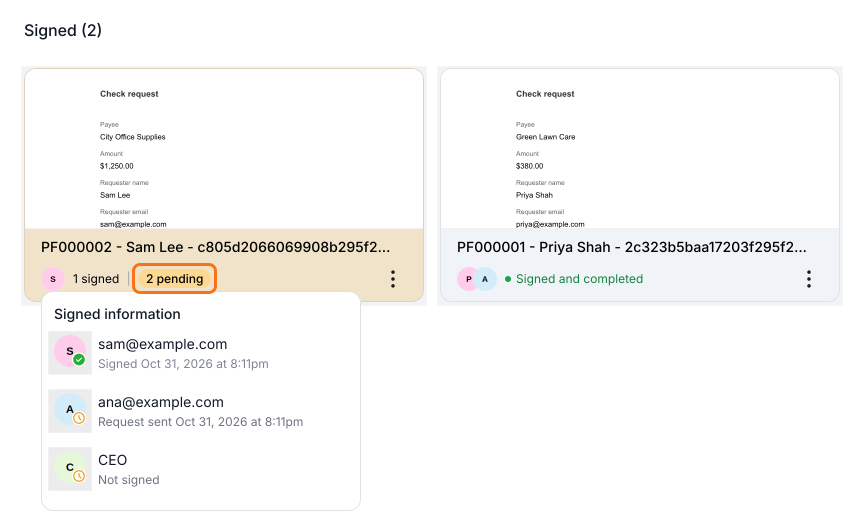
Klicken Sie auf SHARE und schicken Sie den Link an Ihre Mitarbeiter. Sobald ein Antrag unterschrieben wurde, klicken Sie auf SIGNED PDF. Jede Karte ist ein Scheckantrag und eine orangefarbene Karte wartet noch. Zeigen Sie also auf ihr 2 pending, um zu sehen, wer noch nicht unterschrieben hat.
3. Activity auf der Karte öffnen
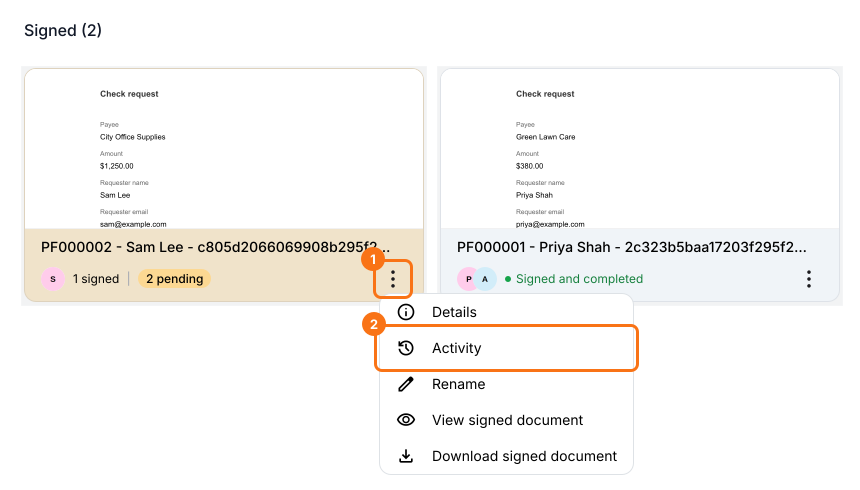
Klicken Sie auf die drei Punkte auf Sams Karte und wählen Sie Activity.
4. Sehen, wer an der Reihe ist
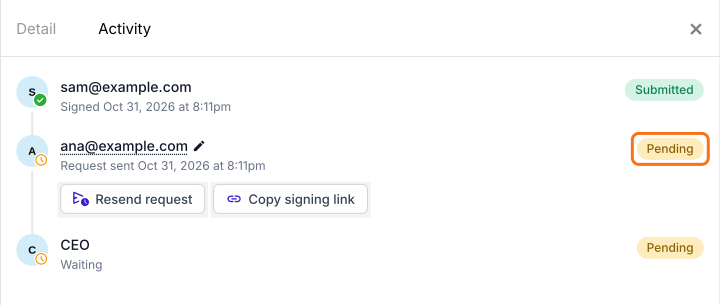
Request sent mit Pending bedeutet, dass diese Person an der Reihe ist. Hier wartet Sams Scheckantrag auf Ana und der CEO unterschreibt nach ihr.
5. Diese Person erinnern
Klicken Sie auf Resend request, um Ana erneut zu mailen oder auf Copy signing link, um ihr den Link auf anderem Weg zu schicken.

Zusammenfassung
Wenn ein Antrag mehr als eine Unterschrift braucht, kann Google Forms nicht zeigen, welcher Unterzeichner ihn aufhält. Nachfassen heißt also, alle zu fragen. Mit Formesign zeigt der Tab SIGNED PDF, wer unterschrieben hat und auf wen gewartet wird, und Sie können genau diese Person erinnern. Erstellen Sie Ihr Formular und führen Sie die Schritte oben aus.
Zuletzt aktualisiert: