Comment voir qui n'a pas encore signé ?
"L'utilisateur envoie une demande de chèque. L'utilisateur A approuve la demande. L'utilisateur B approuve la demande."- Google Docs Editors Community
Les demandes de chèque qui passent par deux approbateurs peuvent rester bloquées sans que vous sachiez où. 76 personnes sur le forum de Google ont posé des questions sur ce type d'approbation dans Google Forms, qui n'indique pas à qui c'est le tour. Alors vous écrivez au premier approbateur, puis au second et vous redemandez le lendemain. Dans Formesign, l'onglet SIGNED PDF a une carte par demande qui montre qui a signé et qui on attend et vous renvoyez la demande à cette seule personne.
C'est parti. Créez votre formulaire et suivez les étapes ci-dessous.
1. Ajoutez vos approbateurs
- Cliquez sur Créez votre formulaire, cliquez sur Enter your form name, tapez Check request et cliquez sur Generate.
- Vérifiez le plan et cliquez sur Proceed.
- Vous arrivez sur l'onglet EDIT, où la boîte de dialogue Add eSignature indique Your signing link is ready. Fermez-la.
- Cliquez sur le crayon de la carte Signature workflow.
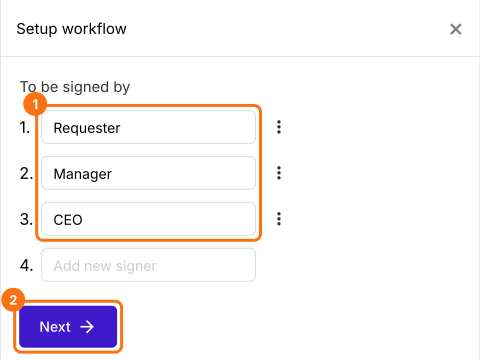
- L'IA choisit les signataires à partir du nom de votre formulaire, donc dans Setup workflow, écrivez par-dessus pour qu'ils deviennent Requester, Manager et CEO, supprimez les autres avec leurs trois points et cliquez sur Next.
- Fermez la boîte de dialogue Your signing link is ready.
2. Ouvrez l'onglet SIGNED PDF
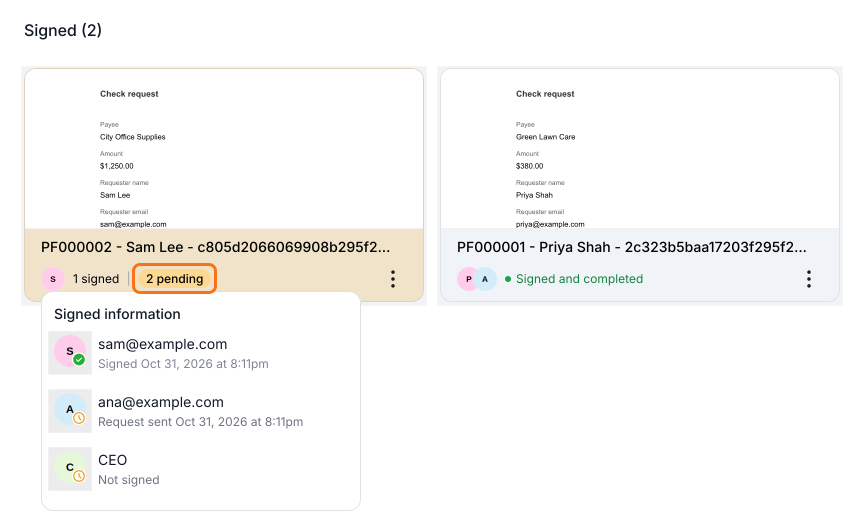
Cliquez sur SHARE et envoyez le lien à votre personnel. Une fois qu'une demande a été signée, cliquez sur SIGNED PDF. Chaque carte correspond à une demande de chèque et une carte orange est encore en attente : pointez sur son 2 pending pour voir qui n'a pas signé.
3. Ouvrez Activity sur la carte
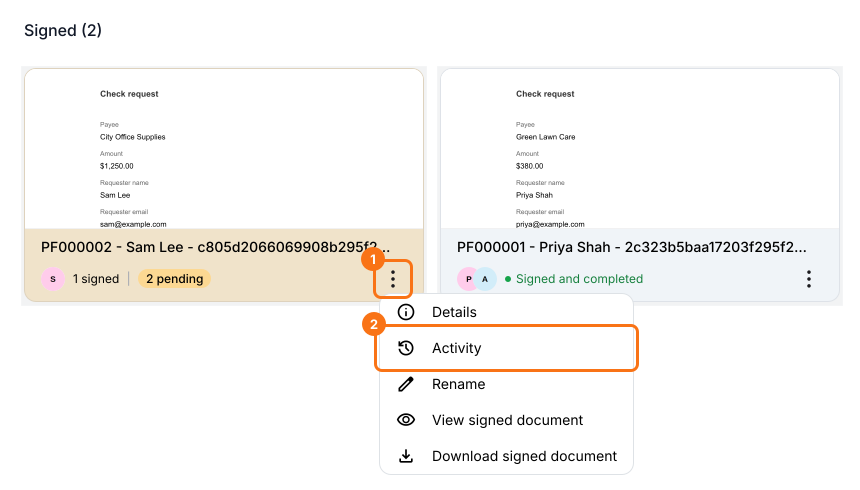
Cliquez sur les trois points de la carte de Sam et choisissez Activity.
4. Voyez à qui c'est le tour
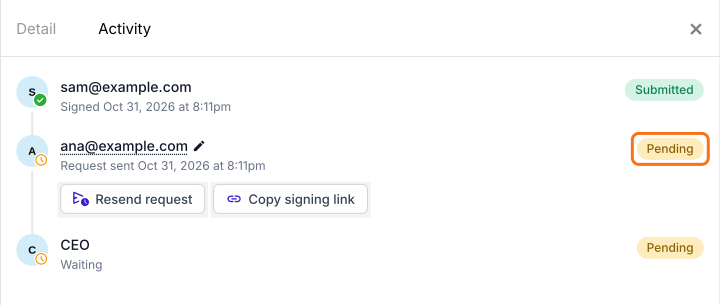
Request sent avec Pending signifie que c'est le tour de cette personne. Ici, la demande de chèque de Sam attend Ana et le CEO signe après elle.
5. Relancez cette personne
Cliquez sur Resend request pour renvoyer un e-mail à Ana ou sur Copy signing link pour lui envoyer le lien autrement.

Résumé
Quand une demande nécessite plusieurs signatures, Google Forms ne peut pas montrer quel signataire la bloque, donc la relancer veut dire demander à tout le monde. Avec Formesign, l'onglet SIGNED PDF montre qui a signé et qui on attend et vous pouvez relancer uniquement cette personne. Créez votre formulaire et suivez les étapes ci-dessus.
Dernière mise à jour :