如何讓填表人選擇核准者?
"如何讓使用者選擇核准要送給誰"- Google Docs Editors Community
公司裡每位員工的主管都不同,而 Google Forms 的每份請假申請都必須在假期開始前送到對的主管手上。Google Forms 只會通知表單的擁有者和編輯者,而為每位主管各做一份表單,就表示每次有人換團隊,所有表單都得更新。使用 Formesign,您只需維持一個請假申請連結。員工簽名後輸入主管的電子郵件,該主管就會收到申請以進行審閱和簽名。有人換主管時,什麼都不用更新。
現在就開始。建立您的表單,然後依照下列步驟操作。
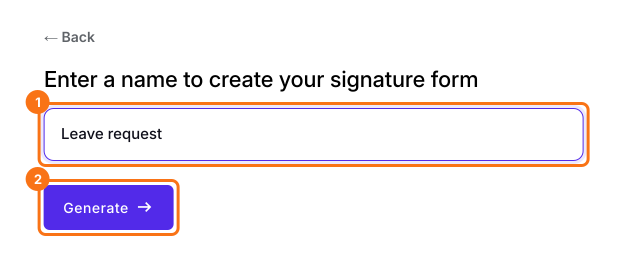
2. 將核准人新增為角色
- 您會進入 EDIT 分頁,Add eSignature 對話框會顯示 Your signing link is ready。請關閉它。
- 點選 Signature workflow 卡片上的鉛筆。
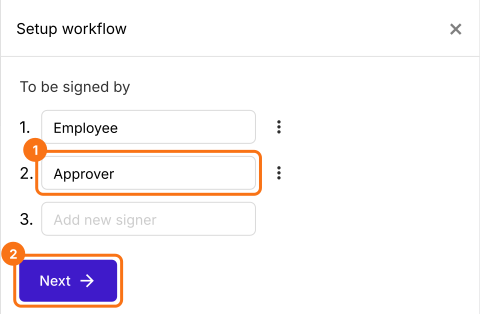
- AI 會依表單名稱挑選簽署人,因此請在 Setup workflow 中直接改寫,讓它們顯示為 Employee 和 Approver,透過三個點刪除其他簽署人,然後點選 Next。
- 關閉 Your signing link is ready 對話框。這裡輸入的是角色,因為主管會隨員工而不同。
3. 分享連結
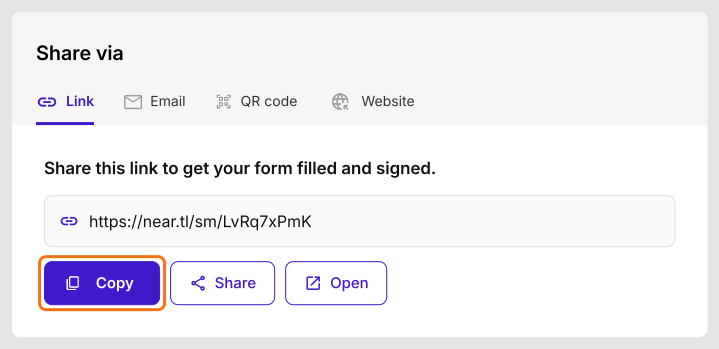
按一下 SHARE,按一下 Copy,把連結寄給您的員工。
4. 由他們輸入核准人
員工簽署請假申請並按一下 SUBMIT 後,會看到 Enter the approver's email。他們輸入主管的電子郵件,然後按一下 Proceed。

5. 主管收到申請
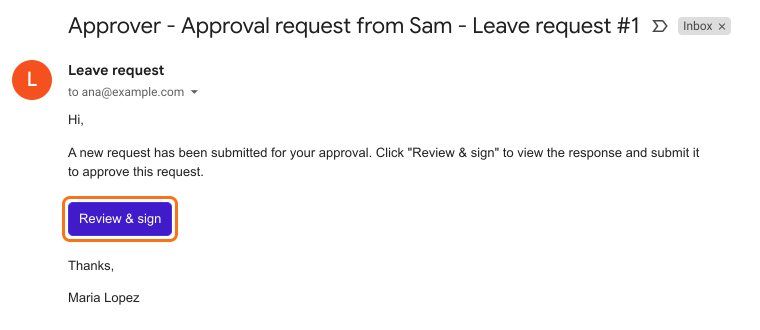
主管收到這封電子郵件後,按一下 Review & sign。答案不在電子郵件中,主管要在表單上閱讀答案、簽名,然後按一下 SUBMIT。
摘要
當同一份表單的申請每次都要送給不同的核准人時,Google Forms 無法分派,而每位核准人各一份表單又很難保持更新。使用 Formesign,您只需分享一個連結,填寫的人在簽名後輸入核准人的電子郵件,該核准人就會收到簽署請求。建立您的表單,然後完成上方的步驟。
最後更新: