Como enviar um formulário HTML para o Google Sheets?
"Estou tentando enviar os dados do formulário HTML que está integrado ao Google Sheets"- Google Docs Editors Community
Você guarda seus leads ou sua lista de tarefas no Google Sheets e quer que o formulário do seu site adicione uma linha lá. Um formulário HTML não consegue escrever em uma planilha sozinho. Um Google Form consegue, de graça, mas parece um Google Form e fica em um iframe na sua página. O Google Apps Script pode conectar seu próprio formulário HTML à planilha, mas aí o código é seu para escrever e consertar. Com o Formfacade, seu Google Form aparece no seu site como um formulário HTML sem iframe, e você pode vincular as respostas a uma planilha do Google Sheets.
Abaixo estão três maneiras de enviar as respostas de um formulário HTML para o Google Sheets e onde cada uma deixa a desejar.
O Google Sheets é o banco de dados mais flexível para manter leads ou listas de tarefas. Mas para coletar dados no Google Sheets você pode usar uma abordagem simples como o Google Forms. Ou usar o Google Apps Script para criar um formulário HTML.
Neste artigo, vamos ver três opções para enviar um formulário HTML ao Google Sheets.
Opção 1: Crie um app da web usando o Google Apps Script
Ok. Agora você tem o Google Sheets como destino. A maneira mais fácil de conectar ou conversar com o Google Sheets é usar o Google Apps Script para escrever seu próprio formulário. Se você entende bem de programação, pode usar o Google Apps Script para isso. Se escolher essa abordagem, pode consultar este artigo com as instruções passo a passo do processo acima: https://medium.com/@dmccoy/how-to-submit-an-html-form-to-google-sheets-without-google-forms-b833952cc175
Resumindo: você precisa seguir estes 3 passos:
Passo 1: Crie seu formulário HTML por conta própria ou a partir dos exemplos do Bootstrap aqui: https://getbootstrap.com/docs/4.3/components/forms/
Passo 2: Crie um app da web que aceite a resposta do formulário HTML como uma requisição POST
- Crie sua planilha com os mesmos campos que você tem no formulário.
- Crie e configure o Google Apps Script. Copie e cole um código pronto que adiciona uma nova linha a cada envio bem-sucedido do seu formulário.
- Autorize & configure novos acionadores do projeto do Apps Script para a planilha do Google ouvir os envios do seu formulário.
- Publique o projeto como um app da web. Você vai receber a URL do app da web depois de publicar. Guarde-a para o próximo passo.
Passo 3: Vincule seu formulário HTML ao Google Sheets.
Adicione a URL do app da web ao seu formulário HTML. Adicione também um trecho de código para converter os dados do formulário em JSON e enviá-los para a sua planilha do Google.
Agora seu formulário HTML deve estar pronto para enviar os dados ao seu Google Sheets!
Vantagem:
Você vai poder personalizá-lo do jeito que precisar.
Desvantagem:
Você precisa manter e resolver os problemas se tiver erros de código. Até desenvolvedores experientes têm dificuldade para fazer o Apps Script funcionar de primeira.
Se você não é desenvolvedor, talvez precise de uma abordagem bem mais simples.
Opção 2: Use o Google Forms direto no seu site. Conecte-o a uma planilha do Google Sheets.
Não tem nada mais simples. Seu formulário fica hospedado no seu site, então você tem seu próprio link para compartilhar com seus usuários. Veja como incorporar seu Google Form no seu site. Como incorporar o Google Forms em um site?
Vantagem:
Você não precisa ser desenvolvedor. É grátis e, de longe, a maneira mais simples.
Desvantagem:
A aparência padrão do Google Form não é profissional. O que seus usuários pensam quando veem um formulário sem a sua marca? Isso passa a confiança de que você vai entregar um ótimo produto ou serviço, quando não consegue nem mostrar um formulário com cara profissional?
Chegou a vez do Formfacade!
Opção 3: Use o Formfacade para transformar seu formulário em um formulário HTML
- Clique em Crie seu formulário, dê um nome ao formulário, clique em Build form e depois em Proceed.
- Clique na aba "Share"

- Clique em Embed
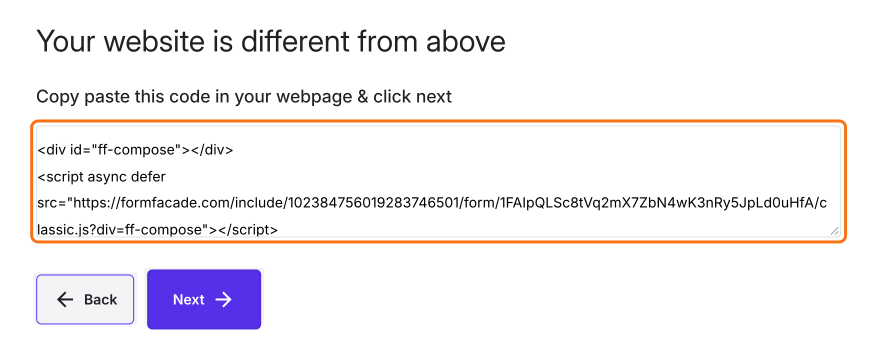
- Selecione "My website is different from above" e clique em NEXT
- Copie o código e cole na sua página
- Clique na aba "Responses" e depois em Google Sheets
- Clique em Link to Sheets e depois em Proceed

Prós:
Mesmo sem saber programar, você consegue criar um formulário HTML.
Seus formulários vão ter aparência profissional e se misturar ao seu site. Sem iframe, sem a marca do Google.
Desvantagem:
A solução custa $8 por mês para mais de 100 respostas.
Agora que você conhece essas opções, pode ver qual combina mais com você. Encontre a solução com a melhor relação entre esforço e benefício.
Resumo
Se o formulário do seu site precisa enviar as respostas para o Google Sheets, o Apps Script exige código e um Google Form simples não tem a cara do seu site. Com o Formfacade, você cola o código de incorporação na sua página e vincula as respostas a uma planilha do Google Sheets. Crie seu formulário e siga os passos acima. Se tiver alguma dúvida, escreva para o suporte.
Última atualização: