Como redirecionar quem responde para outra página depois de enviar o google form?
"como redirecionar quem responde ao google forms para outro site depois de enviar as respostas?"- Google Docs Editors Community
Esta é uma dúvida comum de quem usa o Google Forms, e 190 pessoas no fórum do Google já perguntaram. Por exemplo, um instituto de pesquisa que aplica sua pesquisa pode exigir que todos que respondem caiam na página Thank You dele, e a pesquisa não pode ir ao ar sem isso. O Google Forms só deixa você mudar a mensagem de confirmação mostrada depois do envio. Você pode colar uma URL nessa mensagem, mas as pessoas precisam clicar, e muitas não clicam. Com o Formfacade, as pessoas caem na sua página assim que enviam, e você pode mandá-las para uma página diferente conforme a resposta.
Abaixo estão duas formas de levar quem responde para outra página depois do envio, e onde cada uma deixa a desejar.
Por que redirecionar ao enviar?
Uma mensagem de agradecimento serve como confirmação e é uma oportunidade de guiar a pessoa para os próximos passos. Por exemplo, quando alguém envia um formulário de isca digital, você pode mostrar uma nota curta e o link para baixar o relatório ou o ebook que a pessoa pediu. O problema de adicionar um link é que ele é passivo e depende de a pessoa clicar.
Isso pode funcionar bem em alguns casos, mas o redirecionamento faz uma diferença real em fluxos de alta intenção. Por exemplo, quando um potencial cliente envia um formulário de contato ou de qualificação, redirecioná-lo direto para sua agenda permite que ele marque uma conversa enquanto o interesse ainda está alto, em vez de deixá-lo procurar o link de agendamento depois ou na mensagem de agradecimento. Cada passo manual entre o envio e a próxima ação é um ponto em que as pessoas desistem, então tirar esse passo transforma mais envios em downloads, reuniões e conversões concluídas.
Método 1: Adicione um link na mensagem de confirmação
O Google Forms deixa você personalizar a mensagem mostrada depois do envio. Você pode editá-la para colar a URL, que aparece como link na mensagem de confirmação.
- Abra seu formulário no Google Forms e clique em Configurações.
- Na página Configurações, abra a seção Apresentação.
- Clique em Editar na opção Mensagem de confirmação.
- Digite a mensagem com a URL e clique em Salvar.
É um recurso do próprio Google Forms e é gratuito. Não é um redirecionamento de verdade, mas é útil para formulários simples, em que pouco está em jogo.
Limitações
- Não é um redirecionamento de verdade.
- Só link fixo; as respostas do formulário não podem ser passadas pela URL.
- Sem texto de link personalizado. A URL completa aparece como foi colada, sem opção de texto âncora como "clique aqui".
Método 2: Redirecione automaticamente com o Formfacade
- Clique em Criar seu formulário, dê um nome ao formulário, clique em Build form e clique em Proceed.
- Clique na aba "Edit"

- Role até o fim do formulário e clique no ícone de engrenagem na última linha "After page". Ela mostra "After page 1" num formulário com uma página.
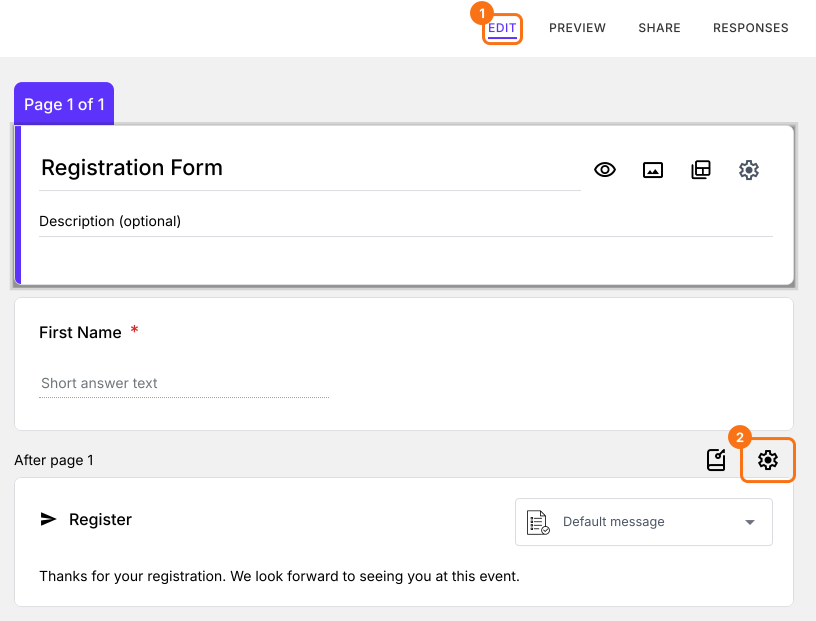
- Clique em On submit
- Selecione Redirect to a webpage
- Cole a URL e clique em Save
Você também pode clicar no cartão Submit no fim do formulário, selecionar Redirect to webpage e colar a URL.
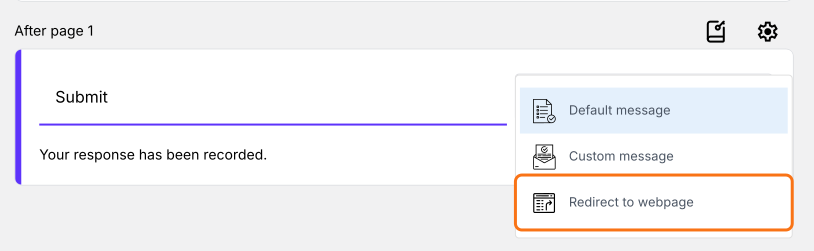
- Clique na aba "Share" e clique em Open
- Envie uma resposta para testar o redirecionamento. Você vai cair na sua página.
Por que o Formfacade
- Redirecionamento automático ao enviar.
- Passe as respostas para a página de destino.
- Redirecione para páginas diferentes conforme as respostas.
- As respostas ficam na aba Responses. Ative Submit to Google Forms lá para enviá-las também ao seu Google Form, ou clique em Link to Sheets para tê-las em um Google Sheet.
Limitações
- Exige uma assinatura, enquanto a opção do Google Forms é gratuita.
- É preciso usar o link de compartilhamento ou o código de incorporação do Formfacade para receber as respostas, em vez do link do próprio Google Forms.
Como mostrar uma página ou mensagem diferente para cada resposta?
- Na mesma aba On submit, selecione Redirect to a webpage
- Clique em Try advanced redirects
- Descreva para onde cada resposta deve ir e clique no botão Generate. Por exemplo: Envie quem tem Department igual a QA para https://www.example.com/qa com o nome na URL, e todos os outros para https://www.example.com/other
- Confira o redirecionamento na caixa e clique em Save.
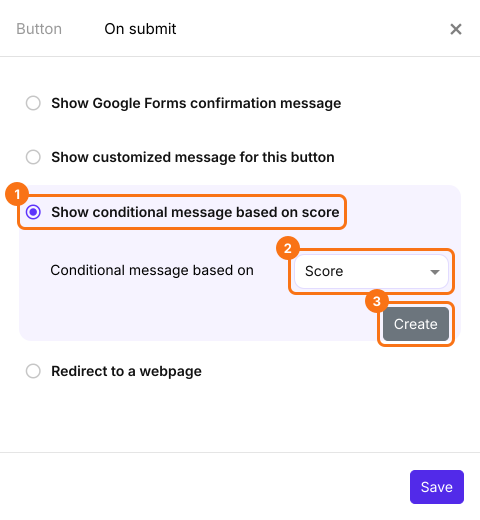
Para mostrar uma mensagem diferente para cada resposta, dê a cada resposta seus próprios pontos usando o Formfacade - Assign points, porque a mensagem é escolhida pela pontuação. Na aba Edit, clique no ícone de engrenagem da última linha "After page". Clique em On submit. Selecione Show conditional message based on score. Selecione o campo de pontuação e clique em Create. Clique na primeira condição, atualize a condição, digite uma mensagem e clique em Save. Clique em + Condition para adicionar outra mensagem. Depois de adicionar todas as mensagens, clique em Save. Leia Como adicionar uma avaliação verbal com base na pontuação calculada?
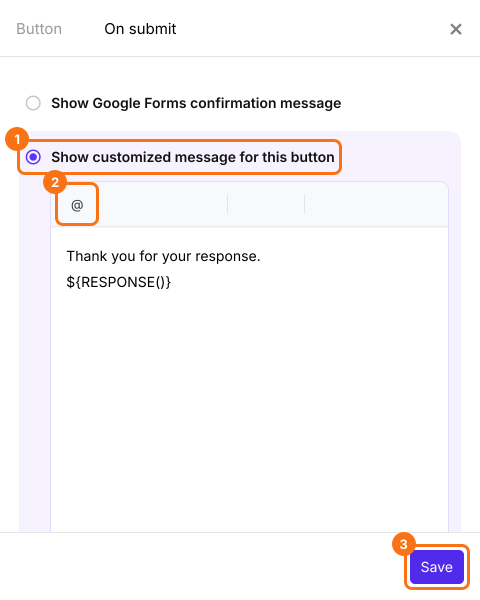
Para mostrar a mesma mensagem com as respostas da pessoa em qualquer formulário, selecione Show customized message for this button. Clique em @, selecione Response ou um campo para adicionar a resposta dela à mensagem e clique em Save.
Perguntas frequentes
O Google Forms consegue redirecionar automaticamente depois do envio?
Não. O Google Forms só deixa você personalizar a mensagem de confirmação mostrada depois do envio. Para um redirecionamento automático, você precisa de um complemento como o Formfacade.
Dá para redirecionar com o Apps Script?
Não. Um acionador "on form submit" no Apps Script roda no servidor depois que a resposta é registrada, então ele pode enviar emails ou atualizar uma planilha, mas não pode controlar o navegador de quem responde nem levar a pessoa para outra página.
Dá para redirecionar incorporando o Google Form?
Só em uma página que você controla. Se você incorpora o formulário no seu próprio site, pode adicionar JavaScript que redireciona depois do envio (contando os carregamentos da página), mas isso não funciona bem em formulários com várias páginas, só funciona na sua própria página e exige manutenção constante.
"Ir para a seção com base na resposta" é o mesmo que um redirecionamento?
Não. O "Ir para a seção com base na resposta" do Google Forms leva quem responde para outra seção dentro do mesmo formulário, o que é útil para perguntas com ramificação, mas não consegue mandar a pessoa para uma página externa depois do envio.
Dá para redirecionar para uma página diferente conforme a resposta?
Sim, com o Formfacade. Você pode levar quem responde para páginas diferentes conforme a resposta, por exemplo mandando leads qualificados para uma página de agendamento e todos os outros para uma página de materiais.
Dá para passar as respostas do formulário para a página de destino?
Sim, com o Formfacade. Você pode adicionar as respostas do formulário à URL de redirecionamento como parâmetros, para que a página de destino personalize o conteúdo ou pré-preencha um segundo formulário. Evite passar dados sensíveis ou pessoais dessa forma, já que os parâmetros da URL ficam visíveis na barra de endereço.
Resumo
Se as pessoas precisam chegar à sua página de agradecimento depois de um formulário, um link na mensagem de confirmação do Google Forms depende de elas clicarem. Com o Formfacade, você define um redirecionamento e as pessoas vão para a sua página assim que enviam. Crie seu formulário e siga os passos acima. Se tiver alguma dúvida, escreva para o suporte.
Última atualização: