"Ich versuche, die Daten eines HTML-Formulars zu übermitteln, das mit Google Sheets verbunden ist"- Google Docs Editors Community
Sie führen Ihre Leads oder Ihre To-do-Liste in Google Sheets und das Formular auf Ihrer Website soll dort eine Zeile hinzufügen. Ein HTML-Formular kann nicht von selbst in ein Sheet schreiben. Ein Google-Formular kann das kostenlos, aber es sieht aus wie ein Google-Formular und steckt in einem iframe auf Ihrer Seite. Google Apps Script kann Ihr eigenes HTML-Formular mit dem Sheet verbinden, aber dann müssen Sie den Code selbst schreiben und reparieren. Mit Formfacade erscheint Ihr Google-Formular auf Ihrer Website als HTML-Formular ohne iframe und Sie können seine Antworten mit einem Google Sheet verknüpfen.
Hier sind drei Wege, die Antworten eines HTML-Formulars an Google Sheets zu senden, und wo jeder an seine Grenzen stößt.
Google Sheets ist die flexibelste Datenbank, um Leads oder To-do-Listen zu pflegen. Aber um Daten in Google Sheets zu sammeln, können Sie einen einfachen Weg wie Google Forms nutzen. Oder Sie nutzen Google Apps Script, um ein HTML-Formular zu erstellen.
In diesem Artikel sehen wir uns drei Optionen an, wie Sie ein HTML-Formular an Google Sheets senden.
Option 1: Eine Web-App mit Google Apps Script bauen
Gut. Jetzt haben Sie Google Sheets als Ziel. Der einfachste Weg, Google Sheets anzubinden oder mit ihm zu kommunizieren, ist, Ihr eigenes Formular mit Google Apps Script zu schreiben. Wenn Sie sich gut mit Programmierung auskennen, können Sie das mit Google Apps Script umsetzen. Wenn Sie sich für diesen Weg entscheiden, finden Sie in diesem Artikel eine Schritt-für-Schritt-Anleitung für den Ablauf oben: https://medium.com/@dmccoy/how-to-submit-an-html-form-to-google-sheets-without-google-forms-b833952cc175
Kurz gesagt, Sie müssen diese 3 Schritte befolgen:
Schritt 2: Bauen Sie eine Web-App, die die Antwort des HTML-Formulars als POST-Request annimmt
- Erstellen Sie Ihre Tabelle mit den Feldern, die Sie in Ihrem Formular haben.
- Erstellen und richten Sie Google Apps Script ein. Kopieren Sie fertigen Code, der bei jedem erfolgreichen Absenden Ihres Formulars eine neue Zeile hinzufügt.
- Autorisieren & richten Sie neue Apps Script-Projekttrigger für die Google-Tabelle ein, damit sie auf das Absenden Ihres Formulars reagiert.
- Veröffentlichen Sie das Projekt als Web-App. Nach dem Veröffentlichen erhalten Sie eine Web-App-URL. Speichern Sie sie für den nächsten Schritt.
Schritt 3: Verknüpfen Sie Ihr HTML-Formular mit Google Sheets.
Fügen Sie die Web-App-URL in Ihr HTML-Formular ein. Fügen Sie außerdem ein Stück Code hinzu, das die Formulardaten in JSON umwandelt, um sie an Ihre Google-Tabelle zu senden.
Jetzt sollte Ihr HTML-Formular bereit sein, die Daten an Ihr Google Sheets zu senden!
Pro:
Sie können es ganz an Ihre Bedürfnisse anpassen.
Contra:
Sie müssen es pflegen und Fehler beheben, wenn Probleme im Code auftreten. Selbst erfahrene Entwickler haben Mühe, ihr Apps Script beim ersten Versuch zum Laufen zu bringen.
Wenn Sie kein Entwickler sind, brauchen Sie wahrscheinlich einen viel einfacheren Weg.
Option 2: Google Forms direkt auf Ihrer Website nutzen. Verbinden Sie es mit einem Google Sheet.
Einfacher geht es nicht. Ihr Formular liegt auf Ihrer Website, also haben Sie Ihren eigenen Link, den Sie mit Ihren Nutzern teilen. So betten Sie Ihr Google-Formular in Ihre Website ein. Wie bette ich Google Forms in eine Website ein?
Pro:
Sie müssen kein Entwickler sein. Es ist kostenlos und mit Abstand der einfachste Weg.
Contra:
Das Standard-Aussehen von Google Forms ist nicht professionell. Was denken Ihre Nutzer, wenn sie ein Formular ohne Ihr Branding sehen? Gibt es ihnen das Vertrauen, dass Sie ein tolles Produkt oder eine tolle Dienstleistung liefern können, wenn Sie ihnen nicht einmal ein professionell aussehendes Formular zeigen können?
Hier kommt Formfacade!
Option 3: Mit Formfacade Ihr Formular in ein HTML-Formular umwandeln
Klicken Sie auf Erstellen Sie Ihr Formular, geben Sie Ihrem Formular einen Namen, klicken Sie auf Build form und dann auf Proceed.
Klicken Sie auf den Tab "Share"
Klicken Sie auf Embed
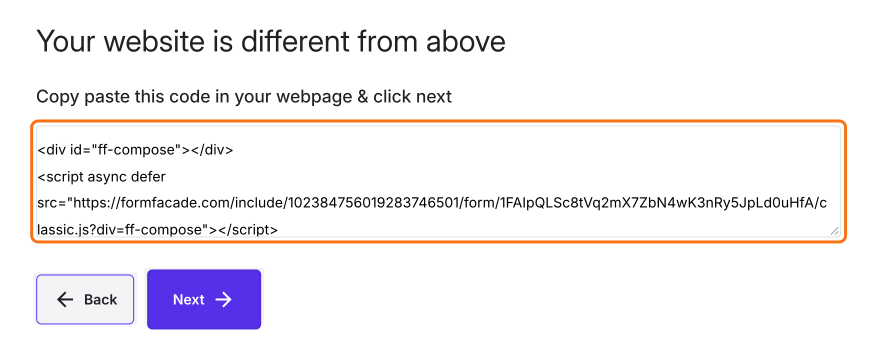
Wählen Sie "My website is different from above" und klicken Sie auf NEXT
Kopieren Sie den Code und fügen Sie ihn in Ihre Webseite ein
Klicken Sie auf den Tab "Responses" und dann auf Google Sheets
Klicken Sie auf Link to Sheets und dann auf Proceed
Vorteile:
Sie können auch ohne Programmierkenntnisse ein HTML-Formular bauen.
Ihre Formulare sehen professionell aus und fügen sich in Ihre Website ein. Kein iframe, kein Google-Branding mehr.
Contra:
Die Lösung kostet $8 pro Monat für mehr als 100 Antworten.
Jetzt, da Sie diese Möglichkeiten kennen, können Sie herausfinden, was am besten zu Ihnen passt. Finden Sie die Lösung mit dem besten Verhältnis von Aufwand zu Nutzen.
Zusammenfassung
Wenn Ihr Website-Formular seine Antworten an Google Sheets senden soll, braucht Apps Script Code und ein einfaches Google-Formular sieht nicht aus wie Ihre Website. Mit Formfacade fügen Sie den Einbettungscode in Ihre Webseite ein und verknüpfen die Antworten mit einem Google Sheet. Erstellen Sie Ihr Formular und führen Sie die Schritte oben aus. Wenn Sie Fragen haben, schreiben Sie an den Support.