Come inviare un modulo HTML a Google Sheets?
"Sto cercando di inviare i dati del modulo HTML integrato con Google Sheets"- Google Docs Editors Community
Tieni i tuoi lead o la tua lista di cose da fare in Google Sheets e vuoi che il modulo sul tuo sito aggiunga lì una riga. Un modulo HTML non può scrivere su un foglio da solo. Un Google Form può farlo, gratis, ma sembra un Google Form e sta in un iframe sulla tua pagina. Google Apps Script può collegare il tuo modulo HTML al foglio, ma poi il codice tocca a te scriverlo e sistemarlo. Con Formfacade il tuo Google Form appare sul tuo sito come modulo HTML senza iframe e puoi collegare le sue risposte a un foglio Google Sheets.
Ecco tre modi per inviare le risposte di un modulo HTML a Google Sheets e dove ognuno non basta.
Google Sheets è il database più flessibile per gestire lead o liste di cose da fare. Ma per raccogliere dati in Google Sheets puoi usare un approccio semplice come Google Forms. Oppure usare Google Apps Script per creare un modulo HTML.
In questo articolo vediamo tre opzioni per inviare un modulo HTML a Google Sheets.
Opzione 1: crea un'app web con Google Apps Script
Ok. Ora hai Google Sheets come destinazione. Il modo più facile per collegarti o comunicare con Google Sheets è usare Google Apps Script per scrivere il tuo modulo. Se conosci bene la programmazione, puoi usare Google Apps Script per farlo. Se scegli questo approccio, puoi seguire questo articolo con le istruzioni passo passo del processo descritto sopra: https://medium.com/@dmccoy/how-to-submit-an-html-form-to-google-sheets-without-google-forms-b833952cc175
In breve: devi seguire questi 3 passaggi:
Passaggio 1: crea il tuo modulo HTML da solo o partendo dagli esempi di Bootstrap qui: https://getbootstrap.com/docs/4.3/components/forms/
Passaggio 2: crea un'app web che accetti la risposta del modulo HTML come richiesta POST
- Crea il tuo foglio di calcolo con gli stessi campi che hai nel modulo.
- Crea e configura Google Apps Script. Copia e incolla un codice già pronto che aggiunge una nuova riga a ogni invio riuscito del tuo modulo.
- Autorizza & configura i nuovi trigger del progetto Apps Script perché il foglio Google rilevi gli invii del tuo modulo.
- Pubblica il progetto come app web. Dopo la pubblicazione riceverai l'URL dell'app web. Salvalo per il passaggio successivo.
Passaggio 3: collega il tuo modulo HTML a Google Sheets.
Aggiungi l'URL dell'app web al tuo modulo HTML. Aggiungi anche un pezzo di codice che converte i dati del modulo in JSON per inviarli al tuo foglio Google.
Ora il tuo modulo HTML dovrebbe essere pronto a inviare i dati al tuo Google Sheets!
Pro:
Potrai personalizzarlo in base alle tue esigenze.
Contro:
Devi fare manutenzione e risolvere i problemi se incontri errori nel codice. Anche gli sviluppatori esperti fanno fatica a far funzionare il loro Apps Script al primo colpo.
Se non sei uno sviluppatore, potresti aver bisogno di un approccio molto più semplice.
Opzione 2: usa Google Forms direttamente sul tuo sito. Collegalo a un foglio Google Sheets.
Più semplice di così non si può. Il tuo modulo è ospitato sul tuo sito, quindi hai un tuo link da condividere con i tuoi utenti. Ecco come incorporare il tuo Google Form nel tuo sito. Come incorporare Google Forms in un sito web?
Pro:
Non serve essere sviluppatori. È gratis ed è di gran lunga il modo più semplice.
Contro:
L'aspetto standard di Google Form non è professionale. Cosa pensano i tuoi utenti quando vedono un modulo senza il tuo marchio? Dà loro la fiducia che saprai offrire un ottimo prodotto o servizio, se non riesci nemmeno a mostrare un modulo dall'aspetto professionale?
Ecco Formfacade!
Opzione 3: usa Formfacade per trasformare il tuo modulo in un modulo HTML
- Clicca su Crea il tuo modulo, dai un nome al modulo, clicca su Build form e poi su Proceed.
- Clicca sulla scheda "Share"

- Clicca su Embed
- Seleziona "My website is different from above" e clicca su NEXT
- Copia il codice e incollalo nella tua pagina web
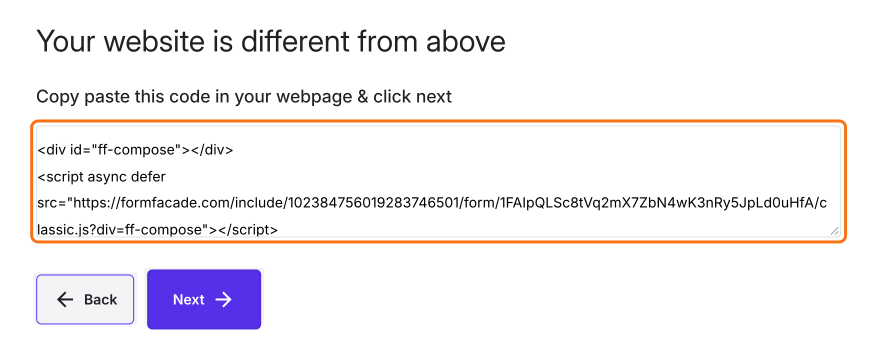
- Clicca sulla scheda "Responses", poi su Google Sheets
- Clicca su Link to Sheets, poi su Proceed

Pro:
Anche se non sai programmare, puoi riuscire a creare un modulo HTML.
I tuoi moduli avranno un aspetto professionale e si fonderanno con il tuo sito. Niente iframe, niente più marchio Google.
Contro:
La soluzione costa $8 al mese per più di 100 risposte.
Ora che conosci queste opzioni, puoi valutare quella che fa per te. Trova la soluzione con il miglior rapporto tra sforzo e beneficio.
Riepilogo
Se il modulo del tuo sito deve inviare le risposte a Google Sheets, Apps Script richiede codice e un semplice Google Form non ha l'aspetto del tuo sito. Con Formfacade incolli il codice di incorporamento nella tua pagina web e colleghi le risposte a un foglio Google Sheets. Crea il tuo modulo e completa i passaggi sopra. Se hai domande, scrivi all'assistenza.
Ultimo aggiornamento: