Como organizar e gerenciar as respostas do formulário?
"uma forma de categorizar as respostas de um google form na planilha vinculada"- Google Docs Editors Community
Inscrições, pedidos e candidaturas caem em uma lista longa no Google Forms. Algumas são testes ou spam, algumas pessoas cancelam, e outras começam o formulário e nunca terminam. Em um Google Sheet você pode adicionar uma coluna de status e colorir as linhas, como 13 pessoas no fórum do Google tentaram, mas você mantém tudo à mão. Com o Formfacade, cada resposta é um cartão em um quadro Kanban que você move para Completed, Trash ou um status que você cria, como Cancelled ou Check-in. Um email diário mostra quantas pessoas enviaram e quantas abandonaram o formulário no meio.
Crie seu formulário e siga os passos abaixo.
Como receber suas primeiras respostas?
- Clique em Crie seu formulário, dê um nome ao formulário, clique em Build form e depois em Proceed.
- Clique na aba "Share"

- Clique em Open para ver seu formulário
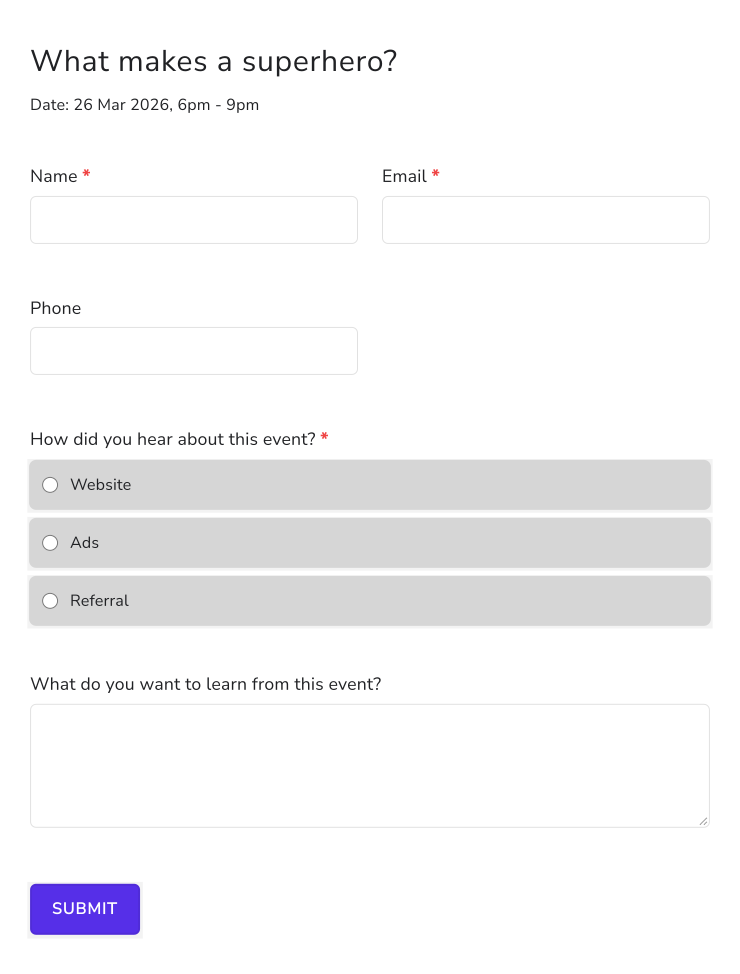
- Preencha o formulário e clique em Submit. Faça isso algumas vezes, para ter respostas para organizar.
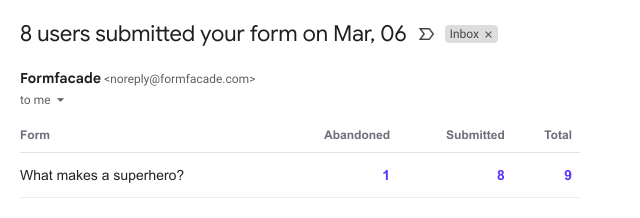
Emails de notificação do Formfacade
Você recebe um email diário de notificação que resume a atividade do formulário. Você vê o número de pessoas que enviaram o formulário e também daquelas que começaram a preencher, mas desistiram no meio.
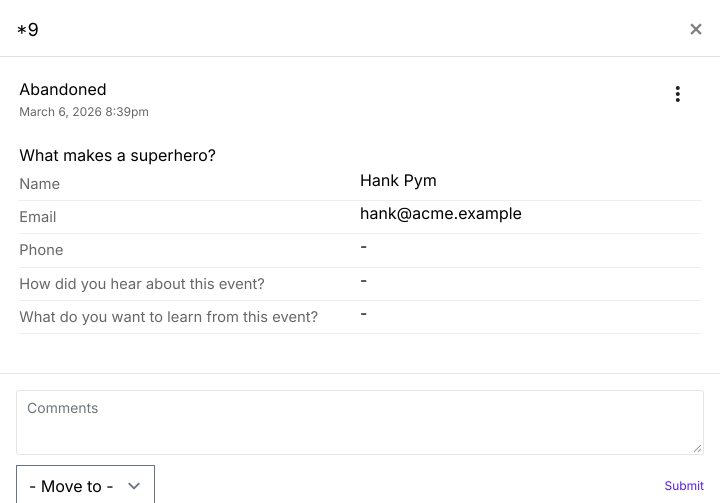
Você pode clicar no número abaixo de "Abandoned" no email diário de notificação para ver cada resposta do formulário. Por exemplo, você pode clicar nesse número para ver quem abandonou o formulário e em que ponto!
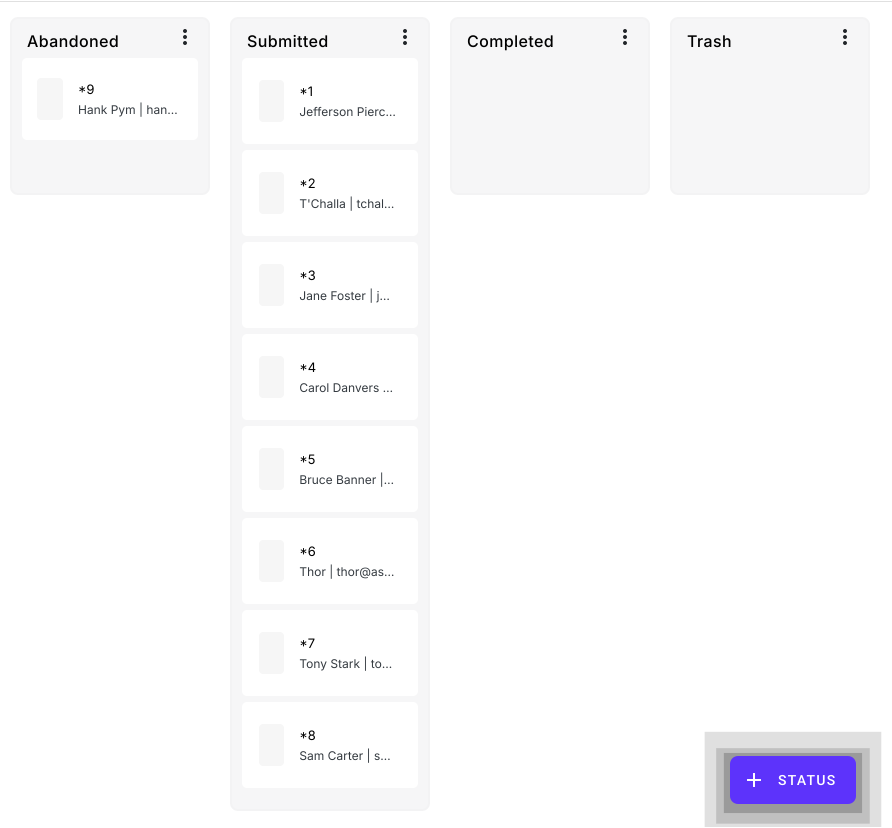
Você também pode usar o número abaixo de "Total" no email diário de notificação para ver todas as respostas. Você verá um quadro com todas as respostas enviadas. Você pode clicar em qualquer resposta para ver os detalhes dela.
Dica: mova o email de notificação do Formfacade para a pasta Principal e fique por dentro das respostas do seu formulário!
Gerenciando as respostas
Depois que o formulário está pronto e as pessoas começam a preencher, você pode ver e organizar as respostas em status. Quando as pessoas preenchem o formulário, as respostas são organizadas por padrão nas colunas "Abandoned" e "Submitted". Você pode revisar essas respostas e criar seus próprios status para organizá-las, ou usar os status padrão criados automaticamente para o seu formulário.
- Clique na aba "Responses"
- Clique em Kanban board

Use os status padrão
Nem todas as respostas que as pessoas enviam são válidas. Você pode revisar as respostas e mover as repetidas ou de spam para a coluna "Trash". Você também pode usar a coluna padrão "Completed" para organizar as respostas do formulário.
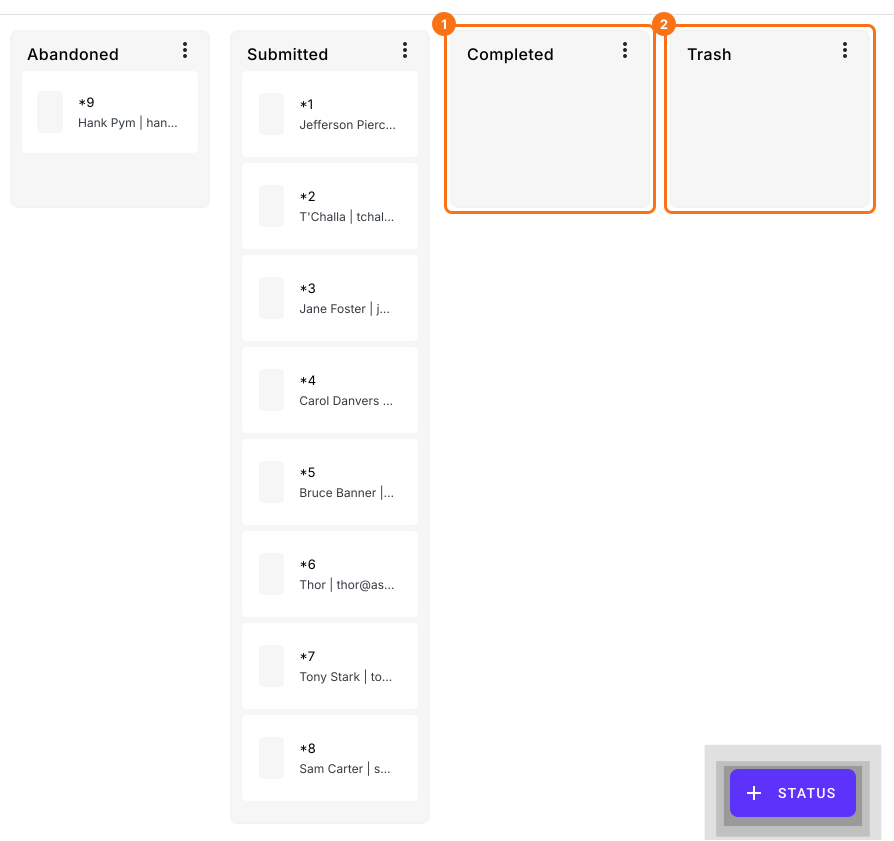
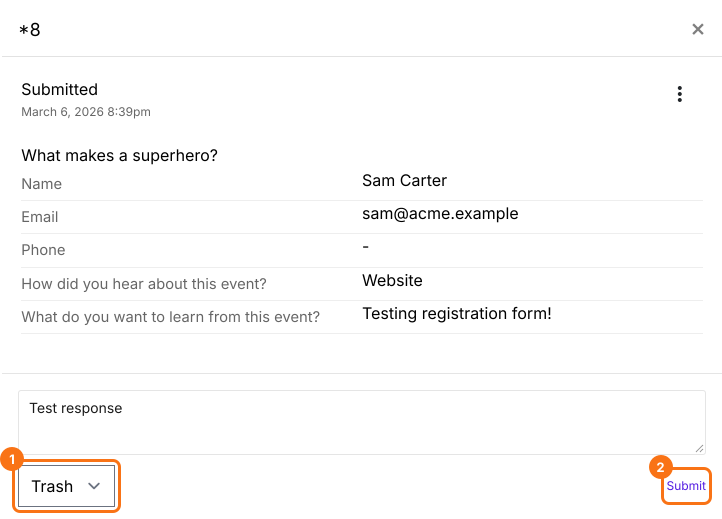
Depois de criar meu formulário de inscrição para o evento, eu o testei para ter certeza de que funciona como esperado. Não quero que esses dados de teste apareçam junto com as inscrições reais. Posso movê-los para a coluna Trash, como mostrado abaixo.
Crie seus próprios status
Você pode criar outros status para priorizar & organizar as respostas. Digamos que uma pessoa que se inscreveu no evento mande um email para cancelar a inscrição. Você pode criar um novo status "Cancelled" e mover para ele todos os cancelamentos.
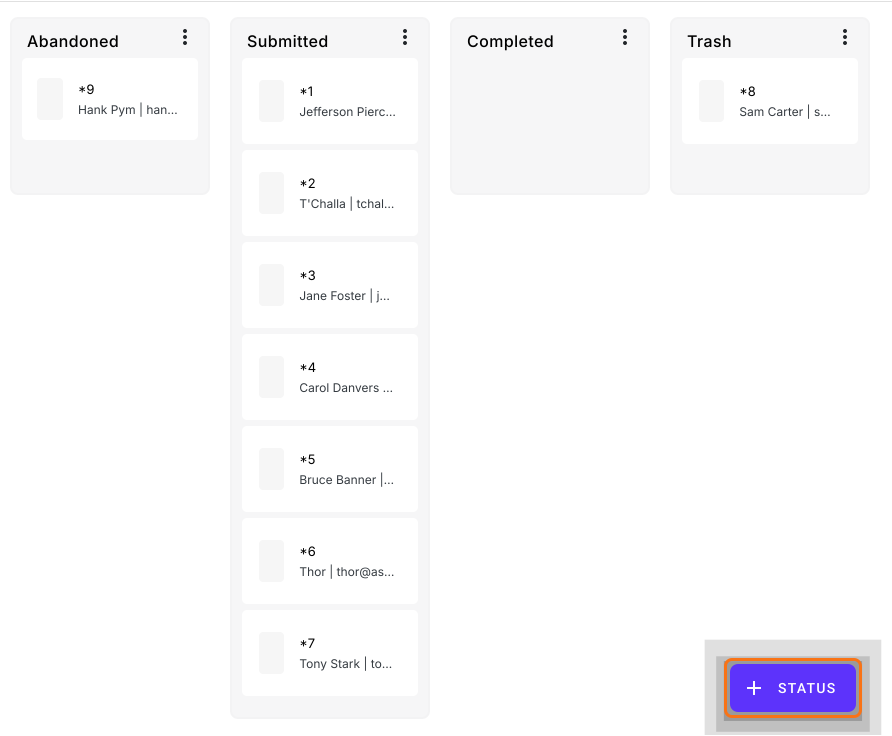
Abra o quadro Kanban na aba RESPONSES > Clique no botão "+ STATUS".
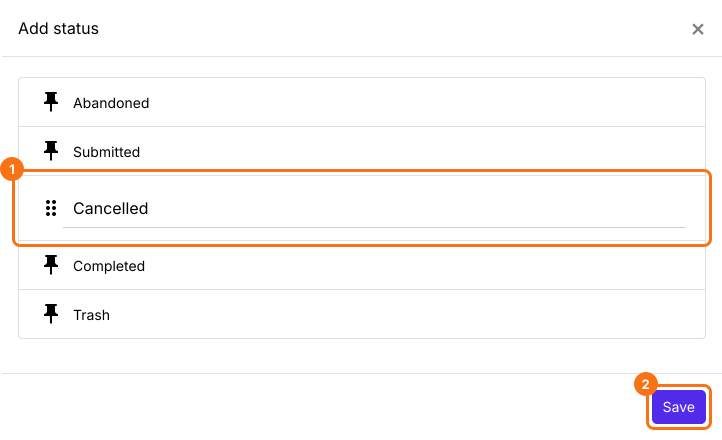
Digite o nome do novo status "Cancelled" e clique no botão "Save".
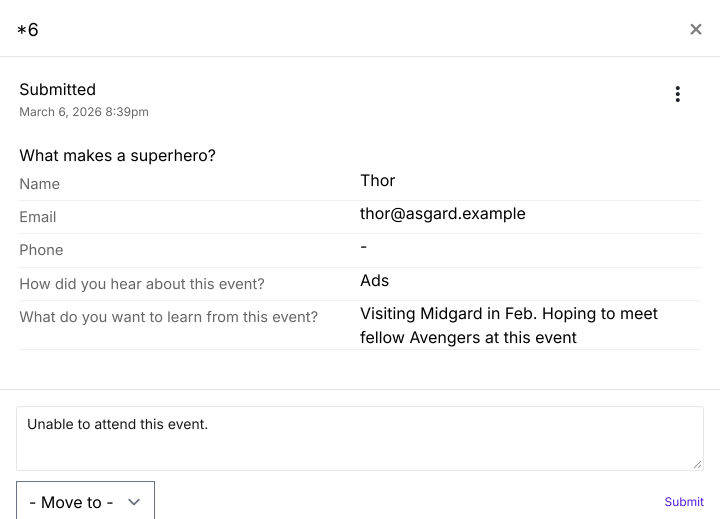
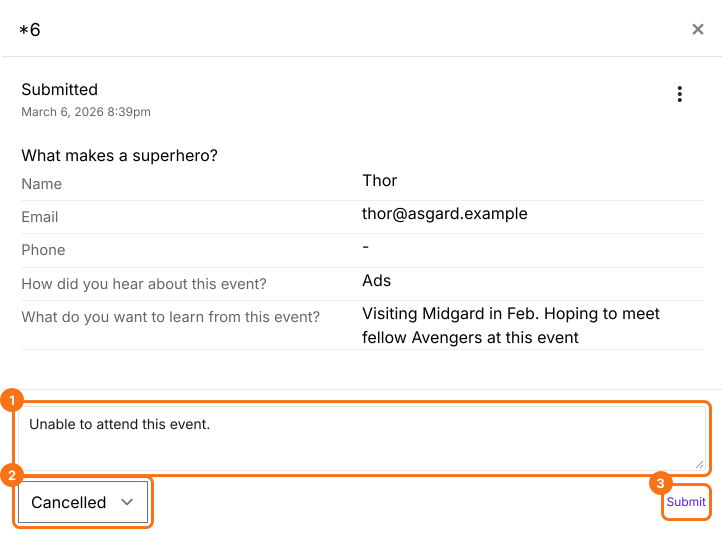
Abra a resposta do formulário > Role para baixo para adicionar um comentário > Selecione "Cancelled" em "Move to" > Clique no botão "Submit" para mover a resposta para a coluna "Cancelled".
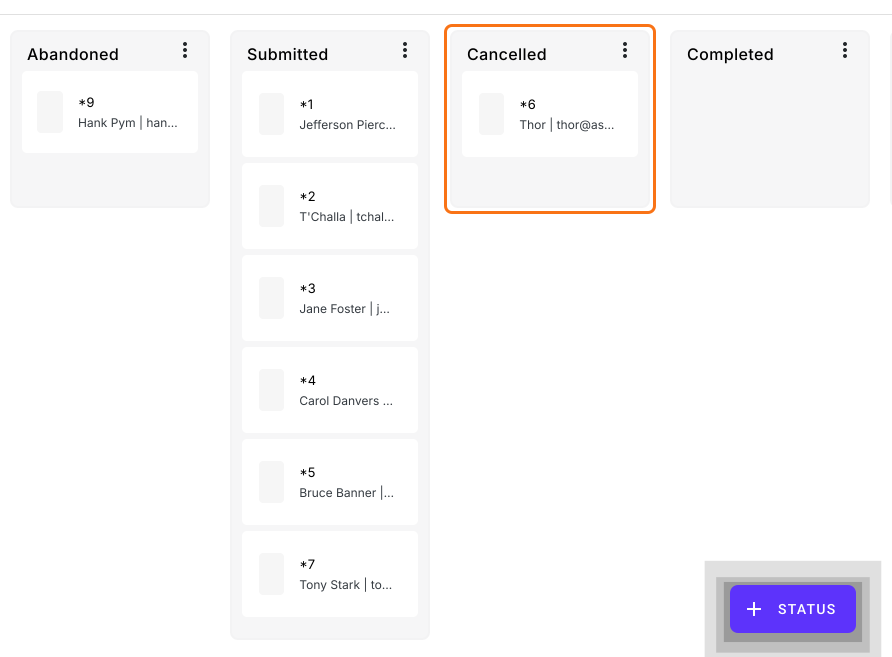
O novo status "Cancelled" é adicionado aos status padrão, como mostrado abaixo. Você pode clicar na resposta em "Cancelled" para ver a resposta que acabou de mover.
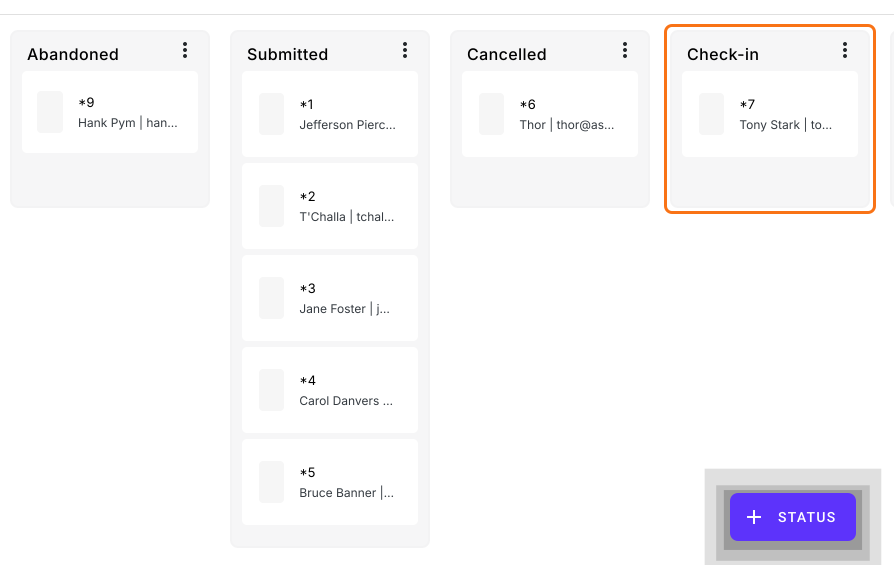
Da mesma forma, você pode criar um novo status para fazer o check-in dos participantes no dia do evento, movendo as respostas da coluna "Submitted" para a coluna "Check-in".
Resumo
Quando as respostas se acumulam em uma lista só, é difícil ver quais estão concluídas, canceladas ou são spam. Com o Formfacade, você recebe um email diário de notificação e um quadro Kanban, e move cada resposta para um status padrão ou para um que você criar. Crie seu formulário e siga os passos acima. Se tiver alguma dúvida, escreva para o suporte.
Última atualização: