如何在 Google Forms 中加入計算欄位?
"為什麼 Google Forms 不讓使用者在 Google Forms 中加入簡單的計算欄位?"- Google Docs Editors Community
用 Google Forms 接受訂單或報名的人都會遇到這個問題。總額取決於數量、價格和運費,而 Google Forms 無法把它加總。大家提交時不知道自己要付多少,您得逐一算出每筆總額再回覆。連結的 Google Sheet 中的公式可以算出來,但要等他們提交之後。使用 Formfacade,您在欄位的 Calculate 選項中寫入公式,大家填寫表單時就會看到總額隨之變化。您也可以加入條件,例如超過一定金額就免運費。
以下是從 Google Form 取得計算值的三種方法,以及各自的不足之處。
計算欄位讓您用其他欄位的值來計算某個欄位。計算欄位可以對數字欄位進行算術運算,也能處理文字 & 日期。例如,您可以根據使用者選擇的訂購數量和運送方式,計算訂購表單中的總金額。
重要
我們已將常見用途的計算簡化,例如在訂購表單中計算總金額和顯示訂單摘要,以及為調查和問卷計算分數並提供文字評語。
訂購表單
取得計算值的 3 種方法
1. 在連結的 Google Sheet 中加入公式
將表單連結到 Google Sheet,並加入一欄公式,例如數量乘以價格。
不足之處:公式只在表單提交後才會執行。大家在填寫表單時看不到總額,所以您得逐一回覆金額給每個人。
2. 使用 Google Apps Script
撰寫一個使用表單提交觸發條件的指令碼,算出數值並以電子郵件寄給填寫表單的人。
不足之處:指令碼同樣只在提交後才會執行,而且是您得自己撰寫和維護的程式碼。Google Forms 中沒有任何功能能在填寫表單時顯示數值。
3. 用 Formfacade 在表單中計算
讓我們建立一份簡單的訂購表單,學習如何加入計算欄位,計算並顯示訂單金額給填寫表單的使用者。使用者可以用這份訂購表單訂購一瓶或多瓶香水。標準價格是 $60,但如果訂購 10 瓶以上,每瓶價格是 $50。標準運費是 $25,但訂單超過 $150 就免運費。
訂購表單中要加入的計算:
產品價格 = 香水 < 10 瓶時為 $60;香水 >=10 瓶時為 $50
訂單金額 = 數量 * 價格
運費 = 訂單金額 > 150 時為 $0;訂單金額 =< 150 時為 $25
總金額 = 訂單金額 + 運費
在 Edit 分頁中新增問題
- 點選建立您的表單,為表單命名,點選 Build form,再點選 Proceed。
- 點選「Edit」分頁

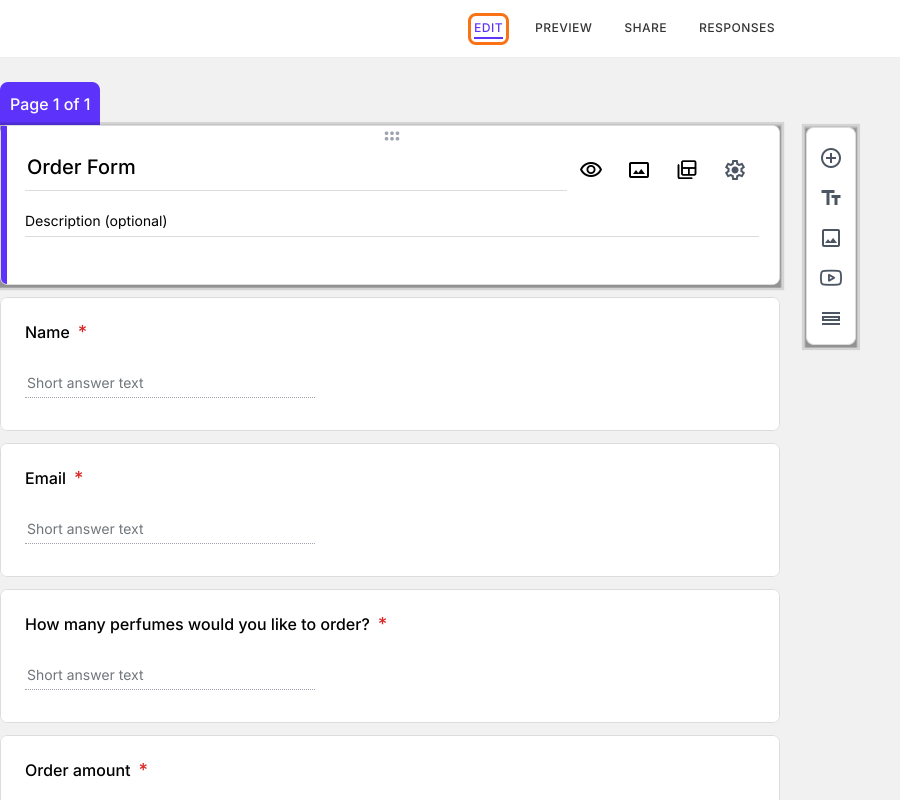
- 點選右側工具列中的 + 圖示,為下列每個欄位新增一個簡答問題:How many perfumes would you like to order?、Order amount、Shipping fees 和 Total amount
- 在 How many perfumes would you like to order? 問題中,點選 ⚙️ 圖示,選取 Answer 分頁,點選 Validation 下的 Configure,選取 Number,再選取 Is number。點選 Save。
簡單計算
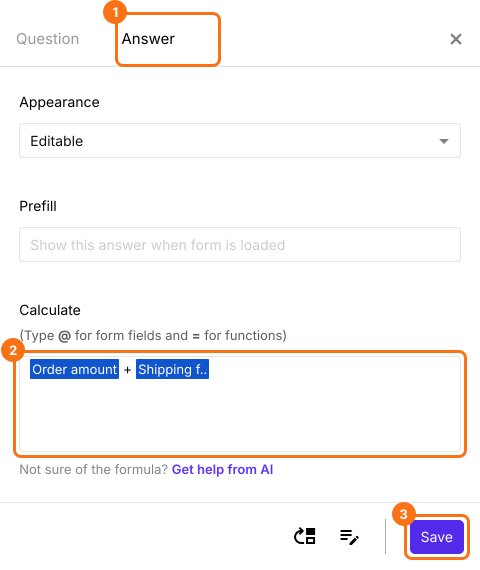
要計算總金額,我們得把訂單金額和運費相加。這是簡單的加法。
Order amount + Shipping fees
在 Edit 分頁中,點選 Total amount 欄位,再點選 ⚙️ 圖示。選取 Answer 分頁,在 Calculate 選項中寫入上面的公式。點選 Save。
若要在計算中使用表單欄位,請輸入 @,就會看到表單中所有欄位的清單。選取需要的表單欄位即可加入。您會看到欄位的顯示名稱,但計算時內部使用的是 entry id。
條件邏輯
標準運費是 $25,但訂單超過 $150 就免運費。要實作這個計算,我們得檢查訂單金額是否大於 150。
您可以使用 IFS 函式撰寫條件邏輯。IFS 函式會評估多個條件,並傳回第一個成立條件所對應的值。IFS 函式的語法是:
IFS(condition1, value1, [condition2, value2, …])
其中
- condition1:第一個要評估的條件。
- value1:condition1 為 TRUE 時回傳的值。
- condition2, value2, …:第一個條件評估為 false 時的其他條件和值。
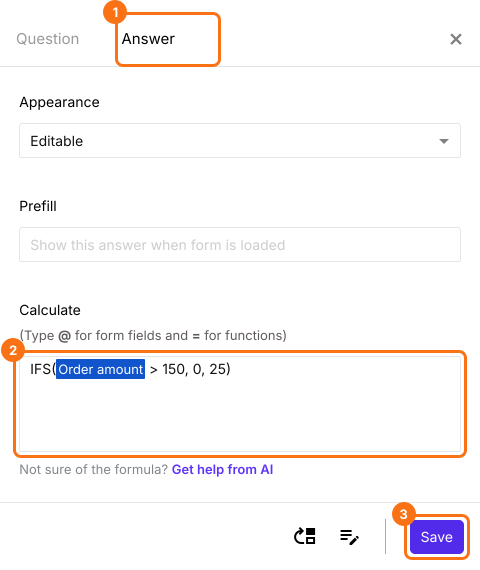
計算運費的公式是:
IFS(Order amount > 150, 0, 25)
在 Edit 分頁中,點選 Shipping fees 欄位,再點選 ⚙️ 圖示。選取 Answer 分頁,在 Calculate 選項中寫入上面的 IFS 公式。點選 Save。
注意:若要在計算中使用表單欄位,請輸入 @,就會看到表單中所有欄位的清單。選取需要的表單欄位即可加入。您會看到欄位的顯示名稱,但計算時內部使用的是 entry id。
條件邏輯 + 計算
訂單金額 = 數量 * 價格
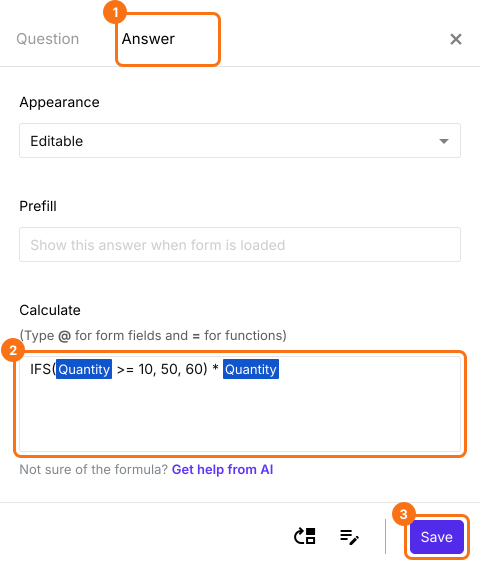
數量由使用者輸入。我們得根據輸入的數量計算價格。標準價格是 $60,但如果使用者訂購 10 瓶以上的香水,每瓶價格是 $50。我們可以用 IFS 函式決定價格,再乘以數量來計算訂單金額。
IFS(Quantity >=10 , 50, 60) * Quantity
在 Edit 分頁中,點選 Order amount 欄位,再點選 ⚙️ 圖示。選取 Answer 分頁,在 Calculate 選項中寫入上面的公式。點選 Save。這裡的 Quantity 就是 How many perfumes would you like to order? 問題。
注意:若要在計算中使用表單欄位,請輸入 @,就會看到表單中所有欄位的清單。選取需要的表單欄位即可加入。您會看到欄位的顯示名稱,但計算時內部使用的是 entry id。
填寫表單的使用者在輸入數量時,就會看到訂單金額、運費和總金額。
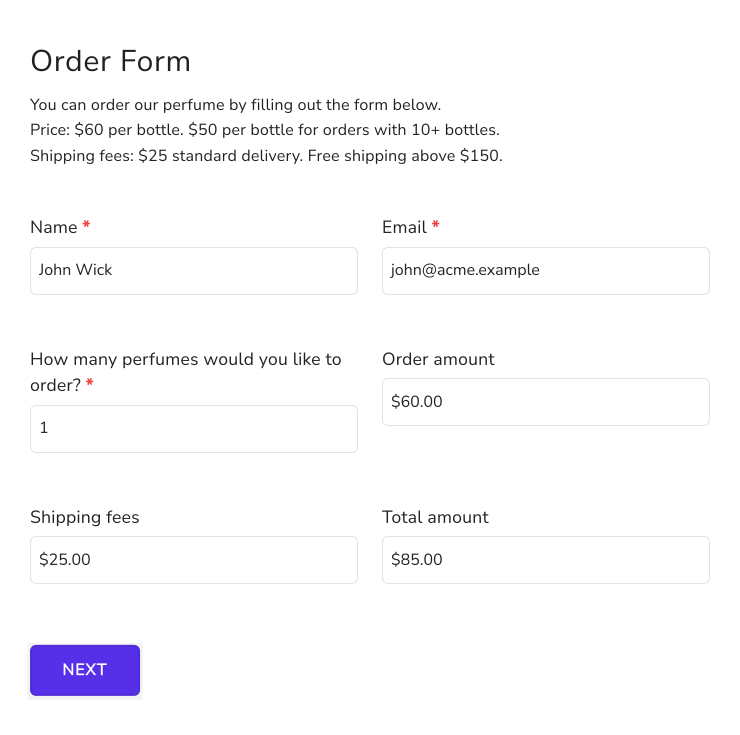
Order form
您可以用下面的連結測試這份訂購表單。https://bit.ly/formfacade
摘要
最後更新: