可以在表單中加入檔案上傳選項嗎?
"把含有檔案上傳問題的 Google Forms 表單嵌入網站"- Google Docs Editors Community
如果您的表單放在網站上並要求上傳檔案,Google Forms 就會造成阻礙。它的檔案上傳問題會要求每位使用者先登入 Google 帳戶,Google 論壇上有 305 人詢問如何嵌入含有這種問題的表單。沒有 Google 帳戶的使用者無法提交,您就失去了這筆回應。可以,使用 Formfacade,您可以加入不需登入就能使用的檔案上傳問題。使用者點選 Add file,上傳檔案並提交,您則在 Kanban board 上開啟每筆回應來檢視或下載檔案。
建立您的表單,並依照下列步驟操作。
加入檔案上傳問題
- 在開啟的頁面中為表單命名,點選 Build form,再點選 Proceed。
- 點選「Edit」分頁。

- 點選右側工具列中的 + 圖示(Add field)。
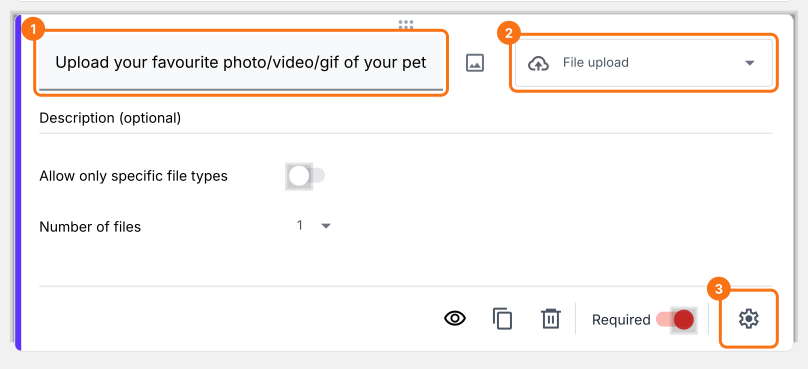
- 輸入「Upload your favourite photo/video/gif of your pet」作為問題,並在問題類型清單中選取 File upload。
- 如果必須回答,請設為必填。

若要讓使用者上傳多個檔案,請點選問題右下角的 ⚙️ 圖示,選擇「Answer」分頁並設定 Maximum number of files。點選 Save。
使用 Formfacade 表單收集回應
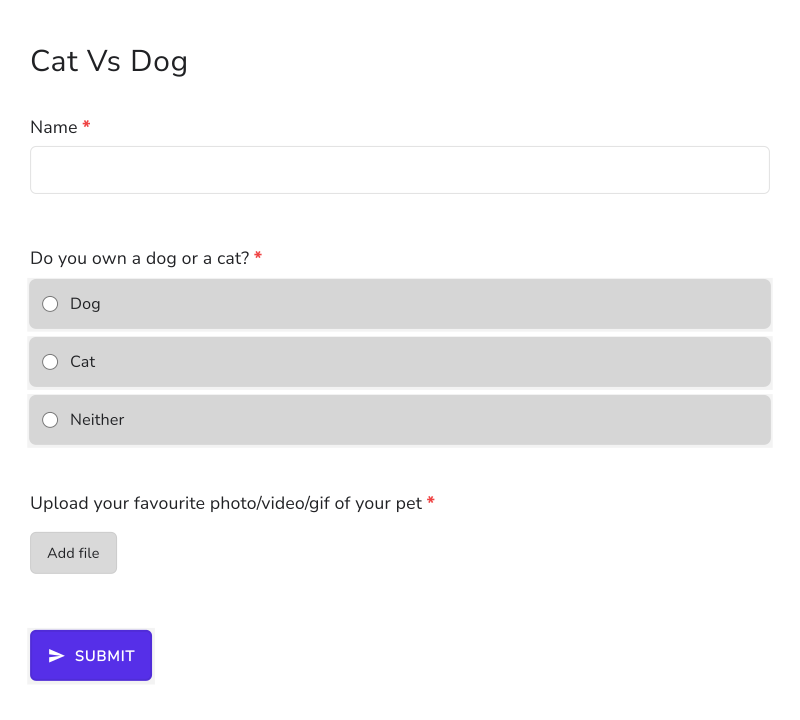
您的使用者會看到 Add file 連結。他們不需要登入,就能上傳檔案並提交表單。
查看含檔案上傳題目的表單回應
- 點選「Responses」分頁。
- 點選 Kanban board,然後點選該筆回應。
- 點選答案中的檔名,即可檢視或下載檔案。

摘要
Google 的檔案上傳問題要求使用者登入 Google 帳戶,所以沒有帳戶的人無法提交您的表單。使用 Formfacade,您可以加入不需登入的檔案上傳問題,並從每筆回應檢視或下載檔案。建立您的表單並完成上述步驟。
最後更新: