Hoe voeg je een berekend veld toe in Google Forms?
"Waarom laat Google Forms gebruikers geen eenvoudige berekende velden toevoegen in Google Forms?"- Google Docs Editors Community
Iedereen die bestellingen of aanmeldingen in Google Forms ontvangt, loopt hiertegenaan. Het totaal hangt af van het aantal, de prijs en de verzending, en Google Forms kan het niet optellen. Mensen verzenden zonder te weten wat ze moeten betalen, en jij rekent elk totaal uit en schrijft terug. Een formule in het gekoppelde Google Sheet berekent het, maar pas na het verzenden. Met Formfacade schrijf je een formule bij de optie Calculate van een veld en zien mensen het totaal veranderen terwijl ze het formulier invullen. Je kunt ook voorwaarden toevoegen, zoals gratis verzending boven een bepaald bedrag.
Hieronder drie manieren om een berekende waarde uit een Google Form te halen, en waar elke manier tekortschiet.
Met berekende velden bereken je een veld uit de waarden van andere velden. Berekende velden kunnen rekenen met getalvelden en tekst & datums bewerken. Je kunt bijvoorbeeld in een bestelformulier het totaalbedrag berekenen op basis van het bestelde aantal en de gekozen verzendoptie.
Belangrijk
We hebben de berekeningen vereenvoudigd voor standaardgevallen, zoals het totaalbedrag berekenen en een besteloverzicht tonen in bestelformulieren, of scores berekenen en een beoordeling in woorden geven bij enquêtes en vragenlijsten.
Bestelformulieren
3 manieren om een berekende waarde te krijgen
1. Een formule toevoegen in het gekoppelde Google Sheet
Koppel het formulier aan een Google Sheet en voeg een kolom met een formule toe, bijvoorbeeld het aantal maal de prijs.
Waar het tekortschiet: de formule draait pas nadat het formulier is verzonden. Mensen zien het totaal niet terwijl ze het formulier invullen, dus je antwoordt iedereen apart met het bedrag.
2. Google Apps Script gebruiken
Schrijf een script met een trigger bij het verzenden van het formulier dat de waarde berekent en mailt naar wie het formulier heeft ingevuld.
Waar het tekortschiet: ook het script draait pas na het verzenden, en het is code die je zelf moet schrijven en onderhouden. Niets in Google Forms kan een waarde tonen terwijl het formulier wordt ingevuld.
3. Rekenen in het formulier met Formfacade
Laten we een eenvoudig bestelformulier maken en leren hoe je een berekend veld toevoegt dat het bestelbedrag berekent en toont aan wie het formulier invult. Met het bestelformulier kunnen gebruikers een of meer flessen parfum bestellen. De standaardprijs is $60, maar bij 10 flessen of meer kost een fles $50. Er zijn standaard verzendkosten van $25, maar die vervallen bij bestellingen boven $150.
Berekeningen die in het bestelformulier komen:
Productprijs = $60 voor < 10 flessen parfum; $50 voor >=10 flessen parfum
Order amount = aantal * prijs
Shipping fees = $0 bij Order amount > 150; $25 bij Order amount =< 150
Total amount = Order amount + Shipping fees
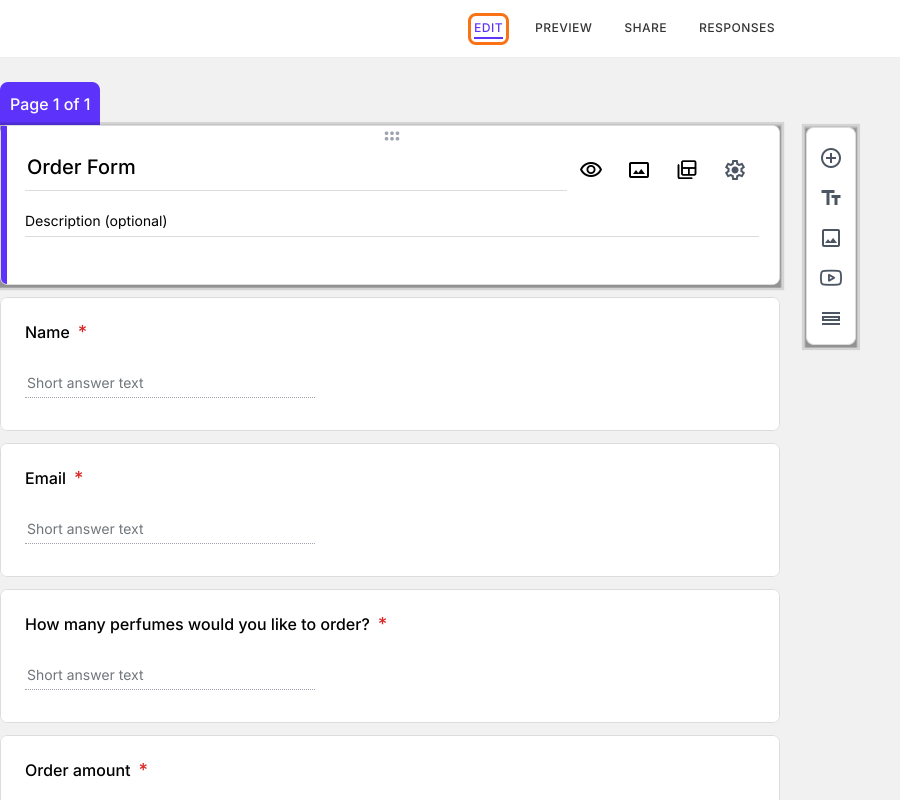
Voeg de vragen toe op het tabblad Edit
- Klik op Formulier maken, geef je formulier een naam, klik op Build form en klik op Proceed.
- Klik op het tabblad "Edit"

- Klik rechts in de werkbalk op het pictogram + en voeg voor elk van deze velden een kortantwoordvraag toe: How many perfumes would you like to order?, Order amount, Shipping fees en Total amount
- Klik bij de vraag How many perfumes would you like to order? op het pictogram ⚙️, kies het tabblad Answer, klik onder Validation op Configure, kies Number en kies Is number. Klik op Save.
Eenvoudige berekening
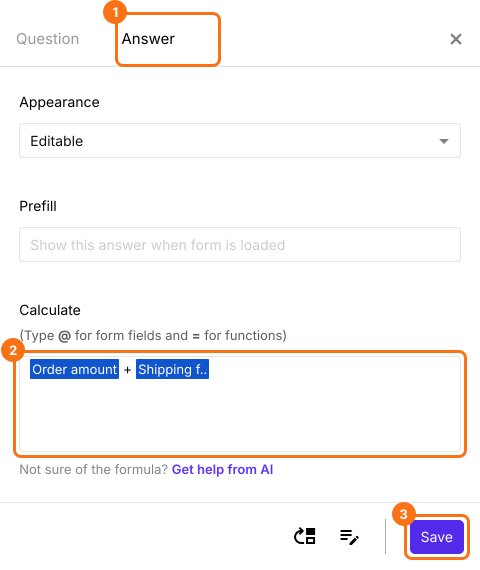
We moeten het bestelbedrag en de verzendkosten optellen om het totaalbedrag te berekenen. Dat is een eenvoudige optelling.
Order amount + Shipping fees
Klik op het tabblad Edit op het veld Total amount en daarna op het pictogram ⚙️. Kies het tabblad Answer en schrijf de formule hierboven bij de optie Calculate. Klik op Save.
Om een formulierveld in de berekening te gebruiken, typ je @ en zie je de lijst met alle velden in het formulier. Kies het formulierveld dat je nodig hebt om het toe te voegen. Je ziet de weergavenaam van het veld, maar intern gebruikt de berekening de entry-ID.
Voorwaardelijke logica
De standaard verzendkosten zijn $25, maar die vervallen bij bestellingen boven $150. Voor deze berekening moeten we controleren of het bestelbedrag groter is dan 150.
Met de functie IFS schrijf je voorwaardelijke logica. De functie IFS controleert meerdere voorwaarden en geeft de waarde terug die hoort bij de eerste voorwaarde die waar is. De syntaxis van de functie IFS is:
IFS(condition1, value1, [condition2, value2, …])
waarbij
- condition1 - De eerste voorwaarde die wordt gecontroleerd.
- value1 - De waarde die wordt teruggegeven als condition1 TRUE is.
- condition2, value2, … - Extra voorwaarden en waarden als de eerste onwaar blijkt.
De formule om de verzendkosten te berekenen is:
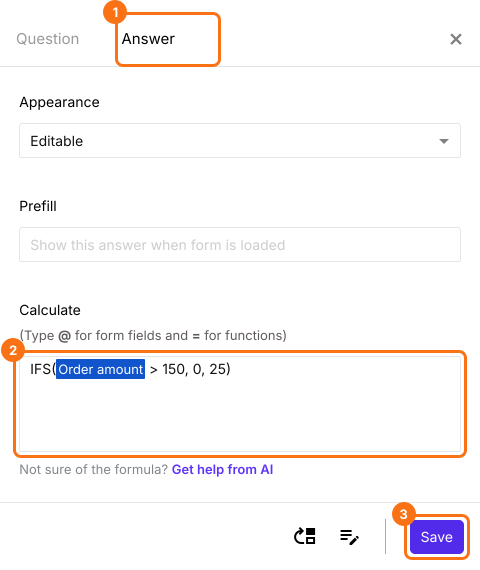
IFS(Order amount > 150, 0, 25)
Klik op het tabblad Edit op het veld Shipping fees en daarna op het pictogram ⚙️. Kies het tabblad Answer en schrijf de IFS-formule hierboven bij de optie Calculate. Klik op Save.
Let op: om een formulierveld in de berekening te gebruiken, typ je @ en zie je de lijst met alle velden in het formulier. Kies het formulierveld dat je nodig hebt om het toe te voegen. Je ziet de weergavenaam van het veld, maar intern gebruikt de berekening de entry-ID.
Voorwaardelijke logica + berekeningen
Order amount = aantal * prijs
Het aantal (Quantity) vult de gebruiker in. Op basis van dat aantal moeten we de prijs berekenen. De standaardprijs is $60, maar als iemand 10 of meer flessen parfum bestelt, kost een fles $50. Met de functie IFS bepalen we de prijs en vermenigvuldigen we die met het aantal om het bestelbedrag te berekenen.
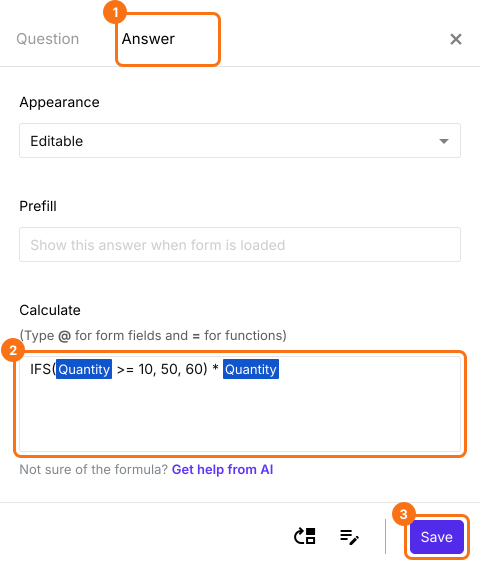
IFS(Quantity >=10 , 50, 60) * Quantity
Klik op het tabblad Edit op het veld Order amount en daarna op het pictogram ⚙️. Kies het tabblad Answer en schrijf de formule hierboven bij de optie Calculate. Klik op Save. Quantity is hier de vraag How many perfumes would you like to order?.
Let op: om een formulierveld in de berekening te gebruiken, typ je @ en zie je de lijst met alle velden in het formulier. Kies het formulierveld dat je nodig hebt om het toe te voegen. Je ziet de weergavenaam van het veld, maar intern gebruikt de berekening de entry-ID.
Wie het formulier invult, ziet het bestelbedrag, de verzendkosten en het totaalbedrag zodra hij het aantal invult.
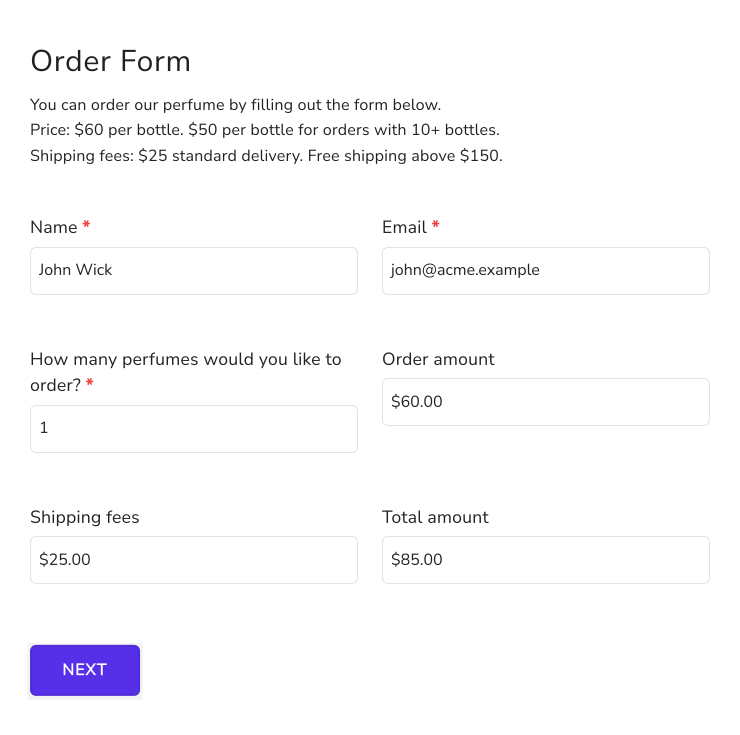
Order form
Via de link hieronder kun je dit bestelformulier testen. https://bit.ly/formfacade
Samenvatting
Google Forms heeft geen berekend veld, en een formule in Google Sheets of een script draait pas nadat het formulier is verzonden. Met Formfacade schrijf je een formule bij de optie Calculate van een veld en wordt de waarde in realtime berekend en getoond aan wie het formulier invult. Maak je formulier en volg de stappen hierboven. Heb je vragen, schrijf dan naar support.
Laatst bijgewerkt: