Wie füge ich ein berechnetes Feld in Google Forms hinzu?
"Warum lässt Google Forms Nutzer keine einfachen berechneten Felder in Google Forms hinzufügen?"- Google Docs Editors Community
Wer in Google Forms Bestellungen oder Anmeldungen annimmt, stößt darauf. Die Summe hängt von Menge, Preis und Versand ab, und Google Forms kann sie nicht zusammenrechnen. Die Leute schicken ab, ohne zu wissen, was sie zahlen müssen, und Sie rechnen jede Summe aus und schreiben zurück. Eine Formel in der verknüpften Google-Sheets-Tabelle berechnet sie, aber erst nach dem Absenden. Mit Formfacade schreiben Sie eine Formel in die Option Calculate eines Felds, und die Leute sehen, wie sich die Summe beim Ausfüllen ändert. Sie können auch Bedingungen hinzufügen, etwa kostenlosen Versand ab einem bestimmten Betrag.
Hier sind drei Wege, einen berechneten Wert aus einem Google Form zu bekommen, und wo jeder an seine Grenzen stößt.
Mit berechneten Feldern berechnen Sie ein Feld aus den Werten anderer Felder. Berechnete Felder können mit Zahlenfeldern rechnen und Text & Datum bearbeiten. Sie können zum Beispiel im Bestellformular den Gesamtbetrag aus der Bestellmenge und der gewählten Versandart berechnen.
Wichtig
Wir haben die Berechnungen für Standardfälle vereinfacht, etwa den Gesamtbetrag berechnen und eine Bestellübersicht in Bestellformularen anzeigen, oder Punktzahlen berechnen und Bewertungen in Worten für Umfragen und Fragebögen ausgeben.
1. Eine Formel in der verknüpften Google-Sheets-Tabelle hinzufügen
Verknüpfen Sie das Formular mit einer Google-Sheets-Tabelle und fügen Sie eine Spalte mit einer Formel hinzu, etwa Menge mal Preis.
Wo es an seine Grenzen stößt: Die Formel läuft erst, nachdem das Formular abgeschickt wurde. Die Leute sehen die Summe nicht, während sie das Formular ausfüllen, also antworten Sie jedem einzeln mit dem Betrag.
2. Google Apps Script nutzen
Schreiben Sie ein Skript mit einem Trigger beim Absenden des Formulars, das den Wert berechnet und per E-Mail an die Person schickt, die das Formular ausgefüllt hat.
Wo es an seine Grenzen stößt: Auch das Skript läuft erst nach dem Absenden, und es ist Code, den Sie schreiben und pflegen müssen. Nichts in Google Forms kann einen Wert anzeigen, während das Formular ausgefüllt wird.
3. Im Formular berechnen mit Formfacade
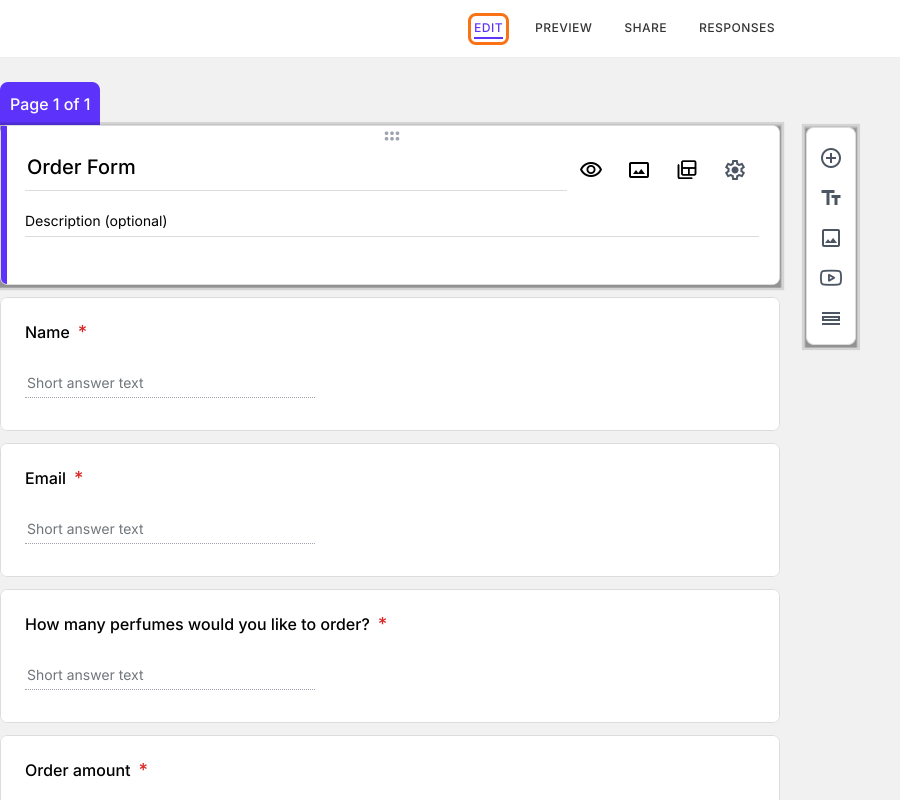
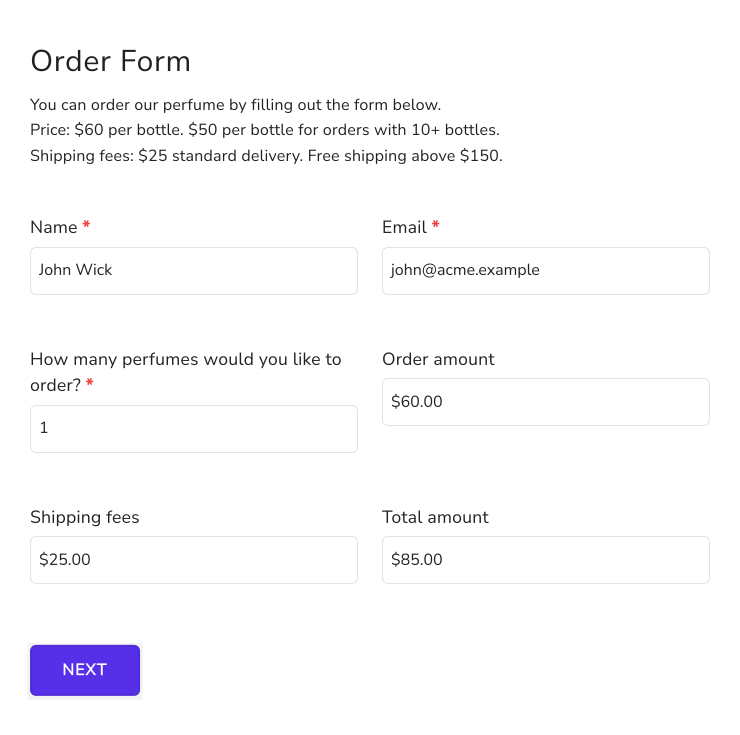
Erstellen wir ein einfaches Bestellformular und sehen uns an, wie man ein berechnetes Feld hinzufügt, das der Person beim Ausfüllen den Bestellbetrag berechnet und anzeigt. Über das Bestellformular können Nutzer eine oder mehrere Flaschen Parfüm bestellen. Der Standardpreis ist $60, aber ab 10 Flaschen kostet die Flasche $50. Es gibt eine Standard-Versandgebühr von $25, die bei Bestellungen über $150 entfällt.
Berechnungen, die ins Bestellformular kommen:
Produktpreis = $60 für < 10 Flaschen Parfüm; $50 für >=10 Flaschen Parfüm
Order amount = Menge * Preis
Shipping fees = $0 bei Order amount > 150; $25 bei Order amount =< 150
Total amount = Order amount + Shipping fees
Fügen Sie die Fragen im Tab Edit hinzu
Klicken Sie auf Formular erstellen, geben Sie Ihrem Formular einen Namen, klicken Sie auf Build form und dann auf Proceed.
Klicken Sie auf den Tab "Edit"
Klicken Sie rechts in der Symbolleiste auf das Symbol + und fügen Sie für jedes dieser Felder eine Kurzantwort-Frage hinzu: How many perfumes would you like to order?, Order amount, Shipping fees und Total amount
Klicken Sie bei der Frage How many perfumes would you like to order? auf das Symbol ⚙️, wählen Sie den Tab Answer, klicken Sie unter Validation auf Configure, wählen Sie Number und wählen Sie Is number. Klicken Sie auf Save.
Einfache Berechnung
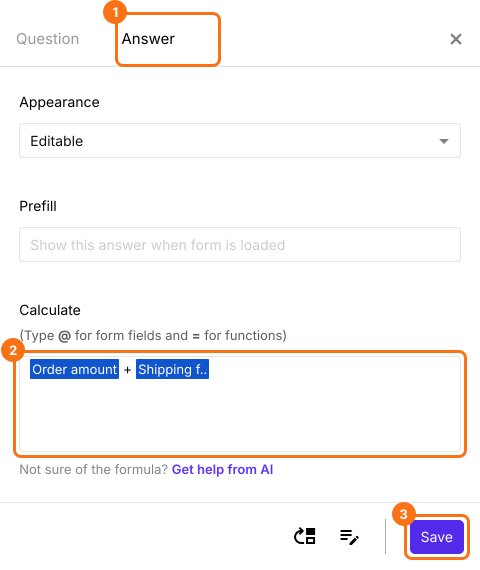
Wir müssen Bestellbetrag und Versandgebühr addieren, um den Gesamtbetrag zu berechnen. Das ist eine einfache Addition.
Order amount + Shipping fees
Klicken Sie im Tab Edit auf das Feld Total amount und dann auf das Symbol ⚙️. Wählen Sie den Tab Answer und schreiben Sie die Formel oben in die Option Calculate. Klicken Sie auf Save.
Um ein Formularfeld in der Berechnung zu nutzen, tippen Sie @ und sehen eine Liste aller Felder im Formular. Wählen Sie das gewünschte Formularfeld, um es einzufügen. Sie sehen den Anzeigenamen des Felds, intern nutzt die Berechnung aber die Entry-ID.
Bedingte Logik
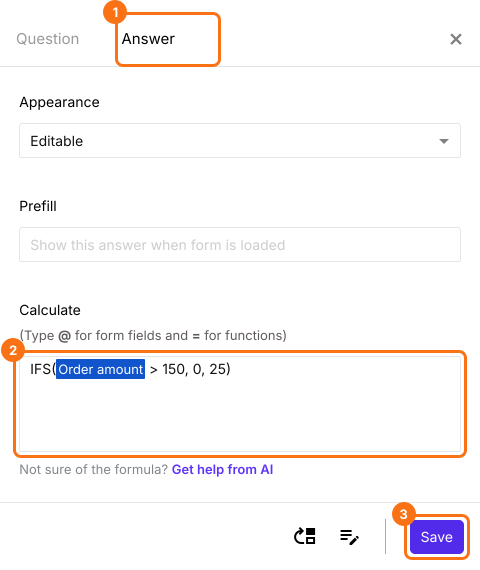
Die Standard-Versandgebühr beträgt $25, entfällt aber bei Bestellungen über $150. Für diese Berechnung müssen wir prüfen, ob der Bestellbetrag größer als 150 ist.
Mit der Funktion IFS schreiben Sie bedingte Logik. Die Funktion IFS prüft mehrere Bedingungen und gibt den Wert der ersten zutreffenden Bedingung zurück. Die Syntax der Funktion IFS lautet:
IFS(condition1, value1, [condition2, value2, …])
wobei
condition1 - Die erste Bedingung, die geprüft wird.
value1 - Der Wert, der zurückgegeben wird, wenn condition1 TRUE ist.
condition2, value2, … - Weitere Bedingungen und Werte, falls die erste als falsch bewertet wird.
Die Formel zur Berechnung der Versandgebühr lautet:
IFS(Order amount > 150, 0, 25)
Klicken Sie im Tab Edit auf das Feld Shipping fees und dann auf das Symbol ⚙️. Wählen Sie den Tab Answer und schreiben Sie die IFS-Formel oben in die Option Calculate. Klicken Sie auf Save.
Hinweis: Um ein Formularfeld in der Berechnung zu nutzen, tippen Sie @ und sehen eine Liste aller Felder im Formular. Wählen Sie das gewünschte Formularfeld, um es einzufügen. Sie sehen den Anzeigenamen des Felds, intern nutzt die Berechnung aber die Entry-ID.
Bedingte Logik + Berechnungen
Order amount = Menge * Preis
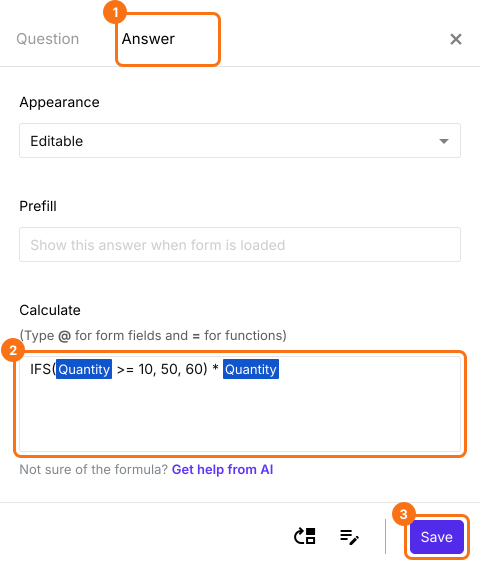
Die Menge (Quantity) gibt der Nutzer ein. Aus dieser Menge müssen wir den Preis berechnen. Der Standardpreis ist $60, aber wenn jemand 10 oder mehr Flaschen Parfüm bestellt, kostet die Flasche $50. Mit der Funktion IFS bestimmen wir den Preis und multiplizieren ihn mit der Menge, um den Bestellbetrag zu berechnen.
IFS(Quantity >=10 , 50, 60) * Quantity
Klicken Sie im Tab Edit auf das Feld Order amount und dann auf das Symbol ⚙️. Wählen Sie den Tab Answer und schreiben Sie die Formel oben in die Option Calculate. Klicken Sie auf Save. Quantity ist hier die Frage How many perfumes would you like to order?.
Hinweis: Um ein Formularfeld in der Berechnung zu nutzen, tippen Sie @ und sehen eine Liste aller Felder im Formular. Wählen Sie das gewünschte Formularfeld, um es einzufügen. Sie sehen den Anzeigenamen des Felds, intern nutzt die Berechnung aber die Entry-ID.
Wer das Formular ausfüllt, sieht den Bestellbetrag, die Versandgebühr und den Gesamtbetrag, sobald er die Menge eingibt.
Google Forms hat kein berechnetes Feld, und eine Formel in Google Sheets oder ein Skript läuft erst, nachdem das Formular abgeschickt wurde. Mit Formfacade schreiben Sie eine Formel in die Option Calculate eines Felds, und der Wert wird für die Person, die das Formular ausfüllt, in Echtzeit berechnet und angezeigt. Erstellen Sie Ihr Formular und führen Sie die Schritte oben aus. Wenn Sie Fragen haben, schreiben Sie dem Support.