Comment remplir automatiquement la date du jour dans le formulaire ?

"Google Forms : mettre une question de type Date à une valeur par défaut (comme la date du jour)"- Google Docs Editors Community

Dans Google Forms, une question de type date commence toujours vide. Quand chaque réponse a besoin de la date du jour, comme la date d'une demande ou d'une visite, les gens doivent la saisir et certains l'oublient ou choisissent le mauvais jour. 44 personnes ont demandé sur le forum de Google comment mettre la date du jour par défaut. Google Forms n'a pas de valeur par défaut pour une question de type date. Il enregistre un Horodateur avec chaque réponse, mais vos utilisateurs ne le voient jamais sur le formulaire. Avec Formfacade, vous écrivez TODAY() dans l'option Calculate de la question de type date et le formulaire s'ouvre avec la date du jour déjà remplie.

Voici trois façons de mettre la date du jour dans chaque réponse et les limites de chacune.

1. Utilisez l'Horodateur que Google Forms enregistre

Chaque réponse dans Google Forms est accompagnée d'un Horodateur, la date et l'heure de son envoi, qui s'affiche dans la Google Sheet liée à votre formulaire. Il ne demande aucun réglage, mais la question de type date reste vide sur le formulaire, donc vos utilisateurs ne voient jamais la date et ne la confirment pas.

2. Partagez un lien prérempli avec la date

Dans Google Forms, cliquez sur l'icône ⋮ Plus, sélectionnez Obtenir le lien prérempli, saisissez la date dans la question de type date et cliquez sur Obtenir le lien. La date est fixée au moment où vous créez le lien, donc elle n'est juste que ce jour-là et il vous faut un nouveau lien chaque jour.

3. Remplissez-la avec Formfacade

Une question de type date dans Formfacade peut calculer sa propre réponse. Dans cet exemple, un formulaire de demande de congé remplit tout seul la Request Date.
  • Cliquez sur Créer votre formulaire, nommez votre formulaire, cliquez sur Build form puis sur Proceed.
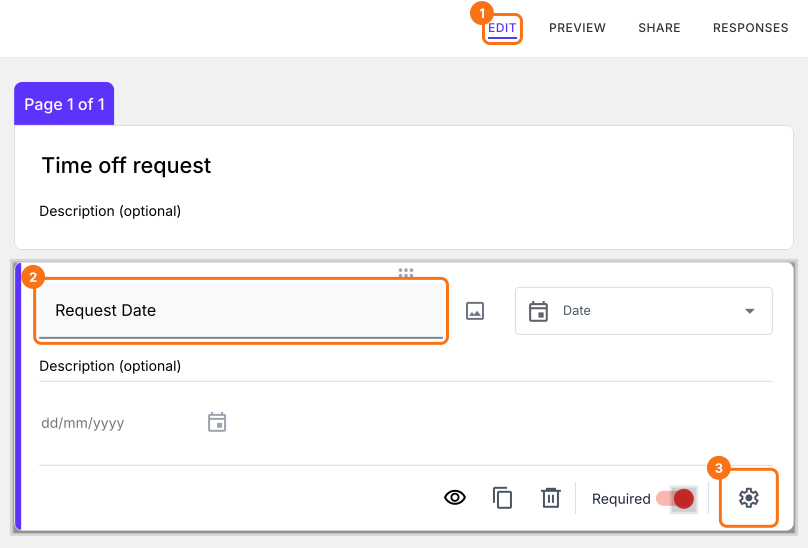
  • Cliquez sur l'onglet "Edit".
Les onglets Edit, Preview, Share et Responses, avec Edit mis en évidence
  • Cliquez sur l'icône + (Add field) dans la barre d'outils à droite.
  • Saisissez "Request Date" comme question et sélectionnez Date dans la liste des types de question.
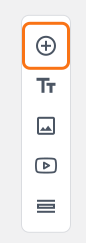
La barre d'outils à droite de l'onglet Edit, avec l'icône + signalée
Cliquez sur l'icône ⚙️ en bas à droite de la question.
Le formulaire dans Formfacade, avec l'onglet EDIT, la question Request Date et l'icône d'engrenage en bas à droite de sa carte signalés
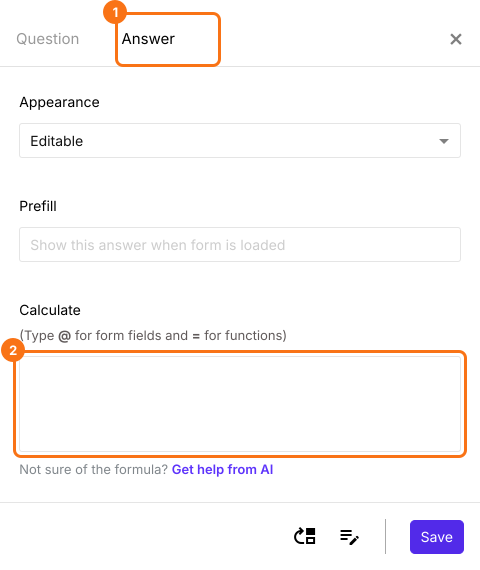
Sélectionnez l'onglet "Answer".
Le panneau des paramètres du champ avec l'onglet Answer et la case Calculate mis en évidence
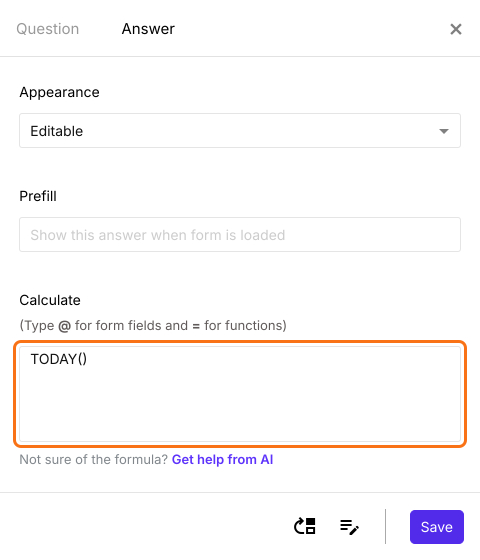
Écrivez la formule TODAY() dans l'option Calculate comme ci-dessous. Cliquez sur Save.
L'onglet Answer avec TODAY() écrit dans la zone Calculate
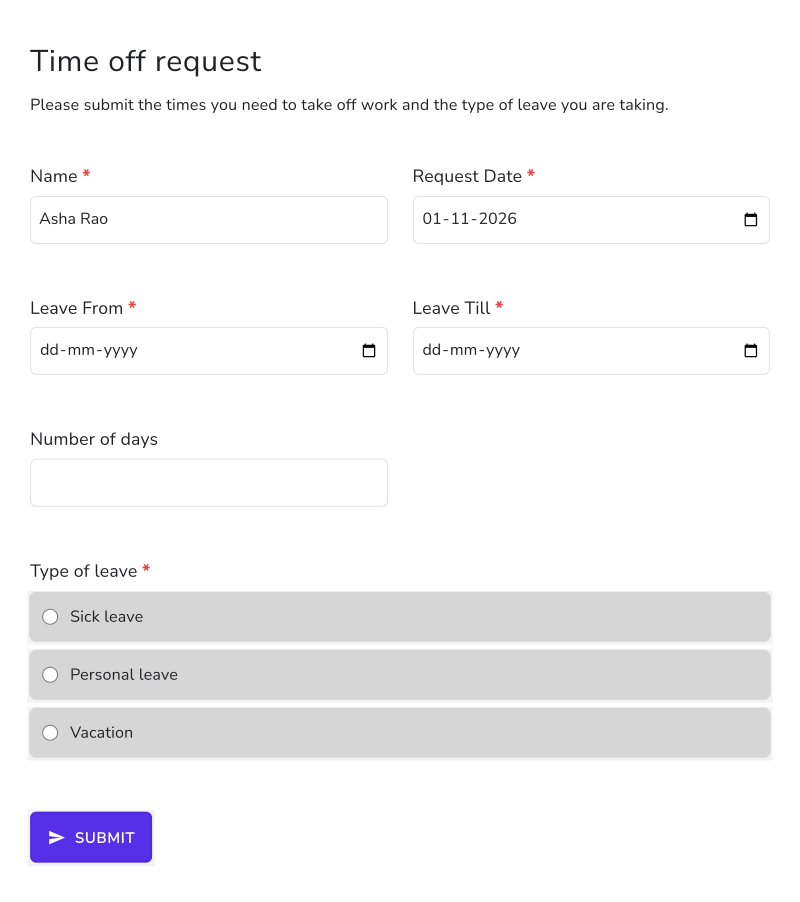
Quand le formulaire s'ouvre, la date de la demande affiche déjà la date du jour. Vos utilisateurs ne peuvent pas la modifier, car une question avec une formule passe d'elle-même en lecture seule.
Le formulaire Time off request avec la date du jour déjà remplie dans Request Date

Résumé

Dans Google Forms, une question de type date commence toujours vide et l'Horodateur enregistré n'est jamais montré à vos utilisateurs. Avec Formfacade, vous écrivez TODAY() dans l'option Calculate d'une question de type date et le formulaire remplit tout seul la date du jour. Créez votre formulaire et suivez les étapes ci-dessus.

Dernière mise à jour :