Comment calculer les jours entre deux dates ?
Les demandes de congé, les réservations et les locations ont toutes besoin du nombre de jours entre deux dates. Quand les gens comptent les jours eux-mêmes, ils ne comptent pas de la même façon ou se trompent et Google Forms n'enregistre que les deux dates, donc vous faites le calcul plus tard dans une feuille. Avec Formfacade, vous soustrayez la date de début de la date de fin dans l'option Calculate et vos utilisateurs voient le nombre de jours dès qu'ils saisissent les deux dates. Le nombre arrive dans Google Sheets avec la réponse, sans formule à écrire là-bas.
Créez votre formulaire et suivez les étapes ci-dessous. L'exemple est un formulaire de demande de congé avec une date Leave From et une date Leave Till.
Comment calculer le nombre de jours ?
- Sur la page qui s'ouvre, nommez votre formulaire, cliquez sur Build form puis sur Proceed.
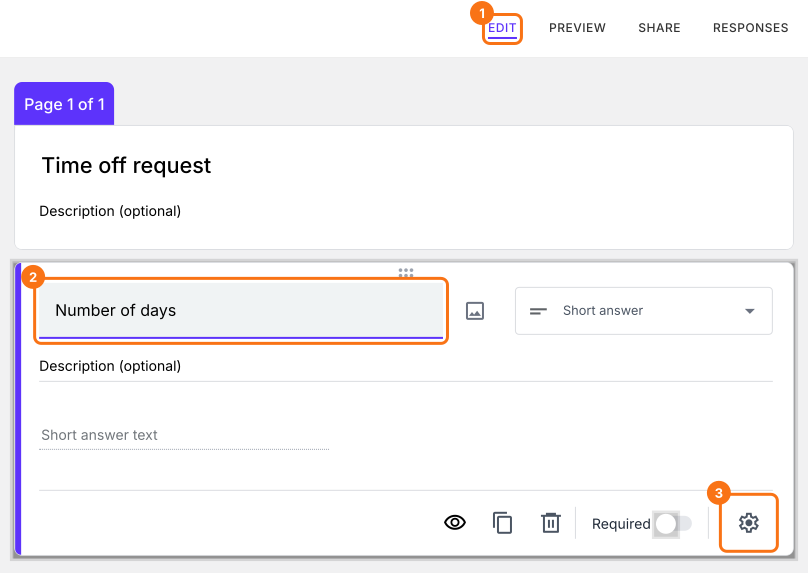
- Cliquez sur l'onglet "Edit".

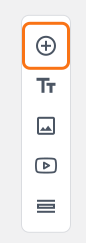
- Cliquez sur l'icône + (Add field) dans la barre d'outils à droite.
- Saisissez "Leave From" comme question et sélectionnez Date dans la liste des types de question
- Cliquez de nouveau sur l'icône +
- Saisissez "Leave Till" comme question et sélectionnez Date dans la liste des types de question
- Cliquez de nouveau sur l'icône +
- Saisissez "Number of days" comme question. C'est déjà une Short answer.
Cliquez sur l'icône ⚙️ en bas à droite de la question Number of days.
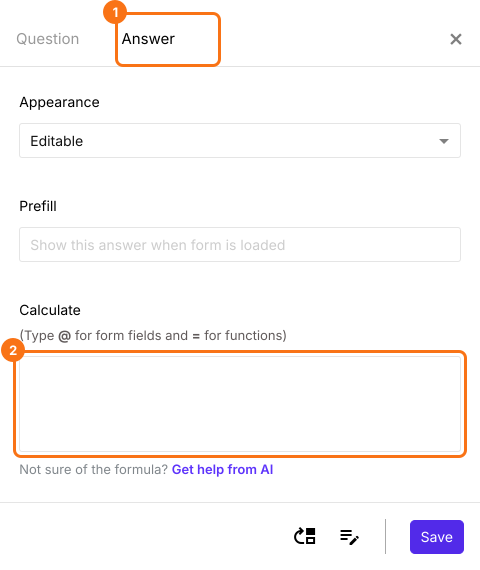
Sélectionnez l'onglet "Answer".
Nombre de jours entre deux dates
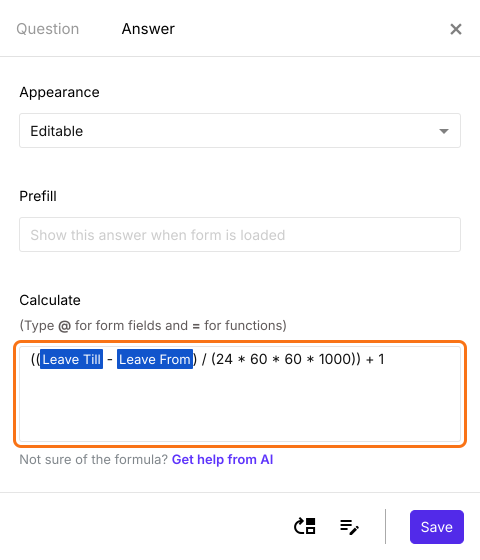
Quand vous soustrayez la date de début de la date de fin, le résultat est en millisecondes. Vous pouvez diviser la réponse par 24 * 60 * 60 * 1000 pour la convertir en nombre de jours. Notez que vous devez ajouter 1 au résultat pour inclure la date de début.
((Leave Till - Leave From) / (24 * 60 * 60 * 1000)) + 1
- Divisez par 1000 pour convertir en secondes
- Divisez par (60 * 1000) pour convertir en minutes
- Divisez par (60 * 60 * 1000) pour convertir en heures
- Divisez par (24 * 60 * 60 * 1000) pour convertir en jours
Écrivez la formule dans l'option Calculate comme ci-dessous. Cliquez sur Save.
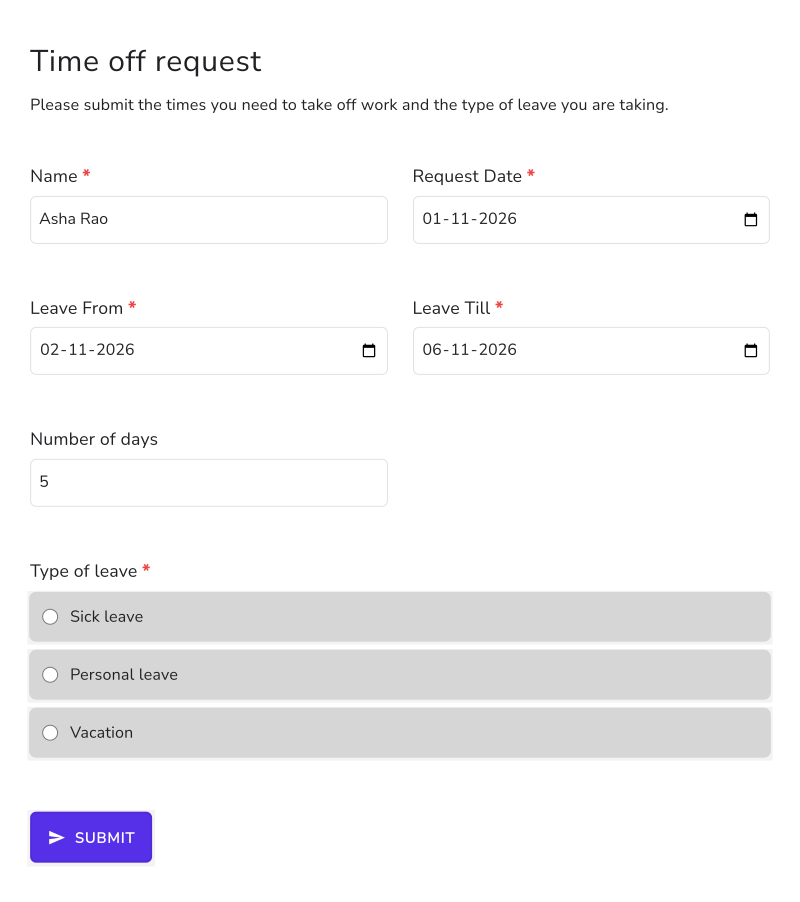
Une fois les deux dates saisies, le formulaire affiche le nombre de jours. Par exemple, du 2 novembre au 6 novembre donne 5.
Résumé
Si vous avez besoin du nombre de jours entre deux dates, Google Forms ne peut pas le calculer. Avec Formfacade, vous pouvez soustraire la date de début de la date de fin dans l'option Calculate et le nombre de jours s'affichera dès que l'utilisateur saisira les dates. Créez votre formulaire et suivez les étapes ci-dessus. Si vous avez des questions, écrivez à l'assistance.
Dernière mise à jour :