Como preencher automaticamente a data de hoje no formulário?
"Google Forms: definir o tipo Data com um padrão (como a data de hoje)"- Google Docs Editors Community
Uma pergunta de data no Google Forms sempre começa vazia. Quando toda resposta precisa da data de hoje, como a data de um pedido ou de uma visita, as pessoas têm que digitá-la, e algumas pulam ou escolhem o dia errado. 44 pessoas no fórum do Google perguntaram como deixar a data de hoje como padrão. O Google Forms não tem valor padrão para uma pergunta de data. Ele registra um Timestamp em cada resposta, mas seus usuários nunca o veem no formulário. Com o Formfacade, você escreve TODAY() na opção Calculate da pergunta de data e o formulário abre com a data de hoje preenchida.
Abaixo estão três formas de colocar a data de hoje em cada resposta, e onde cada uma deixa a desejar.
1. Use o Timestamp que o Google Forms registra
Toda resposta no Google Forms vem com um Timestamp, a data e a hora em que foi enviada, e ele aparece na planilha do Google Sheets vinculada ao formulário. Não precisa configurar nada, mas a pergunta de data no formulário continua começando vazia, então seus usuários nunca veem a data nem a confirmam.
2. Compartilhe um link pré-preenchido com a data
No Google Forms, clique no ícone ⋮ More, selecione Pre-fill form, digite a data na pergunta de data e clique em Get link. A data fica fixa quando você cria o link, então ela só está certa naquele dia e você precisa de um novo link todo dia.
3. Preencha com o Formfacade
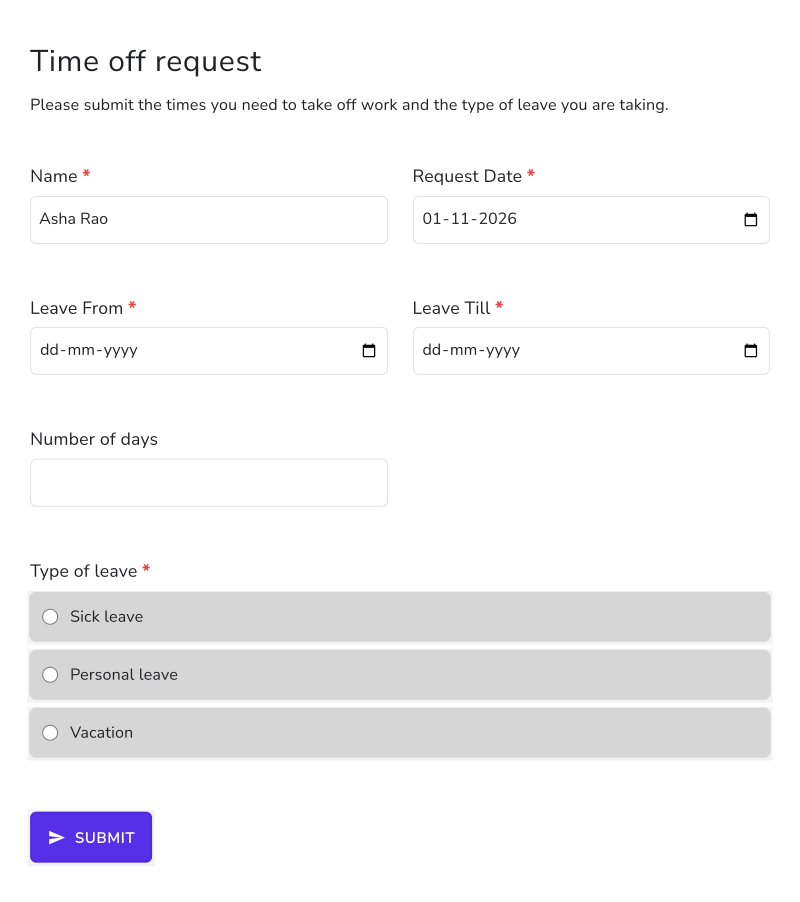
Uma pergunta de data no Formfacade pode calcular a própria resposta. Neste exemplo, um formulário de pedido de folga preenche a Request Date sozinho.
- Clique em Crie seu formulário, dê um nome ao formulário, clique em Build form e clique em Proceed.
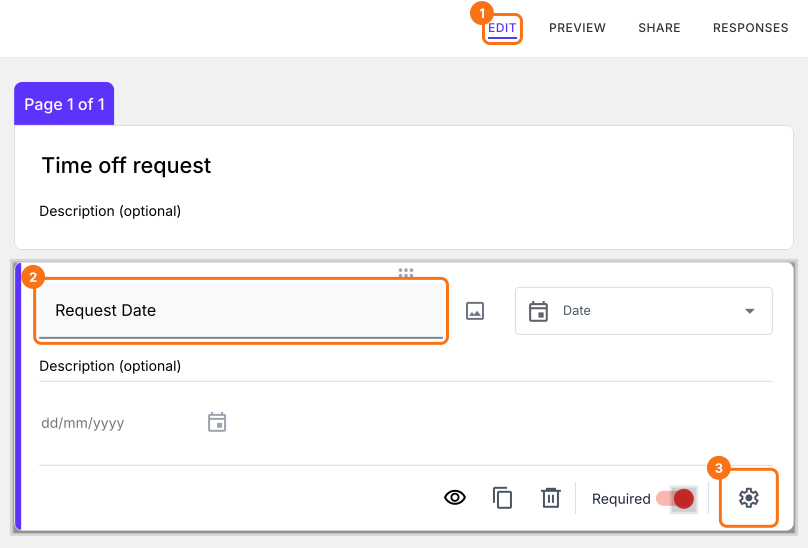
- Clique na aba "Edit".

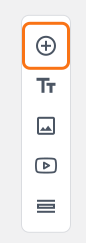
- Clique no ícone + (Add field) na barra de ferramentas à direita.
- Digite "Request Date" como pergunta e selecione Date na lista de tipos de pergunta.
Clique no ícone ⚙️ no canto inferior direito da pergunta.
Selecione a aba "Answer".
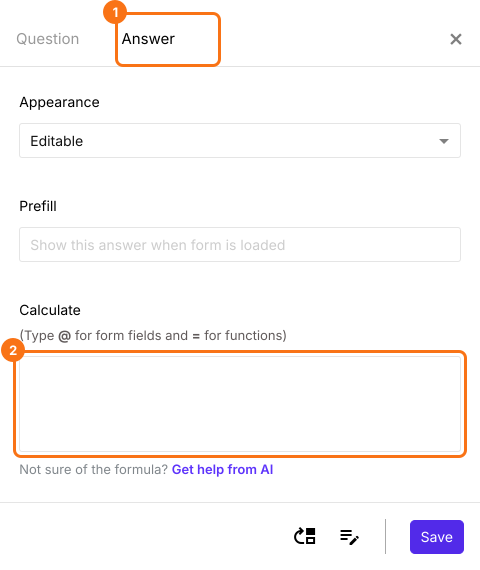
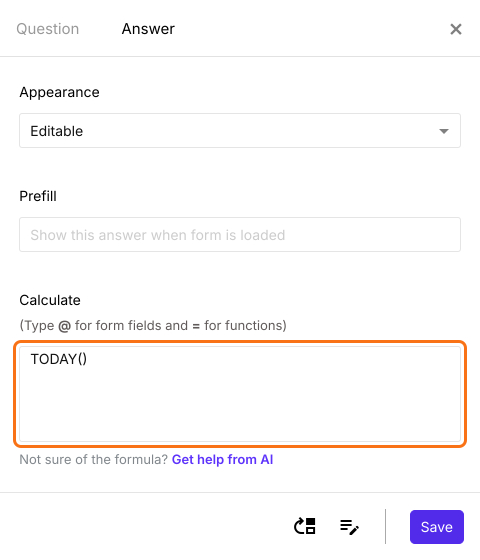
Escreva a fórmula TODAY() na opção Calculate como mostrado abaixo. Clique em Save.
Quando o formulário abre, a data do pedido já mostra a data de hoje. Seus usuários não podem alterá-la, porque uma pergunta com fórmula fica somente leitura sozinha.
Resumo
Uma pergunta de data no Google Forms sempre começa vazia, e o Timestamp que ele registra nunca é mostrado aos seus usuários. Com o Formfacade, você escreve TODAY() na opção Calculate de uma pergunta de data e o formulário preenche a data de hoje sozinho. Crie seu formulário e siga os passos acima.
Última atualização: