メールを送る前にメッセージを編集するには?
"Google フォームを複数の人に、それぞれ個別の依頼を付けて送りたい"- Google Docs Editors Community
1 つのフォームをグループに送るとき、メールには定型文ではなく、今回お願いしたいことを書くべきです。Google のフォーラムでは、31 人が「複数の人に、それぞれ別の依頼を添えてフォームを送るには?」と質問しています。Google Forms は事前入力リンクを作れても、メールで送ることはできません。そのため、Sheets の数式と差し込みメールツールに頼ることになります。Formfacade なら、連絡先から相手にチェックを入れ、件名とメッセージを編集して送信するだけです。各自に、本人の名前が入ったあなたの言葉と、本人専用の事前入力リンクが届きます。
さっそく始めましょう。フォームを作成して、以下の手順に沿って進めてください。
お客様を追加するには?
- 開いたページでフォームに名前を付け、Create formをクリックしてProceedをクリックします。
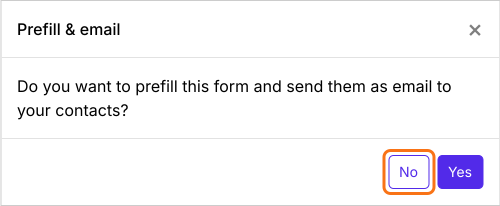
- 「Do you want to prefill this form and send them as email to your contacts?」と尋ねるPrefill & emailダイアログで、Noをクリックします。
- Share タブをクリックします

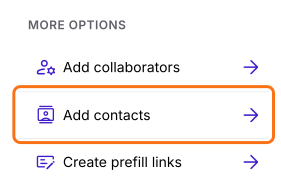
- More options の下にある Add contacts をクリックします
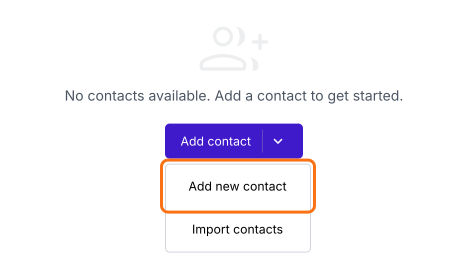
- Add contact をクリックし、Add new contact をクリックします
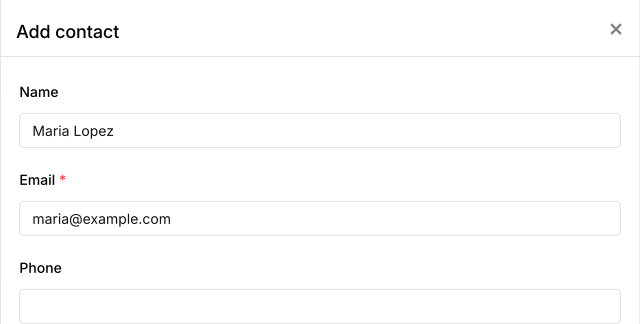
- お客様の名前とメールアドレスを入力し、Save をクリックします
- お客様ごとにこれを繰り返します
メッセージを編集して送信するには?
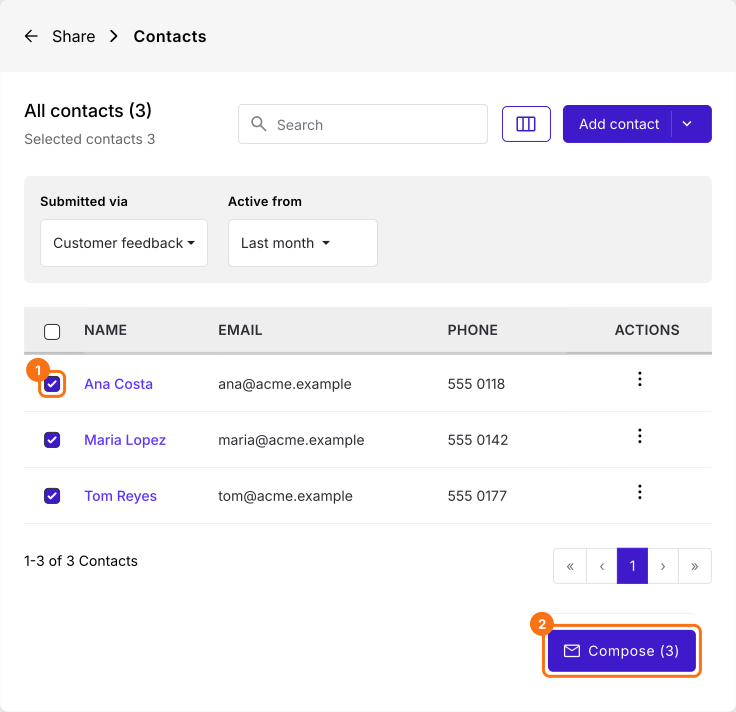
- 送りたいお客様にチェックを入れるか、一番上のボックスにチェックを入れて全員を選択します
- Compose をクリックします
- 件名とメッセージを編集します
- Send email をクリックします
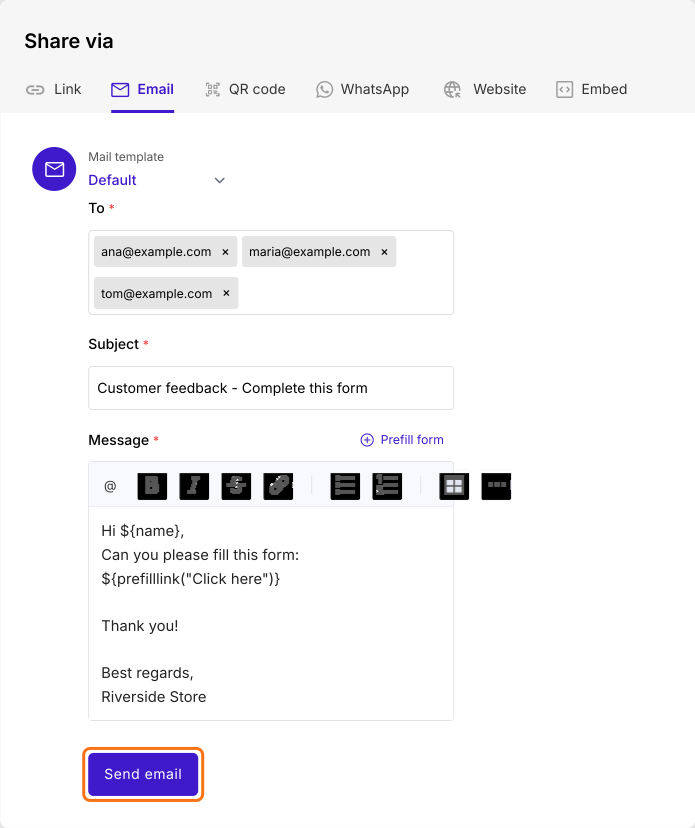
各お客様には、本人の名前が入ったメールと本人専用のリンクが届きます。リンクをクリックすると、名前とメールアドレスが入力済みの状態でフォームが開きます。
まとめ
Google Forms は事前入力リンクをメールで送れません。グループ向けに書いた 1 通のメッセージに、一人ひとりのリンクを付けて送ることなどなおさらです。Formfacade なら、相手を選び、件名とメッセージを編集して、各自に本人専用の事前入力リンクを送れます。フォームを作成して、上記の手順を進めてください。ご不明な点があれば、サポートにお問い合わせください。
最終更新: