回答を事前入力したGoogle Formsを送るには?
"すべてのクライアントに忘れずに送るのは面倒です"- Google Docs Editors Community
予約の前や注文の後に、お客様一人ひとりにフォームを送るのは面倒で、Google のフォーラムでは 24 人がこれについて質問しています。しかも各メールには、その人向けの一言が必要です。Google Forms は事前入力リンクをメールで送れないので、毎回リンクをメールにコピーし、メッセージを自分で書くことになります。Formfacade なら、メールはテンプレートから作られ、送る前にこのお客様向けに編集できます。お客様にはあなたのメッセージと本人専用のリンクが届き、フォームは回答が入力された状態で開きます。
さっそく始めましょう。フォームを作成して、以下の手順に沿って進めてください。
事前入力リンクを作成するには?
- 開いたページでフォームに名前を付け、Create formをクリックしてProceedをクリックします。
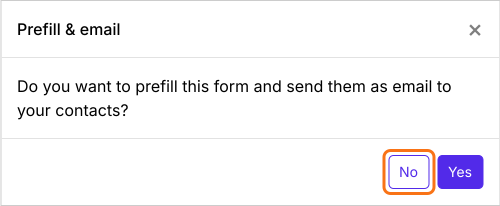
- 「Do you want to prefill this form and send them as email to your contacts?」と尋ねるPrefill & emailダイアログで、Noをクリックします。
- Share タブをクリックします

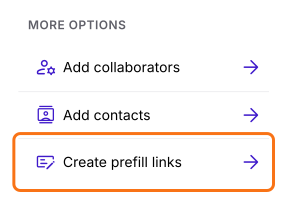
- More options の下で Create prefill links をクリックします
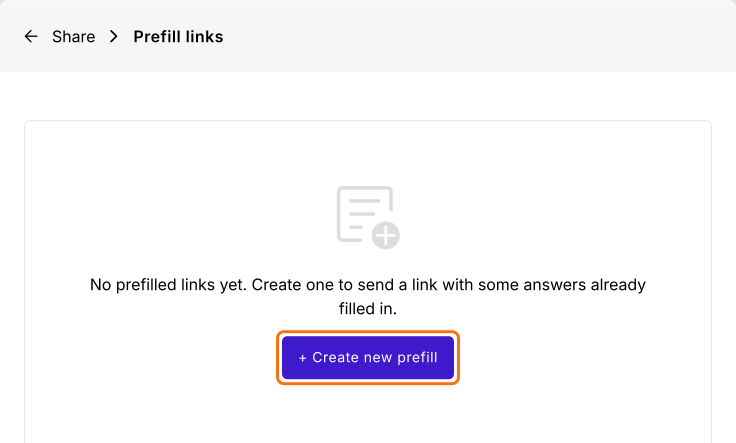
- + Create new prefillをクリックします
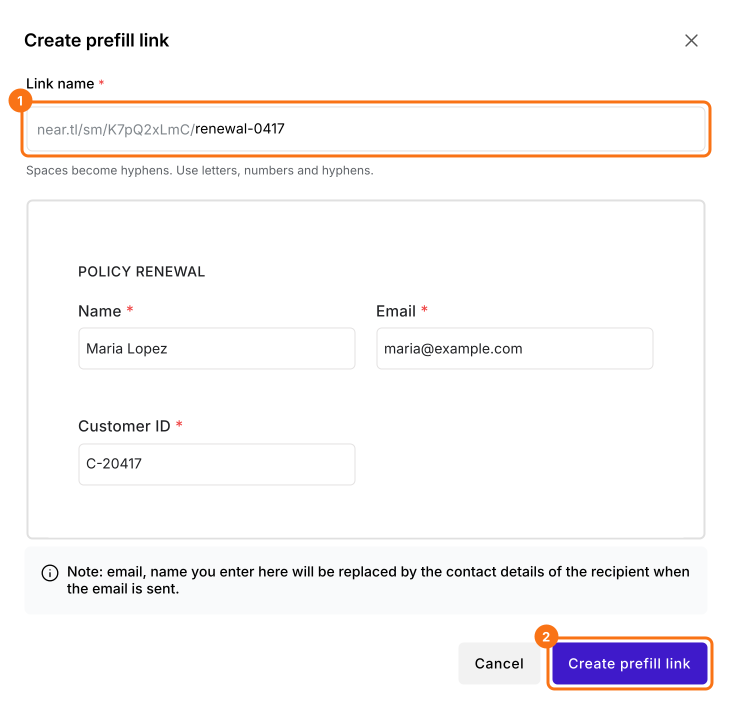
- リンクに固有の名前を入力します
- 事前入力する回答を入力します
- Create prefill link をクリックします
このお客様向けにメッセージを編集するには?
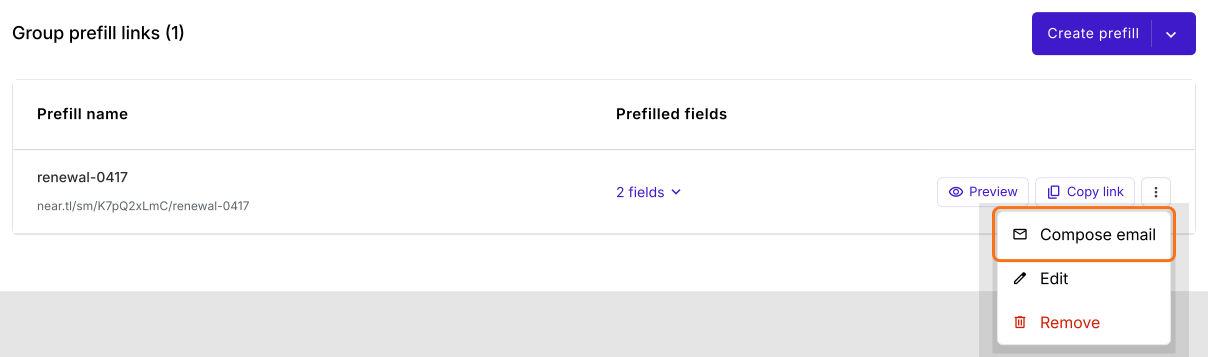
- 事前入力リンクの横にある ⋮ More アイコンをクリックします
- Compose email をクリックします
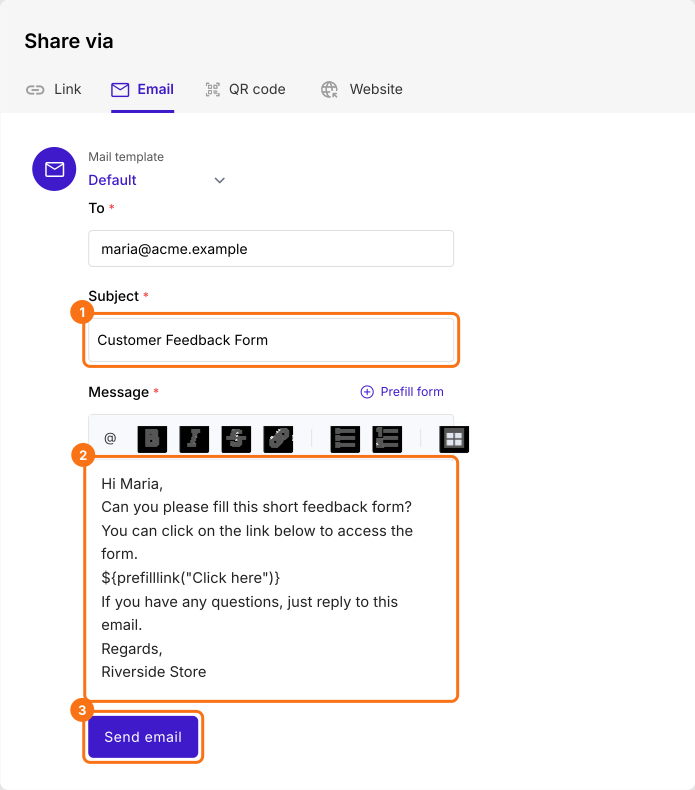
- To にあるお客様のメールアドレスを確認します
- 件名とメッセージはテンプレートから作られます。このお客様向けに編集します
- Send email をクリックします
お客様には、あなたのメッセージと本人専用のリンクが届きます。開くと、フォームには回答が入力されています。リンクに入力した名前とメールアドレスは、お客様の連絡先情報に置き換えられます。
これをHIPAA formと組み合わせると、メールや事前入力リンクにPII情報が平文で表示されるのを防げます
まとめ
Google Forms は事前入力リンクをメールで送れないため、お客様ごとに個別のメッセージを送るには、すべてのメールを自分で書くことになります。Formfacade なら、件名とメッセージはテンプレートから作られ、リンクを送る前にこのお客様向けに編集できます。フォームを作成して、上記の手順を進めてください。ご不明な点があれば、サポートにお問い合わせください。
最終更新: