Hoe maak je een inspectieformulier met foto's en een handtekening?
"Ik heb een dagelijkse inspectiechecklist waar ik een QR-code aan ga hangen"- Google Docs Editors Community
Een dagelijkse checklist in Google Forms, met een QR-code op de apparatuur, werkt tot een controle faalt en je een foto van het defect en een naam erbij nodig hebt. Foto's die per sms worden gestuurd raken kwijt en moeten later worden gekoppeld en een aangevinkt vakje laat niet zien wie heeft getekend. Met Formesign scant de medewerker de code, voegt hij foto's toe en tekent hij met zijn vinger in hetzelfde formulier en de foto's blijven bij die ondertekende controle.
Aan de slag. Maak je formulier in Google Forms, importeer het en volg de stappen hieronder.
1. Importeer je checklist
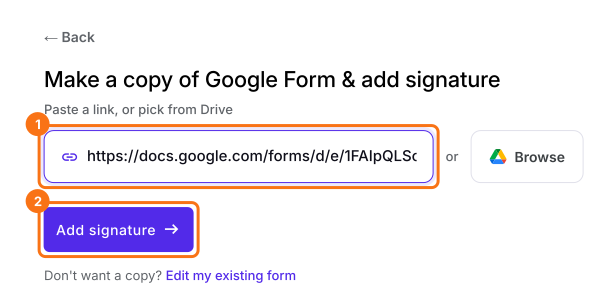
Publiceer eerst je Google-formulier of maak er een op form.new met een vraag naar de naam en klik op Publish. Klik op Import your Google Form, klik op Import your Google Forms, plak de link (het adres van het formulier in je browser werkt) en klik op Add signature. Laat Simple signature staan, zodat medewerkers zonder Google-login tekenen en klik op Next. Kies de vraag waarna hij komt en klik op Next. Bij Your signing link is ready klik je op Edit form.
2. Voeg een vraag voor foto's toe
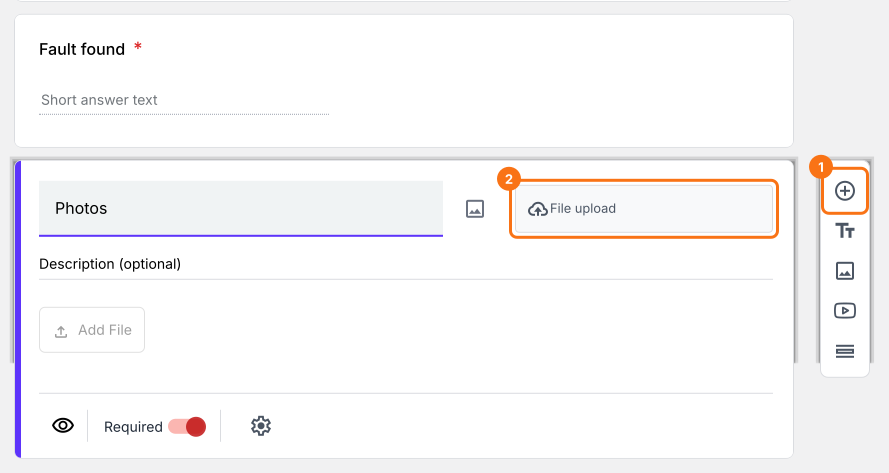
Klik op een vraag, daarna op de knop + in de werkbalk, noem de vraag Photos en kies File upload.
3. Plak de QR-code op de apparatuur
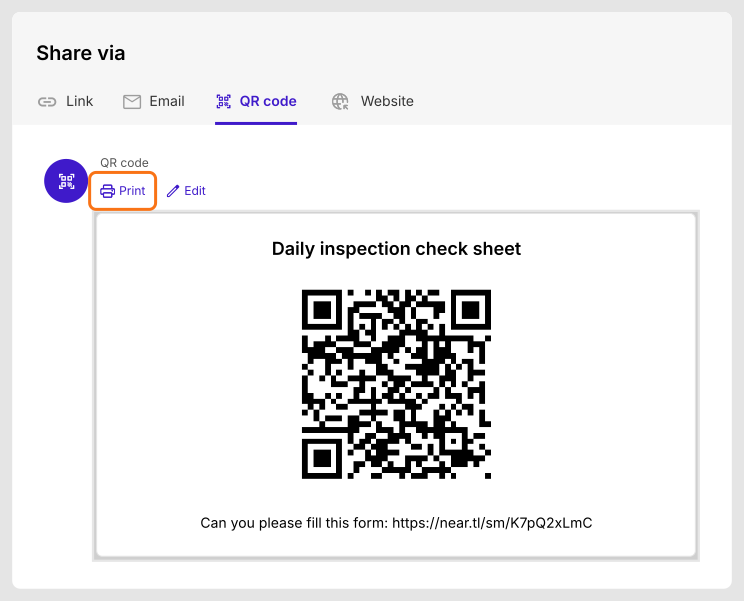
Open het tabblad SHARE, kies QR code en klik op Print. Plak hem op de apparatuur, zodat wie de controle doet hem kan scannen.
4. Voeg ter plekke foto's toe en teken
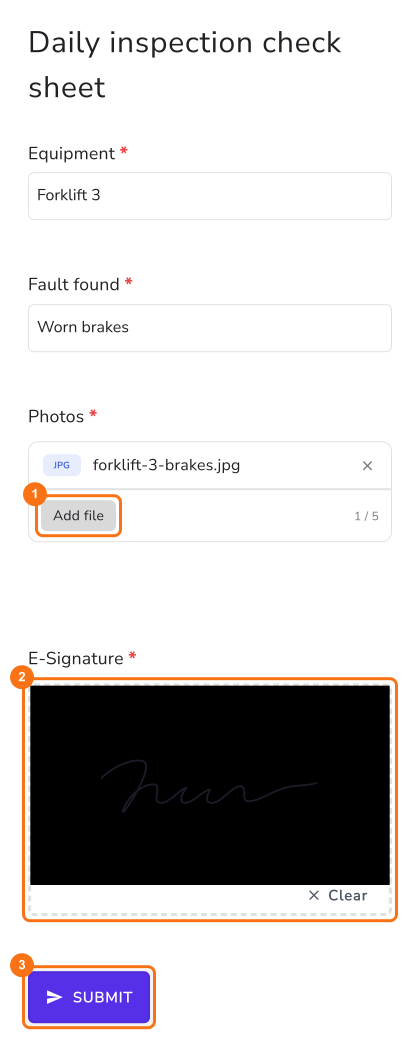
De medewerker scant de code, vult de checklist in en tikt op Add file om een foto toe te voegen. Hij tekent met zijn vinger en tikt op SUBMIT.
5. Vind de foto's bij de checklist
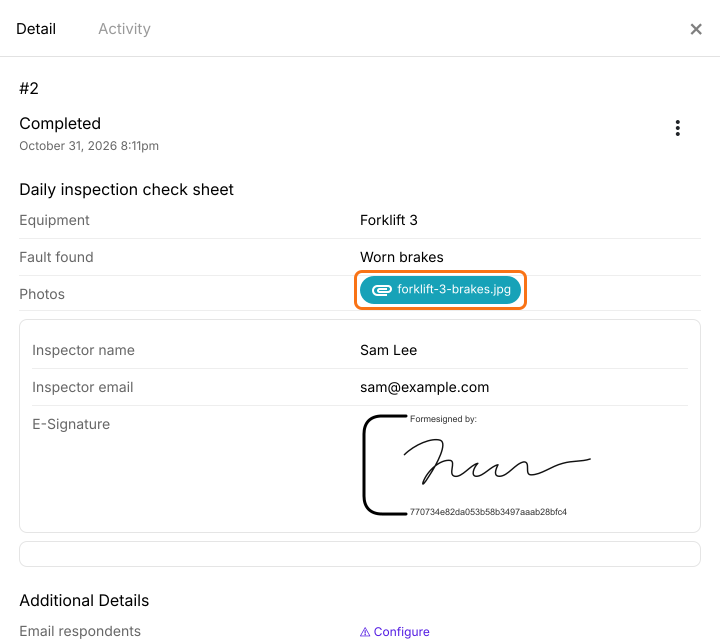
Elke controle is een kaart op het tabblad SIGNED PDF. Klik op de drie puntjes ervan en kies Details om de antwoorden te lezen en de foto's te openen.
Samenvatting
Heeft een controle bewijs nodig, dan raken los gestuurde foto's kwijt en laat een aangevinkt vakje niet zien wie heeft getekend. Met Formesign opent wie de controle doet het formulier via een QR-code, voegt foto's toe en tekent en de foto's blijven bij het ondertekende record. Maak je formulier in Google Forms, importeer het en volg de stappen hierboven.
Laatst bijgewerkt: