Como fazer um formulário de inspeção com fotos e assinatura?
"Tenho uma ficha de inspeção diária na qual vou colocar um QR code"- Google Docs Editors Community
Uma ficha de verificação diária no Google Forms, com um QR code no equipamento, funciona até uma verificação falhar e você precisar de uma foto do defeito e de um nome ligado a ela. Fotos enviadas por mensagem se perdem e precisam ser associadas depois e uma caixa marcada não mostra quem assinou. Com o Formesign, quem trabalha escaneia o código, adiciona fotos e assina com o dedo no mesmo formulário e as fotos ficam guardadas com aquela verificação assinada.
Vamos começar. Crie seu formulário no Google Forms, depois importe-o e siga as etapas abaixo.
1. Importe sua ficha de verificação
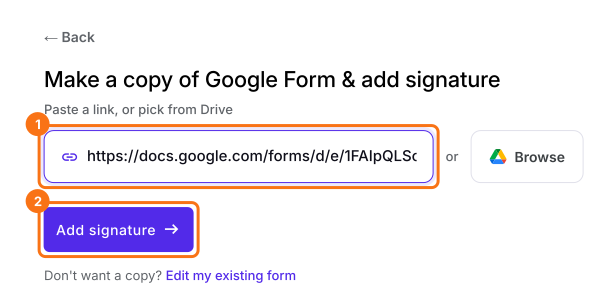
Publique seu Google Form primeiro ou crie um em form.new com uma pergunta de nome e clique em Publish. Clique em Importe seu Google Form, clique em Import your Google Forms, cole o link dele (o endereço do formulário no navegador funciona) e clique em Add signature. Mantenha Simple signature, para os trabalhadores assinarem sem login do Google e clique em Next. Escolha a pergunta depois da qual ela entra e clique em Next. Em Your signing link is ready, clique em Edit form.
2. Adicione uma pergunta para fotos
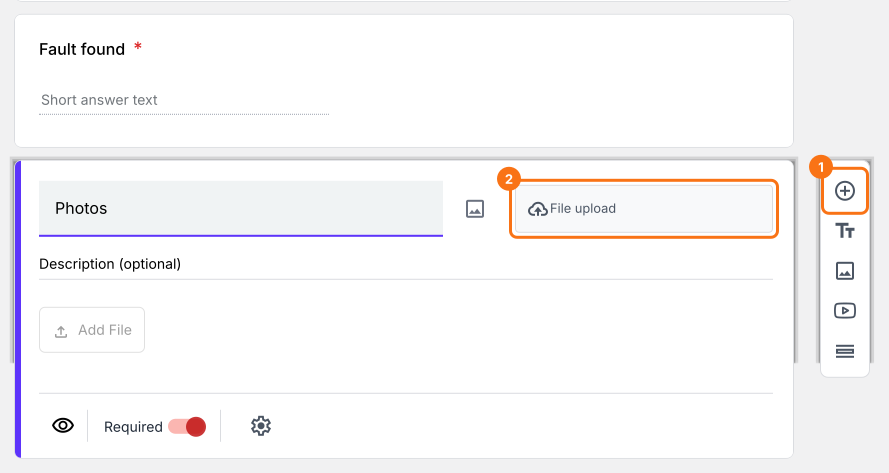
Clique em uma pergunta, depois no botão + da barra de ferramentas, dê à pergunta o nome Photos e escolha File upload.
3. Coloque o QR code no equipamento
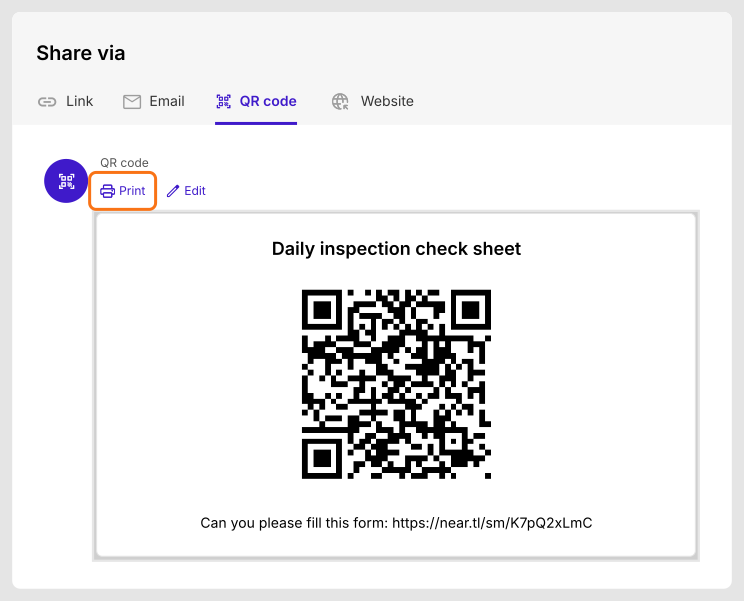
Abra a aba SHARE, escolha QR code e clique em Print. Cole no equipamento, para quem faz a verificação poder escanear.
4. Adicione fotos e assine na hora
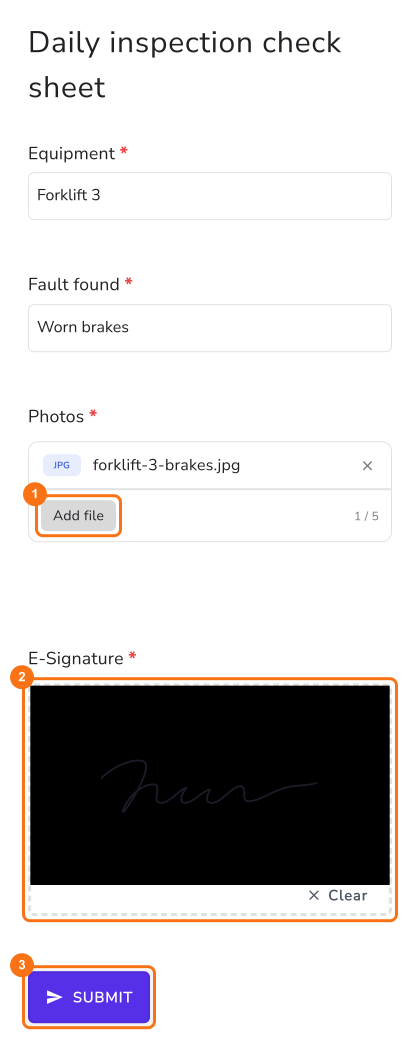
O trabalhador escaneia o código, preenche a ficha e toca em Add file para adicionar uma foto. Ele assina com o dedo e toca em SUBMIT.
5. Encontre as fotos junto com a ficha
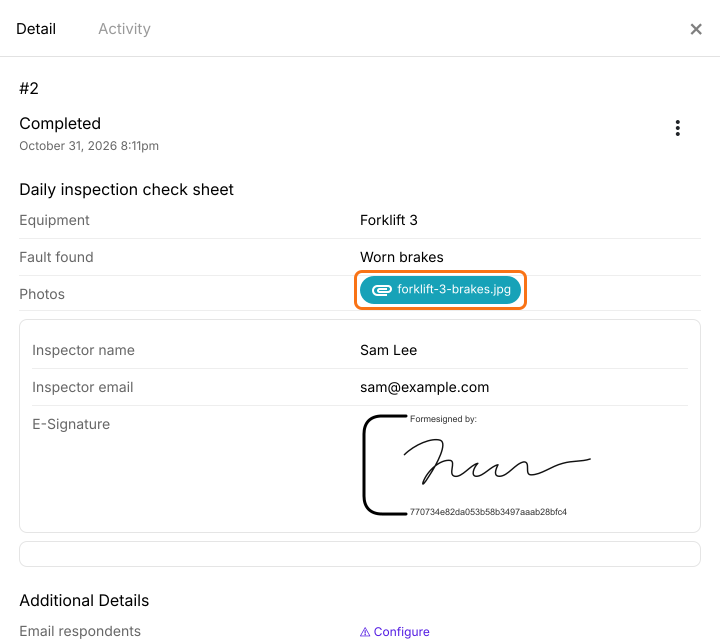
Cada verificação é um cartão na aba SIGNED PDF. Clique nos três pontos dele e escolha Details para ler as respostas e abrir as fotos.
Resumo
Quando uma verificação precisa de evidências, fotos enviadas separadamente se perdem e uma caixa marcada não mostra quem aprovou. Com o Formesign, quem faz a verificação abre o formulário por um QR code, adiciona fotos e assina e as fotos ficam com o registro assinado. Crie seu formulário no Google Forms, depois importe-o e siga as etapas acima.
Última atualização: