Come creare un modulo di ispezione con foto e firma?
"Ho una scheda di ispezione giornaliera a cui allegherò un codice QR"- Google Docs Editors Community
Una scheda di controllo giornaliera in Google Forms, con un codice QR sull'attrezzatura, funziona finché un controllo non fallisce e ti servono una foto del guasto e un nome collegato. Le foto mandate per messaggio si perdono e vanno abbinate dopo e una casella spuntata non mostra chi ha firmato. Con Formesign chi lavora scansiona il codice, aggiunge foto e firma con il dito nello stesso modulo e le foto restano conservate con quel controllo firmato.
Iniziamo. Crea il tuo modulo in Google Forms, poi importalo e segui i passaggi qui sotto.
1. Importa la tua scheda di controllo
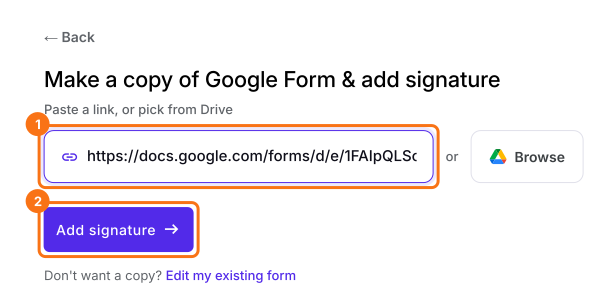
Pubblica prima il tuo Google Form o creane uno su form.new con una domanda per il nome e clicca su Publish. Clicca su Importa il tuo Google Form, clicca su Import your Google Forms, incolla il suo link (va bene l'indirizzo del modulo nel browser) e clicca su Add signature. Lascia Simple signature, così gli operatori firmano senza accedere a Google e clicca su Next. Scegli la domanda dopo cui va inserita e clicca su Next. In Your signing link is ready, clicca su Edit form.
2. Aggiungi una domanda per le foto
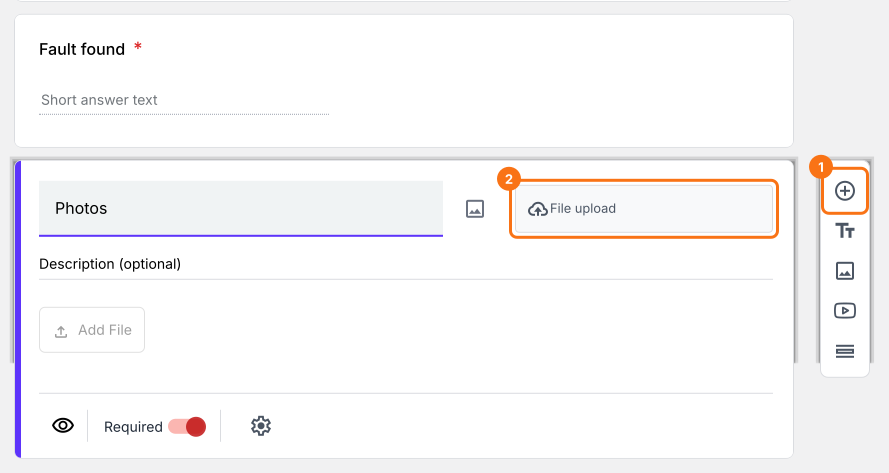
Clicca su una domanda, poi sul pulsante + della barra degli strumenti, chiama la domanda Photos e scegli File upload.
3. Metti il codice QR sull'attrezzatura
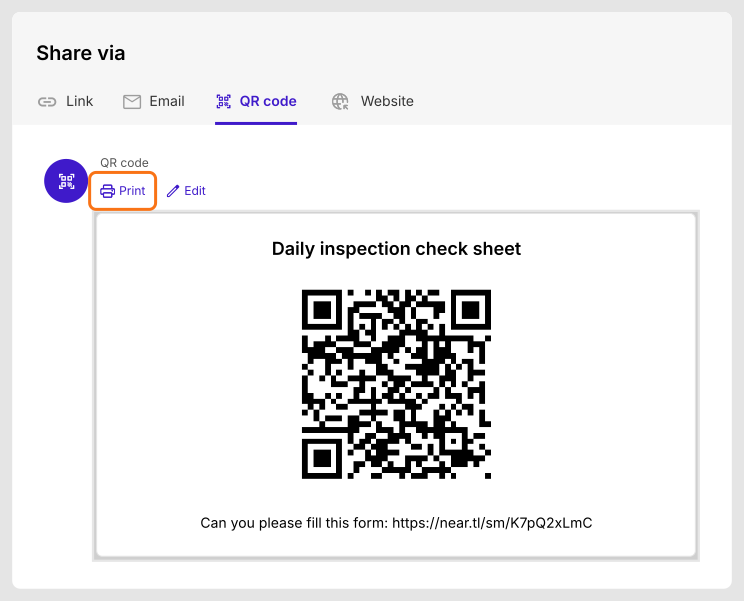
Apri la scheda SHARE, scegli QR code e clicca su Print. Attaccalo sull'attrezzatura, così chi fa il controllo può scansionarlo.
4. Aggiungi foto e firma sul posto
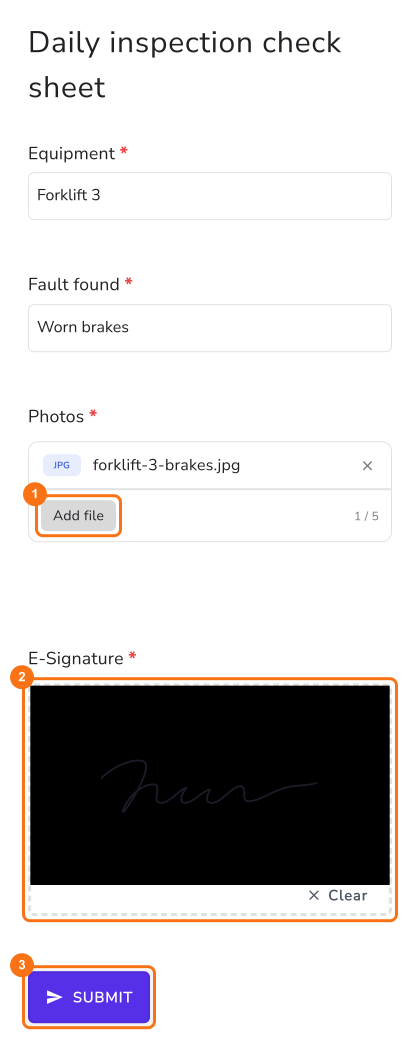
L'operatore scansiona il codice, compila la scheda e tocca Add file per aggiungere una foto. Firma con il dito e tocca SUBMIT.
5. Trova le foto insieme alla scheda
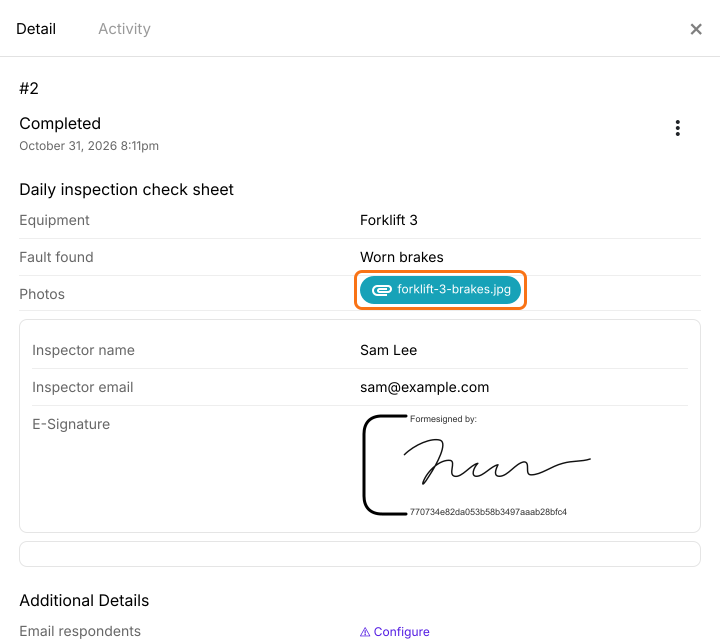
Ogni controllo è una scheda nella sezione SIGNED PDF. Clicca sui suoi tre puntini e scegli Details per leggere le risposte e aprire le foto.
Riepilogo
Quando un controllo richiede prove, le foto mandate a parte si perdono e una casella spuntata non mostra chi ha approvato. Con Formesign chi fa il controllo apre il modulo da un codice QR, aggiunge foto e firma e le foto restano con il record firmato. Crea il tuo modulo in Google Forms, poi importalo e segui i passaggi qui sopra.
Ultimo aggiornamento: