Zo bereken je het totaalbedrag inclusief transactiekosten
"de transactiekosten voor Stripe en voor PayPal doorberekenen aan de koper"- Support forum
Kaartbetalingen kosten je geld: Stripe houdt een vast bedrag en een percentage van elke betaling in, dus een bestelling van $100 levert je minder dan $100 op. Om dat door te berekenen, moet de klant iets meer betalen, uitgerekend vanaf zijn totaal. Een Google Form kan geen betaling ontvangen en niets berekenen, dus er is geen plek om het toe te voegen. Met Neartail komt het bedrag dat je rekent uit een veld Net Amount, en dat kun je schrijven als formule die de kosten bij het besteltotaal optelt. Klanten zien het eindbedrag op het formulier voordat ze betalen.
Eerst de formule, daarna hoe je het rekent op je bestelformulier.
Transactiekosten
De kosten van Stripe bestaan uit een vast bedrag plus een percentage van het totaalbedrag. Het vaste bedrag en het percentage moet je meerekenen in het eindbedrag, zodat je het gewenste bedrag ontvangt nadat Stripe de kosten van de betaling heeft afgetrokken.
Eindbedrag = (totaalbedrag + vast bedrag) / ( 1 - Stripe-percentage)
Voorbeeld: berekening van het eindbedrag voor de VS
Kosten van Stripe voor de VS = 2.9% + 30¢ per geslaagde betaling
Stel dat het totaalbedrag $100 is. Wil je de transactiekosten doorberekenen aan je klanten, dan bereken je het eindbedrag dat de klant betaalt als volgt:
Eindbedrag = ($100 + 30¢) / ( 1 - 2.9%) = 100.30/0.971 = $103.29
Hoe reken je het eindbedrag af in je formulier?
- Klik op de pagina die opent op Enter your form name, typ de naam van je formulier en klik op Generate.
- Controleer de voorgestelde opzet en klik op Proceed. Je formulier opent in het tabblad Edit.

Je formulier heeft al producten, een vraag Order Amount die vanzelf optelt en een vraag Order Quantity.
- Klik op de vraag Order Quantity en dan op Add price field in de werkbalk rechts

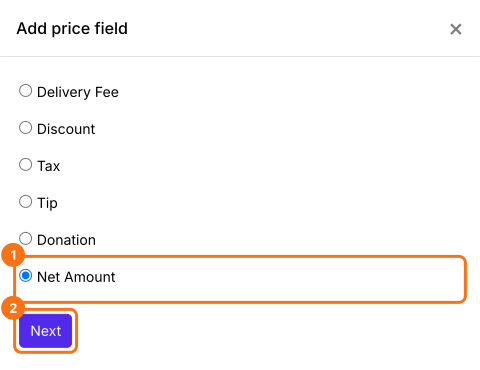
- Kies Net Amount en klik op Next
- Kies Standard calculation using NETTOTAL() en klik op Next
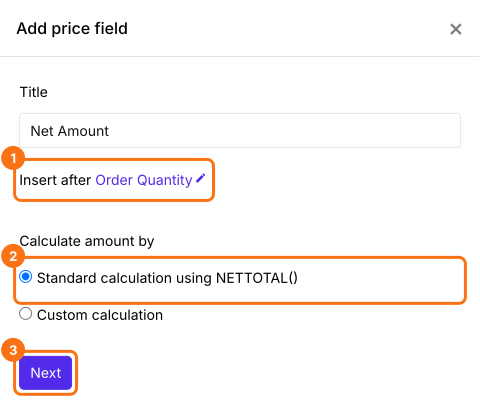
- Klik op Create. Deze formule vervang je in de volgende stap

- Kies in Field settings het tabblad Answer. Vervang wat er in de optie Calculate staat door de formule zoals hieronder. TOTAL() is het bestelbedrag. Klik op Save
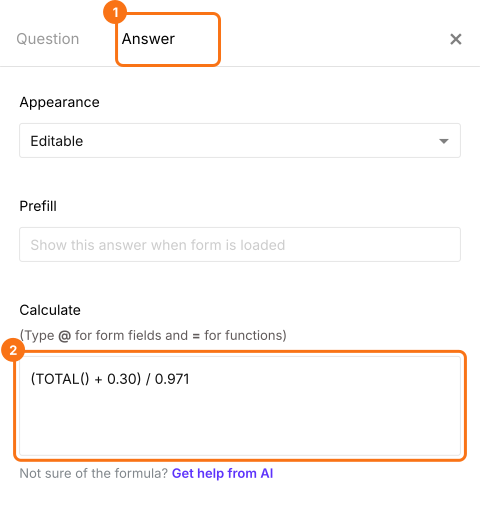
Je klanten betalen het Net Amount, met de kosten erin. Deze formule laat een Delivery Fee of Discount buiten beschouwing, dus gebruik hem op een formulier dat geen van beide heeft. Om kaartbetalingen aan te zetten, volg je Hoe ontvang je online betalingen rechtstreeks via je bestelformulier?
Handige links (Stripe)
Samenvatting
Kaartkosten gaan af van wat je ontvangt, tenzij je ze optelt bij wat de klant betaalt, en een Google Form kan die som niet maken. Met Neartail zet je de kosten in de formule voor het Net Amount en zien en betalen klanten het eindbedrag. Maak je bestelformulier en doorloop de stappen hierboven. Heb je vragen, schrijf dan naar support.
Laatst bijgewerkt: