Comment calculer un montant total qui inclut les frais de transaction
"répercuter sur l'acheteur les frais de transaction de stripe et de PayPal"- Support forum
Les paiements par carte vous coûtent des frais : Stripe garde un montant fixe et un pourcentage de chaque paiement, donc une commande de $100 vous rapporte moins de $100. Pour les répercuter, il faut facturer un peu plus au client, calculé à partir de son total. Un Google Form ne peut ni encaisser de paiement ni calculer quoi que ce soit, il n'y a donc nulle part où l'ajouter. Avec Neartail, le montant facturé vient d'un champ Net Amount et vous pouvez l'écrire sous forme de formule qui ajoute les frais au total de la commande. Les clients voient le montant final sur le formulaire avant de payer.
La formule d'abord, puis comment la facturer sur votre bon de commande.
Frais de transaction
Les frais Stripe comprennent un montant fixe plus un pourcentage du montant total. Le montant fixe et le pourcentage doivent être intégrés au montant final facturé pour que vous receviez bien le montant voulu une fois que Stripe a déduit ses frais.
Montant final = (Montant total + Frais fixes) / ( 1 - % de frais Stripe)
Exemple : calcul du montant final pour les États-Unis
Frais Stripe pour les États-Unis = 2.9% + 30¢ par paiement réussi
Disons que le montant total est de $100. Si vous voulez répercuter les frais de transaction sur vos clients, le montant final à facturer au client se calcule ainsi :
Montant final = ($100 + 30¢) / ( 1 - 2.9%) = 100.30/0.971 = $103.29
Comment facturer le montant final dans votre formulaire ?
- Sur la page qui s'ouvre, cliquez sur Enter your form name, tapez le nom de votre formulaire et cliquez sur Generate.
- Vérifiez la structure proposée et cliquez sur Proceed. Votre formulaire s'ouvre sur l'onglet Edit.

Votre formulaire contient des produits, une question Order Amount qui fait le total toute seule et une question Order Quantity.
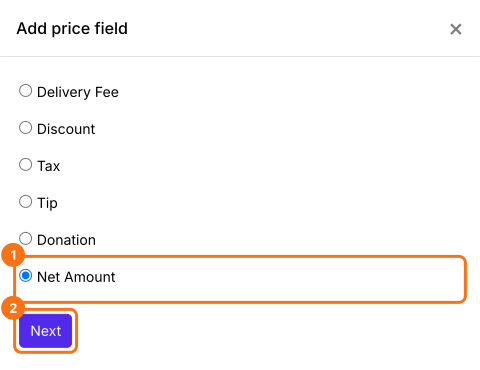
- Cliquez sur la question Order Quantity, puis sur Add price field dans la barre d'outils à droite

- Sélectionnez Net Amount et cliquez sur Next
- Sélectionnez Standard calculation using NETTOTAL() et cliquez sur Next
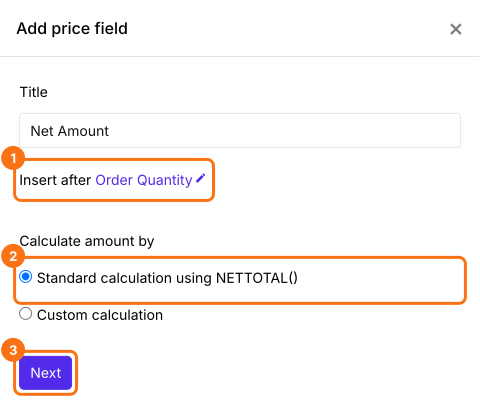
- Cliquez sur Create. Vous remplacerez cette formule à l'étape suivante

- Dans Field settings, sélectionnez l'onglet Answer. Remplacez le contenu de l'option Calculate par la formule ci-dessous. TOTAL() est le montant de la commande. Cliquez sur Save
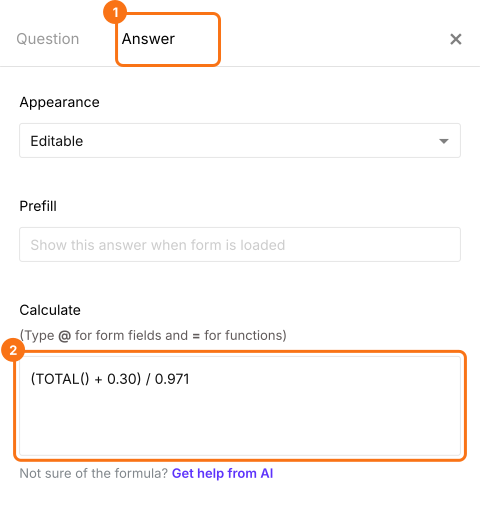
Vos clients paient le Net Amount, frais compris. Cette formule ne tient pas compte d'un Delivery Fee ou d'un Discount : utilisez-la sur un formulaire qui n'a ni l'un ni l'autre. Pour activer les paiements par carte, suivez Comment accepter les paiements en ligne directement dans votre bon de commande ?
Liens utiles (Stripe)
Résumé
Les frais de carte sont déduits de ce que vous recevez, sauf si vous les ajoutez à ce que paie le client. Un Google Form ne sait pas faire ce calcul. Avec Neartail, vous intégrez les frais à la formule Net Amount et les clients voient et paient le montant final. Créez votre bon de commande et suivez les étapes ci-dessus. Si vous avez des questions, écrivez à l'assistance.
Dernière mise à jour :